

Etape 1 : personnalisez la liste des chaînes
Par défaut, seules les six chaînes principales sont listées, mais vous pouvez accéder à plus de 100 chaînes en les ajoutant à la liste.1 – Pour ouvrir Quoiquipasse, cliquez à droite de la barre des tâches sur l’icône.

2 – Pour ajouter une chaîne, cliquez dans le menu Favorites sur Ajouter. Dans la liste qui s’affiche, sélectionnez la chaîne de votre choix. Par exemple :

Cliquez sur Ajouter. Renouvelez le point 2 pour lister toutes vos chaînes.3 – Pour mettre à jour les programmes des chaînes ajoutées, cliquez sur l’icône.

4 – Pour enlever une chaîne de la liste, cliquez dessus. Par exemple :
Appuyez sur le bouton droit de la souris, et cliquez sur Enlever cette chaîne.5 – Pour changer l’ordre des chaînes, cliquez sur celle à déplacer, ici :

6 – Dans le menu Favorites, cliquez sur l’option correspondant à ce que vous voulez faire, ici :

Recommencez jusqu’à ce que la chaîne soit au bon endroit.
Etape 2 : consultez les programmes
1 – Pour avoir des détails sur un programme spécifique, double-cliquez dessus dans la grille. Une fenêtre affiche les détails du programme, et propose des liens pour imprimer différentes formes de jaquettes.2 – Pour voir tous les programmes d’une chaîne, cliquez sur l’icône :

3 – Cliquez sur la flèche de la zone Chaînes favorites et sur celle de votre choix.4 – Pour retourner au mode d’affichage précédent, cliquez sur l’icône :
5 – Pour effectuer une recherche, cliquez sur l’icône :

6 – Par défaut, la recherche s’effectue sur toutes les chaînes. Pour en cibler une, décochez la case Toutes, cliquez sur la flèche de la zone Sur cette chaîne et sur celle de votre choix.7 – Pour effectuer une recherche sur :
– le titre du programme, cliquez dans la zone Ce titre. Tapez l’objet de votre recherche qui peut être le titre de l’émission, par exemple Taratata, ou un mot dans le titre, comme Rock ;
– le genre, cliquez dans la zone Ce genre et tapez par exemple Musique.8 – Vous pouvez restreindre la recherche aux programmes de plus de 55 minutes en cochant la case Uniquement long (> 55 minutes). Cliquez sur Rechercher. Regardez les résultats
affichés à droite. Cliquez sur Fermer.
Etape 3 : créez des alertes
Une alerte est une fenêtre envoyée cinq minutes avant le début du programme. Vous avez la possibilité de créer deux types d’alertes :
– manuelles, c’est-à-dire sur un programme spécifique. Pour cela sélectionnez le programme dans la grille. Dans la zone Détail en haut, cliquez sur :

Cliquez sur OK.– automatiques à partir de mots-clés. En bas de la fenêtre, cliquez sur :

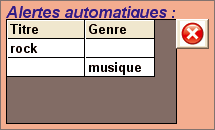
Vous pouvez créer une alerte sur le titre des émissions en tapant l’objet de l’alerte dans la zone sur ce titre ou sur le genre d’émission en tapant le texte dans la zone sur ce genre. Dans les deux cas,
cliquez sur le bouton Ajouter. Pour supprimer une alerte, sélectionnez-la dans la liste Alertes automatiques et cliquez sur l’icône de la croix.
Cliquez sur Fermer.
👉🏻 Suivez l’actualité tech en temps réel : ajoutez 01net à vos sources sur Google, et abonnez-vous à notre canal WhatsApp.

















