
- SOS photo numérique
- Au secours, j’ai effacé mes photos !
- Harmoniser les couleurs de l’écran à l’imprimante
Les derniers tests d’appareils photo numériques que nous avons réalisés le montrent : la qualité des différents modèles s’améliore d’année en année, et les résultats sont de plus en plus homogènes. Cependant, utiliser un bon appareil ne suffit pas pour faire de bonnes photos. Il faut tenir compte de beaucoup d’autres paramètres. Entre la prise de vue et l’impression, le cliché passe par une carte mémoire, puis par Windows et, enfin, par l’imprimante.
Or, ce chemin n’est pas toujours un long fleuve tranquille. Vos nombreux courriers sont là pour confirmer que les cartes mémoire, Windows, les logiciels de traitement de photos ou encore votre écran peuvent vous jouer de mauvais tours.
Par exemple, que faire quand Windows vous indique qu’il n’y a aucune image sur votre carte, alors qu’elle est pleine à craquer ? Que faire quand on a supprimé une photo par erreur ? D’où viennent ces bords blancs disgracieux de chaque côté des photos que vous imprimez ?
Autant de questions que notre Docteur Micro a sélectionnées et soumises à des spécialistes. Voici donc nos solutions pour que le beau sapin de Noël et ses cadeaux colorés ne se transforment pas, une fois imprimés, en un vulgaire éclaté de lumière.
Impossible de transférer mes photos sur le PC
Vous venez d’acquérir une nouvelle carte mémoire qui fonctionne parfaitement… du moins en apparence. En effet, pas de problème pour enregistrer des images, des vidéos et pour les regarder sur l’écran LCD de l’appareil, mais impossible de les transférer lorsque vous reliez celui-ci à l’ordinateur via le câble !
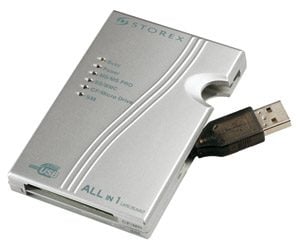
Au lieu de perdre du temps à rechercher les causes, qui peuvent être multiples et ne sont pas toujours faciles à identifier, nous vous conseillons d’utiliser le lecteur de cartes intégré au PC, s’il en est équipé. Sinon, il vous reste la solution d’acheter un lecteur de cartes mémoire à connecter au micro via une prise USB (on en trouve à partir de 10 euros).
Ensuite, Il suffit de sortir la carte de l’appareil pour l’insérer dans le lecteur de cartes. La carte mémoire est alors “ vue ” par Windows comme un lecteur de disque dur ou une clé USB, et il vous suffit de transférer les photos de façon classique, en déplaçant les icônes à la souris.
Mon appareil est ultralent
Avec l’envol des mégapixels, les capteurs des appareils numériques peuvent enregistrer des images de plus en plus grandes et, de ce fait, de plus en plus lourdes. Il faut donc que l’appareil puisse enregistrer sur la carte mémoire des fichiers de plusieurs mégaoctets en une fraction de seconde.
Si votre appareil semble mettre du temps à enregistrer une photo, mieux vaut faire l’acquisition d’une carte estampillée high speed (haute vitesse), qui est adaptée à cet usage, mais également plus onéreuse. Avec une telle carte, l’enregistrement des images est plus rapide et l’appareil photo semblera plus réactif.
Attention toutefois, si votre appareil est âgé, il ne sera peut-être pas compatible avec ce type de carte. Dans le doute, ne manquez pas de demander conseil au vendeur.
Ma carte mémoire n’est plus reconnue !
Malheureusement, le casse présente souvent : votre carte fonctionnait correctement, puis, brusquement, sans raison apparente, votre appareil photo la boude. Plus moyen d’y enregistrer le moindre cliché. Si dans ce cas aussi, les causes sont multiples et difficiles à cerner, la solution reste toujours la même : le formatage de la carte. Mais attention : d’une part tout le contenu sera effacé, et d’autre part, il faudra procéder depuis votre appareil photo et non depuis votre PC. Tous les appareils disposent d’une fonction de formatage, accessible dans le menu des réglages.
Toutefois, dans de rares circonstances, l’appareil photo n’arrive pas à formater la carte, ou bien c’est un message d’erreur qui vous empêche d’accéder aux menus. Dans ce cas, il faudra essayer de formater la carte avec le PC.
1 – Insérez la carte défectueuse dans votre lecteur de carte mémoire. Double-cliquez sur le poste de travail, puis cliquez avec le bouton droit sur la lettre de lecteur assignée à la carte mémoire. Dans le menu qui s’affiche, cliquez sur Formater…
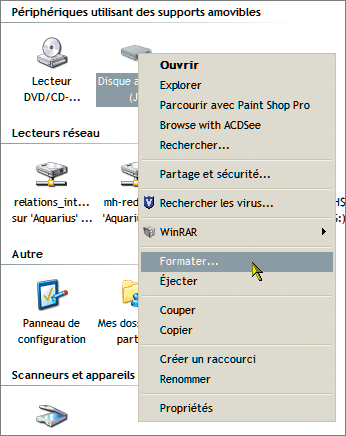
2 – Une fenêtre intitulée Formater disque amovible apparaît. Vous pouvez y voir la capacité mémoire de la carte, et une fenêtre Système de fichiers.
Attention, par défaut, Windows XP propose toujours un formatage en FAT 32, mais ce n’est pas le bon format !
Choisissez dans la liste déroulante FAT (sans chiffre derrière), et cochez la case Formatage rapide dans la partie options de formatage.
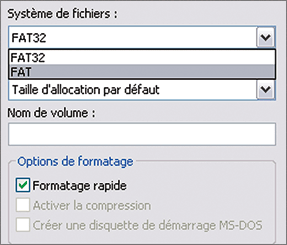
3 – Cliquez enfin sur Démarrer, et patientez. Avec un peu de chance, votre carte sera de nouveau utilisable.
L’assistant de transfert des photos de Windows a disparu
Les soucis ne viennent pas forcément des prises de vue ou de la carte mémoire. Windows aussi peut être coupable quand il refuse d’ouvrir un fichier ou quand certaines fonctions ont disparu. Voici deux solutions pour retrouver l’assistant Scanneur et appareil photo.
Solution 1
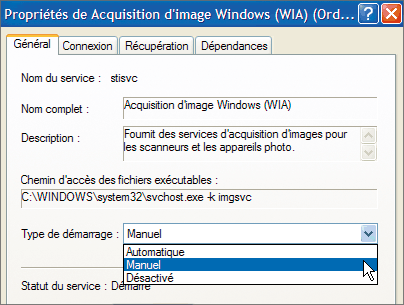
D’abord, cliquez avec le bouton droit sur le poste de travail, puis cliquez sur Gérer. Dans la fenêtre qui s’affiche, cliquez ensuite sur Services et applications puis Services. Dans le volet droit, double-cliquez sur la ligne Acquisition d’image Windows (WIA). Cliquez sur la liste déroulante Type de démarrage, et choisissez Manuel. Validez en cliquant sur OK
Solution 2
Cliquez sur le menu Démarrer, puis sur Exécuter. Saisissez cmd, puis cliquez sur OK. Dans la fenêtre qui s’affiche, tapez regsvr32 wiade fui.dll et appuyez sur la touche Entrée pour valider.
Un message vous indique alors que la modification a été effectuée.
“ Envoyer vers ” n’apparaît plus
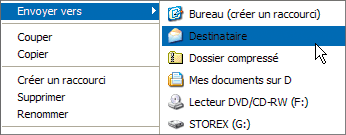
Bien pratique pour envoyer des clichés à des proches, la fonction Envoyer vers un destinataire permet aussi de réduire le poids des photos au moment de l’envoi. Mais parfois, cette option disparaît.
1 – Ouvrez un dossier quelconque, cliquez sur Outils puis sur Options des dossiers… Dans la fenêtre qui s’ouvre, sélectionnez l’onglet Affichage puis l’option Afficher les fichiers et dossiers cachés. Décochez ensuite la case Masquer les extensions des fichiers dont le type est connu, et cliquez sur OK.
2 – Ouvrez le poste de travail, et cliquez sur l’icône de votre disque dur (C:, par exemple). Cliquez ensuite sur le dossier Documents and Settings, puis sur celui de votre nom d’utilisateur, et cliquez sur SendTo pour le surligner.
3 – Dans la partie droite de la fenêtre, cliquez avec le bouton droit de la souris sur un endroit vide et, dans le menu qui se déroule, pointez sur Nouveau puis cliquez sur Document texte. Lorsqu’une icône intitulée Nouveau Document texte.txt apparaît, renommez-la immédiatement avec le nom Destinataire. MAPIMail en prenant bien garde que l’extension .txt soit remplacée par l’extension .MAPIMail
Appuyez sur la touche Entrée. Un message vous demande alors de confirmer la modification de l’extension. Cliquez sur Oui.
Se débarrasser des marges blanches
Si vous possédez une imprimante photo 10 x 15 cm, vous avez peut-être remarqué qu’il est très difficile d’obtenir une impression correcte : soit l’image est déformée, soit il manque les bords haut et bas, soit des bandes blanches subsistent sur les côtés. Cela s’explique par le fait qu’en dehors des modèles reflex de haut de gamme, les appareils photo numériques enregistrent les images au format 11 x 15 cm.
Pas de solution donc, sauf avec quelques appareils, comme ceux de Kodak. Pourtant, si vous regardez les différentes résolutions proposées dans les menus, vous en verrez peut-être une avec l’indication “ 3/2 ”. En effet, le format 11 x 15 a un rapport proche de 4/3, et le format 10 x 15 un rapport proche de 3/2.
En choisissant cette dernière option, vous obtiendrez donc une image réellement au format 10 x 15 cm, que vous pourrez imprimer sans pertes ni marges blanches !
Sinon, l’autre solution consiste à recadrer vous-même la photo avec un logiciel de retouche d’images, avant de l’imprimer. Dans ce cas, faites bien attention à définir un rapport de 3/2, et non pas de 4/3. Par exemple, la définition de la photo sera de 1 500 x 1 000 points plutôt que 1 600 x 1 200 points.
Un autre logiciel ouvre les images
C’est un problème classique : vous avez installé une visionneuse, et c’est désormais elle qui ouvre toutes vos photos, en lieu et place de votre logiciel de retouche d’images. Pour rétablir la situation, cliquez avec le bouton droit de la souris sur l’une de vos photos.
Ensuite, dans le menu contextuel qui apparaît à l’écran, cliquez sur Ouvrir avec puis sur Choisir le programme. Dans la liste, sélectionnez le logiciel que vous utilisiez jusqu’à présent pour ouvrir ce type de fichiers, par exemple Paint Shop Pro ou Photoshop Elements. Cochez ensuite la case Toujours utiliser ce programme pour ouvrir ce type de fichier.
Cliquez enfin sur le bouton OK pour valider.
👉🏻 Suivez l’actualité tech en temps réel : ajoutez 01net à vos sources sur Google, et abonnez-vous à notre canal WhatsApp.

















