01net. web avec Google
Actualité informatique
Test comparatif matériel informatique
Jeux vidéo
Astuces informatique
Vidéo
Télécharger
Services en ligne
Forum informatique
01men
01net Pro Entreprise informatique
Logiciel
Matériel
FAI
Sécurité
Médias
Droit et conso
Techno
Société
Vu sur le Web
Business
Chat

Le réseau comme bureau

Si l'on dispose d'un ordinateur, d'une connexion à Internet et d'un navigateur Web, il est facile de travailler en ligne sans rien installer, ou presque, sur son Mac.

envoyer
par mail
imprimer
l'article

Webstocker ses fichiers

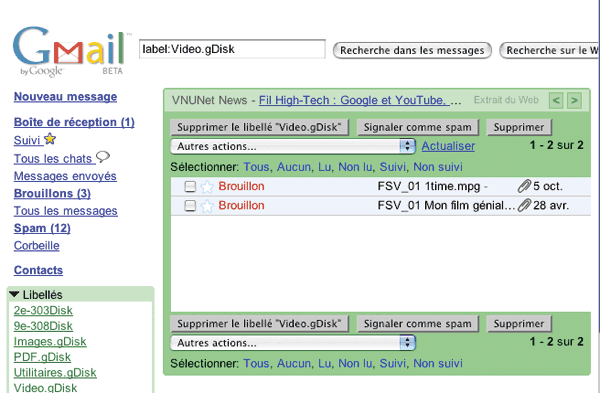
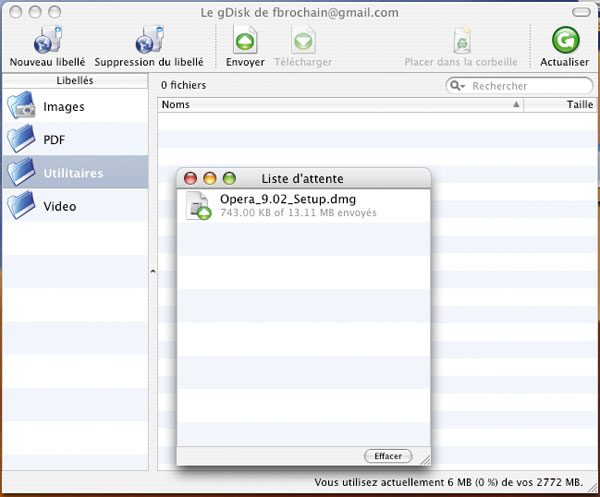
Conserver sur son disque dur tous les fichiers avec lesquels on travaille, c'est courir le risque de tout perdre en cas de plantage. Pour pallier cet inconvénient, on peut les placer en ligne. Ils seront accessibles à n'importe quel moment, depuis n'importe quelle machine partout dans le monde. Vous pouvez pour cela utiliser le service GMail (gratuit) proposé par Google. Plus de 2,7 Go d'espace sont à votre disposition. Un petit utilitaire gratuit, gDisk, permet en quelques clics de déposer et rapatrier ses fichiers simplement.
agrandir la photo

Comment ça marche

Téléchargez gDisk (http://gdisk.sf.net) et lancez-le. Dans la fenêtre qui s'affiche, indiquez votre nom d'utilisateur Google, votre mot de passe (lire encadré Accéder aux services Google) et validez. Lorsque la connexion au service est établie, s'affiche à l'écran l'interface de gDisk. Pour stocker un fichier sur votre espace GMail, glissez-le simplement dans la fenêtre principale. Pour rapatrier le fichier ultérieurement, glissez-le depuis l'interface de gDisk sur le Bureau. Pour récupérer vos données à partir d'une machine où il est impossible d'installer gDisk, connectez-vous avec n'importe quel navigateur Web sur votre espace GMail. Les fichiers que vous avez déposés sont contenus dans la rubrique Libellés.

Intérêt : simplicité d'utilisation.

Inconvénient : gDisk a parfois du mal à rafraîchir le contenu des répertoires. Ces derniers semblent vides alors qu'ils contiennent pourtant des fichiers.

Accéder aux services de Google

Google propose une vaste panoplie de services en ligne. On trouve entre autres le service de messagerie (GMail), un agenda (Google Calendar), un gestionnaire de notes (Google NoteBook), un traitement de texte (Writely), un tableur (Google Spreadsheets)... Pour accéder à tous ces services, il faut disposer d'un sésame : un compte utilisateur Google. Deux solutions s'offrent à vous. Vous créer un compte Google (www.google.com/accounts/) en recourant à une adresse électronique dont vous disposez déjà. Dans ce cas, votre compte vous permettra d'utiliser la plupart des services Google, à l'exception de GMail. Seconde possibilité : se créer une adresse électronique GMail qui vous ouvrira la porte de tous les services. GMail étant toujours en accès limité, il vous faut ruser un peu pour obtenir une adresse.
Heureusement un site comme www.invitationgmail.info, centralise les demandes de comptes GMail et les redistribue à des personnes possédant des invitations inutilisées. Sur le site, complétez le formulaire de demande. Dans les 6 heures, vous recevrez par courriel une invitation à créer une adresse GMail. Cette dernière vous servira d'identifiant pour tous les services Google.

agrandir la photo

Envoyer et recevoir ses courriels

Pour relever vos courriels deux possibilités s'offrent à vous : via un logiciel dédié installé sur votre Mac (Mail, Entourage, Eudora, etc.) ou directement en ligne avec un navigateur Internet et via le service Webmail tel qu'en propose votre FAI par exemple. Les deux méthodes ont aujourd'hui tendance à se rapprocher l'une de l'autre. En témoigne le service Yahoo Mail proposé par Yahoo (accessible avec Firefox ou Camino, Safari n'est pour le moment pas compatible).
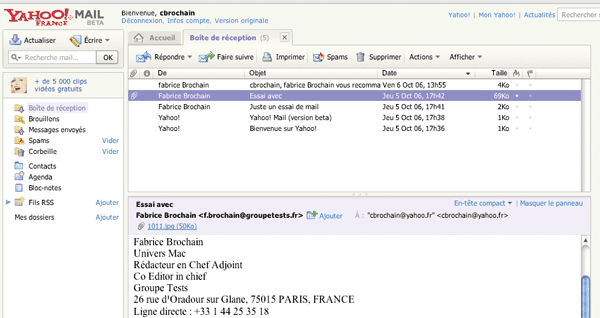
Son interface ressemble à celle d'un logiciel de courriel traditionnel (la publicité en plus). A gauche, une colonne recensant les différents dossiers (Boîte de réception, Brouillons, Éléments envoyés, etc.). A droite, deux bandeaux. Dans le premier figurent les intitulés des messages et le nom de leur expéditeur. Au-dessous s'affiche le contenu des messages. Et Yahoo Mail de se comporter comme un vrai logiciel de courriel. En effet, un seul clic sur l'objet du courriel et le message s'affiche instantanément. Inutile d'attendre le chargement complet d'une nouvelle page comme avec un Webmail standard pour obtenir le message.
www.yahoo.fr
agrandir la photo

Comment ça marche

Pour obtenir une adresse Yahoo mail (gratuite) rendez-vous sur le site puis cliquez sur le bouton Mon Mail en haut à gauche. Dans la nouvelle page qui s'affiche, cliquez sur Créez votre Yahoo Mail et complétez ensuite le formulaire.

Intérêt : bonne réactivité.

Inconvénient : omniprésence de la publicité.

Mail et Yahoo! Mail

agrandir la photo

Le service Yahoo! Mail permet aussi de relever et envoyer ses courriels à partir d'un logiciel de messagerie électronique tel que Mail par exemple.

Pour y parvenir, il faut procéder à quelques réglages. Accédez à votre Webmail Yahoo puis cliquez sur le lien Options en haut à droite de la page et choisissez Options de Mail. Dans la page qui s'affiche, cliquez sur Accès POP et transferts dans la colonne de gauche. Dans la page suivante, cochez la case Accès Web et POP.

Lancez à présent Mail. Créez un nouveau compte de messagerie depuis le menu Préférences Compte en cliquant sur le bouton ' + ' au bas de la liste des comptes. Dans le menu déroulant Type de compte, choisissez POP.

Indiquez un nom pour votre compte (par exemple Yahoo), puis saisissez les renseignements demandés dans les autres champs (nom complet et adresse électronique Yahoo). A l'étape suivante, indiquez dans le champ Serveur de réception l'adresse du serveur de courriers entrants de Yahoo!, soit pop.mail.yahoo.fr. Indiquez ensuite votre nom d'utilisateur du compte et le mot de passe associé et validez.

Dans la dernière étape, saisissez dans le champ Serveur d'envoi l'adresse smtp.mail.yahoo.fr afin de pouvoir envoyer vos courriels à partir de votre compte Yahoo. Décochez la case Activer l'authentification et validez. Vous pouvez à présent envoyer et recevoir des courriels avec votre compte Yahoo depuis Mail.

Tenir son agenda

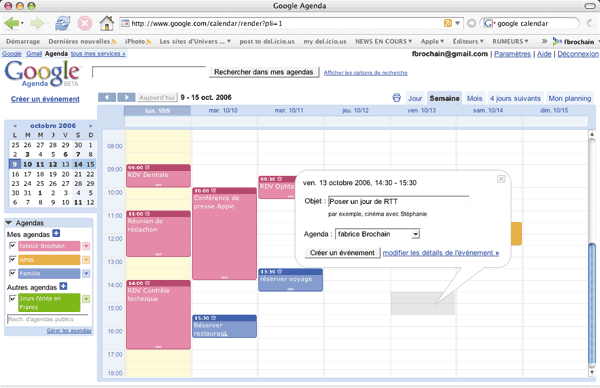
Qu'arrive-t-il lorsque vous désirez consulter votre agenda conçu avec iCal et que vous n'avez pas votre Mac sous la main ? Vous voilà coincé. Travaillez plutôt avec un agenda en ligne ! C'est l'un des services que propose Google avec Google Calendar. A travers une interface sobre, efficace et en français, il propose plusieurs vues différentes (jours, semaines et mois). Vous pouvez créer autant de calendriers que vous le souhaiter (personnel, professionnel, amis, famille, etc.) et obtenir une vue superposée pour visualiser d'un coup d'?"il l'ensemble de votre planning.
La gestion des agendas est également très élaborée. Vous pouvez ainsi partager vos différents calendriers avec vos collaborateurs par exemple (si ceux-ci disposent également d'un compte Google). Ils pourront modifier les événements que vous avez enregistré, en ajouter d'autres, etc.
Bien sûr, ils ne pourront apporter leur modifications que si vous ne les y avez autorisés. Google Calendar est accessible à partir de n'importe quelle machine connectée à Internet et pourvue du navigateur Firefox.
www.google.com/googlecalendar/overview.html
agrandir la photo

Comment ça marche

Pour utiliser Google Calendar, il suffit simplement de disposer d'un compte Google (lire encadré Accéder aux services Google).

Intérêt : création de multiples calendriers. Possibilité de partage avec un cercle privé.

Inconvénient : aucun.

De Google Calendar à iCal

agrandir la photo

Vous pouvez à tout moment récupérer votre calendrier réalisé dans Google Calendar et l'ouvrir avec iCal afin de pouvoir le consulter sans être connecté au Web. Dans la page Web où est affiché votre calendrier, cliquez ainsi sur le lien Gérer les agendas placé en bas à gauche sous le champ de recherche des agendas.

Dans la nouvelle page qui s'affiche, cliquez sur le lien Partagé : Modifier les paramètres en face du nom de votre agenda. Cliquez ensuite sur Détails de l'agenda. Dans la page suivante, sous la rubrique Adresse URL privée, faites un Ctrl+Clic sur l'icône ICAL. Dans le menu contextuel qui s'affiche, sélectionnez Copier l'adresse du lien.

Vous venez ainsi de récupérer l'adresse Internet de votre agenda dont iCal a besoin pour importer votre calendrier. Ouvrez à présent iCal. Dans le menu Calendrier sélectionnez S'abonner puis coller l'adresse précédemment copiée et validez. iCal va alors se connecter à l'adresse saisie.

Dans la boîte de dialogue qui s'affiche, vous pouvez sélectionner plusieurs options (supprimer les alarmes et les tâches) et même demander à iCal d'actualiser les données de façon périodique. Validez. Votre calendrier s'affiche dans iCal.

Créer des textes et des tableaux

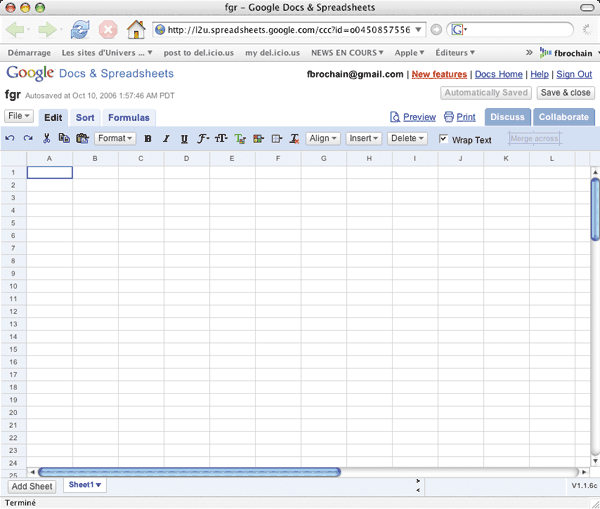
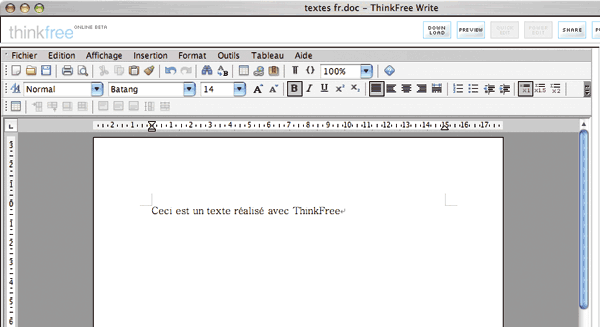
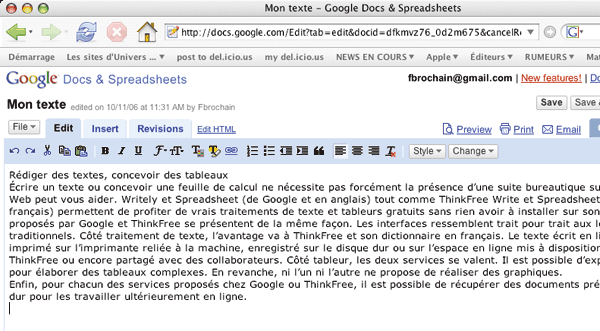
Ecrire un texte ou concevoir une feuille de calcul ne nécessite pas forcément la présence d'une suite bureautique sur le disque dur. Le Web peut vous aider. Writely et Spreadsheet (de Google et en anglais) tout comme ThinkFree Write et Spreadsheets (de ThinkFree et en français) permettent de profiter de traitements de texte et tableurs gratuits sans rien avoir à installer sur son Mac.
Les services proposés par Google et ThinkFree se présentent de la même façon. Les interfaces ressemblent trait pour trait aux logiciels bureautiques traditionnels. Côté traitement de texte, l'avantage va à ThinkFree et son dictionnaire en français. Le texte écrit en ligne peut ensuite être imprimé sur l'imprimante reliée à la machine, enregistré sur le disque dur ou sur l'espace en ligne mis à disposition par Google ou ThinkFree ou encore partagé avec des collaborateurs.
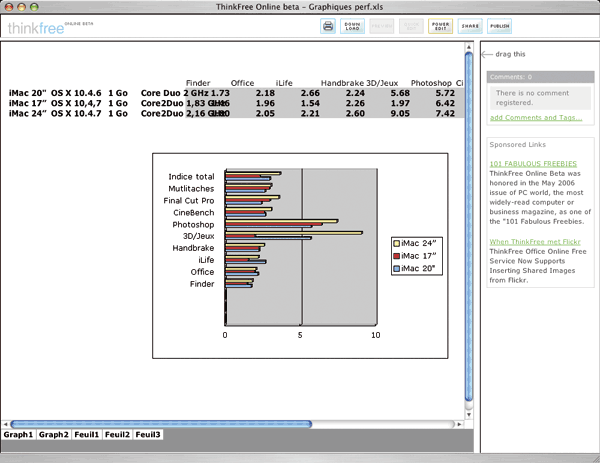
Côté tableur, les deux services se valent. Il est possible d'exploiter des formules pour élaborer des tableaux complexes. En revanche, seul ThinkFree permet de réaliser des graphiques. Enfin, pour chacun des services proposés chez Google ou ThinkFree, il est possible de récupérer des documents présents sur le disque dur pour les travailler ultérieurement en ligne.
http://docs.google.com et www.thinkfree.com
agrandir la photo
agrandir la photo
agrandir la photo
agrandir la photo

Comment ça marche

Pour utiliser Google Writely et Spreadsheets, il est nécessaire de posséder un compte utilisateur Google (lire encadré Accéder aux services Google.) Pour utiliser ThinkFree Write et Spreadsheet, créez votre compte en ligne.

Intérêt : les documents peuvent être téléchargés depuis le Mac vers le Web et réciproquement. Possibilité de stocker jusqu'à 1 Go de données chez ThinkFree et plus de 2 Go chez Google.

Inconvénient : bien que très riche et en français, ThinkFree accuse un sérieux manque de réactivité. Le temps de chargement des pages (traitement de texte ou tableur) est un peu long. Google ne propose qu'une interface en anglais et ne permet malheureusement pas de créer des graphiques.

Garder le contact

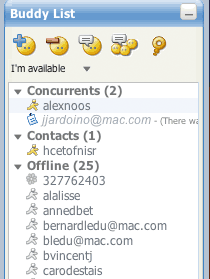
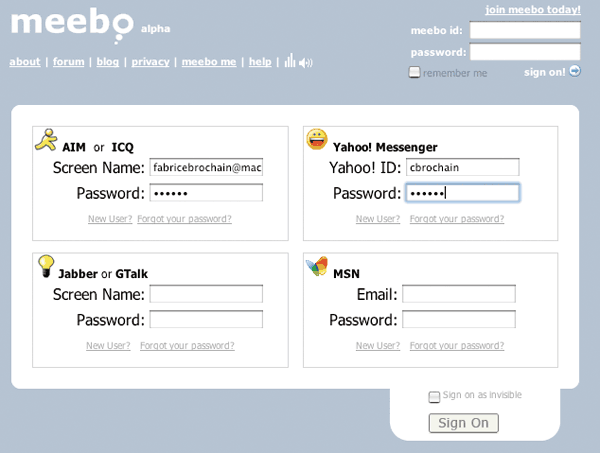
Le service gratuit Meebo permet à travers un simple navigateur Internet (Safari, Firefox) de se connecter simultanément à quatre type de messagerie instantanée : AIM (et donc iChat et ICQ), Yahoo Messenger, Jabber (ou GTalk) et MSN. La liste de vos contacts s'affiche directement dans la page Web. Attention, Meebo ne fournit que le minimum : le tchate. Il n'est pas question ici de conversation audio ou vidéo.
www.meeebo.com
agrandir la photo
agrandir la photo

Comment ça marche

Rendez-vous sur le site de Meebo et créez un compte utilisateur pour profiter du service. Ensuite, indiquez votre identifiant et mot de passe associés au service de messagerie de votre choix.

Intérêt : la variété des services de messagerie instantanée proposée.

Inconvénient : pas de conversation audio ou vidéo possible.

Conserver ses signets

A moins d'emporter son ordinateur partout avec soi, ou d'avoir une mémoire d'éléphant, se souvenir de tous ses sites Web favoris à consulter absolument même en déplacement n'est pas une mince affaire. Sauf à utiliser un service en ligne qui recensera vos signets à votre demande et vous permettra d'y accéder à partir de n'importe quel ordinateur connecté à Internet. BlogMarks offre une interface en français. Vous disposez d'un espace où seront recensés tous les sites Web de votre choix.
Il suffit d'y coller l'adresse du site désiré dans le champ idoine et, au besoin, d'ajouter un mot-clé (tag) et un commentaire. Vous pouvez alors restreindre cette liste de sites Web à vous seul ou la partager avec le monde entier afin de faire connaître les sites Web que vous trouver extraordinaires. En vous connectant à l'aide d'une autre machine sur le site de BlogMarks, vous devrez vous identifier pour accéder à la liste de vos sites. Del.icio.us propose le même type de service via une interface en anglais.
Son principe de fonctionnement est identique à celui de BlogMarks sauf qu'ici, l'ajout de sites Web à la liste est simplifié. Inutile de jouer du copier-coller. Del.icio.us propose des liens à placer dans la barre des signets de Safari ou Firefox par exemple afin de référencer sur son site en quelques clics la page Web affichée à l'écran.
http://blogmarks.net/ et http://del.icio.us/
agrandir la photo

Comment ça marche

L'inscription sur BlogMarks ou Del.icio.us est gratuite. Un identifiant et un mot de passe suffisent (adresse électronique nécessaire pour Del.icio.us).

Intérêt : utilisation simple. Ajouts des sites très facile avec Del.icio.us.

Inconvénient : pas de vignette de prévisualisation pour Del.icio.us.

Firefox et ses clones

Si vous utilisez Firefox au bureau et à la maison, recourir aux services de Del.icio.us ou de BlogMarks pour conserver une trace de vos signets favoris est une opération assez lourde. Il y a plus simple et plus rapide : le service Google Browser Sync (gratuit). Avec lui, chaque version de Firefox installée sur vos différents ordinateurs utilisera les mêmes signets. La moindre modification apportée sur une machine sera répercutée automatiquement sur les autres dès que le navigateur sera lancé. Assurez-vous de disposer d'un compte utilisateur Google (lire encadré Accéder aux services Google) et allez à l'adresse www.google.com/tools/firefox/browsersync. Téléchargez et installez l'extension Browsersync.xpi en suivant la procédure indiquée. Quittez puis relancez Firefox. Indiquez les éléments que vous voulez synchroniser avec vos autres ordinateurs (signets, cookies, historiques, etc.). Validez. Téléchargez et installez sur les autres machines à synchroniser l'extension Browsersync.xpi. Quittez et relancez Firefox. Après identification, vous disposez des signets enregistrés sur la première machine.

Centraliser avec Netvibes

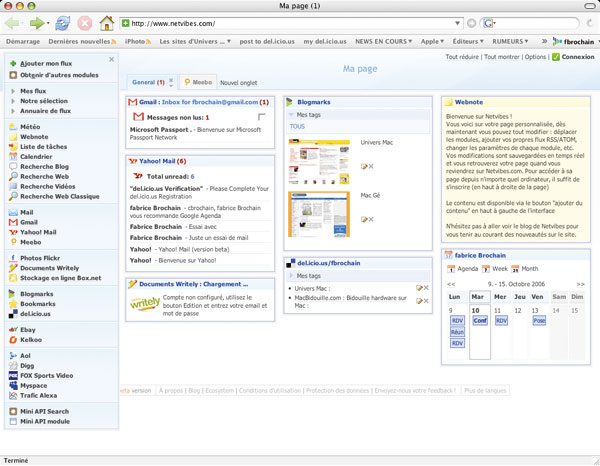
Pas très pratique de se rendre sur les sites des uns ou des autres pour profiter des services Web qu'ils centraliser la plupart de ces services au sein d'une unique page Web. Un véritable gain de temps. Retrouvez sur le CD-Rom virtuel associé à ce magazine le pas à pas au format PDF (paru dans le numéro 175 de Univers Mac) pour agencer votre page Net vibes. Vous pourrez ainsi obtenir une page comme celle décrite ci-dessous.
Vérifier l'arrivée des courriels
Vous disposez d'une adresse électronique GMail ou Yahoo Mail ? Inutile de vous rendre sur les sites de Google et de Yahoo pour vérifier l'arrivée d'un courriel important. Ces modules Netvibes les affichent instantanément. En cliquant ensuite sur l'un d'entre eux, vous accéderez directement à vos boîtes aux lettres.
Communiquer facilement
Netvibes dispose du module Meebo pour utiliser depuis un navigateur Web divers services de messagerie instantanée. Ce service nécessitant une large surface d'affichage, il s'intègre au sein d'un nouvel onglet.
Consulter ses textes
Le module Writely de Netvibes permet de lister tous les documents réalisés avec le traitement de texte en ligne de Google, Writely. Cliquez sur l'un des documents pour le modifier en ligne avec Writely.
Regrouper ses signets
Si vous utilisez les services de BlogMarks ou de Del.icio.us pour disposer à tout moment de vos signets Internet en ligne, Netvibes vous permet d'en afficher la liste directement dans votre page. Cliquez sur l'un d'entre eux pour accéder au site Web souhaité.
Rédiger des notes
Un post-it, c'est simple à utiliser, mais on le perd facilement. Un post-it virtuel en revanche, tant que vous ne l'avez pas volontairement supprimé, restera disponible. Alors, n'hésitez pas à utiliser le module Webnote de Netvibes pour conserver à portée de clic des petits mémos.
Vérifier son agenda
Plutôt que de vous rendre sur le site de Google Calendar afin de vérifier le contenu de votre agenda, utiliser le module dédié de Netvibes. En un clin d?"il vous y verrez les rendez-vous notés pour le jour, la semaine ou le mois.
agrandir la photo
publicité