


La procédure indiquée ci-après vous permet d’installer la pré-version RC1 d’Internet Explorer 7 en français à partir du site de Microsoft France. Si, à l’heure où vous lisez ces lignes, l’éditeur a mis en ligne
la version française finale, la procédure pour la télécharger et l’installer devrait être quasi identique. Si vous rencontrez des problèmes en
cours d’installation, rendez-vous sur notre forum
http://forum.microhebdo.com, puis dans la catégorie Micro Hebdo et vous.1 – Avant toute chose, désactivez temporairement votre logiciel antivirus et votre logiciel antispyware, afin d’éviter tout conflit, puis fermez tous les autres logiciels en cours d’exécution. Lancez ensuite votre
navigateur habituel et ouvrez la page
www.microsoft.com/france/windows/ie.En haut de cette page, cliquez sur le lien télécharger.

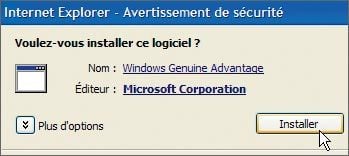
2 – Dans la page qui s’affiche, cliquez sur le lien Version RC1 d’Internet Explorer 7 pour Windows XP Service Pack 2 (SP2). Une nouvelle page s’affiche, il s’agit du Centre de téléchargement.Vous allez d’abord devoir montrer patte blanche, en validant votre exemplaire de Windows XP. Pour cela, cliquez sur Continuer.Le composant Windows Genuine Advantage s’installe et vérifie que vous disposez bien d’une version originale de Windows. Une fenêtre Avertissement de sécurité peut apparaître.Dans ce cas, cliquez sur Installer.
3 – Lorsque votre version de Windows est validée, s’affiche une nouvelle page presque identique à la précédente, mais avec, cette fois, un bouton Télécharger. Cliquez dessus.Dans la fenêtre qui s’affiche, cliquez sur Enregistrer et choisissez d’enregistrer le fichier d’installation sur le bureau de Windows.Cliquez sur Enregistrer pour lancer le téléchargement.4 – Le téléchargement terminé, fermez votre navigateur et double-cliquez sur l’icône du fichier récupéré. Une fenêtre d’avertissement apparaît. Cliquez sur Exécuter pour accéder à l’assistant d’installation.
Cliquez sur Suivant, puis sur J’accepte. Cliquez ensuite sur Valider. Lorsque votre version de Windows est validée, une fenêtre intitulée Obtenir les dernières mises à jour apparaît. Laissez la
case cochée et cliquez sur Suivant.
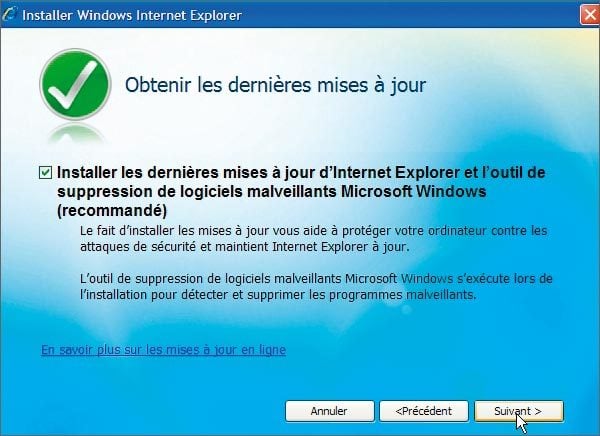
L’installation se poursuit, visible sur une jauge de progression et peut demander un certain temps. Quand c’est terminé, cliquez sur le bouton Redémarrer (recommandé).5 – Quand le PC a redémarré, lancez IE 7 en double-cliquant sur son icône, apparue sur le bureau. Une page d’accueil (en anglais dans la version RC1) s’affiche. Refermez IE 7, puis relancez-le.Cette fois, votre ancienne page d’accueil IE 6 apparaît, ainsi qu’une fenêtre intitulée Filtre anti-hameçonnage. Il s’agit d’une fonction de sécurité pour lutter contre le phishing. Elle permet au navigateur
de vous avertir lorsque vous accédez à un site pirate.Sélectionnez l’option Activer le filtre anti-hameçonnage automatique (recommandé) et cliquez sur OK.

6 – Vous pouvez maintenant rétablir le fonctionnement normal de vos logiciels antivirus et antispyware, s’ils n’ont pas été réactivés lors du redémarrage du PC.
👉🏻 Suivez l’actualité tech en temps réel : ajoutez 01net à vos sources sur Google, et abonnez-vous à notre canal WhatsApp.














