
Disponible au grand public depuis un peu plus de deux ans, le CPL (courant porteur en ligne) utilise le réseau électrique de la maison pour créer un réseau local autonome ou complémentaire à un réseau déjà existant. Un temps
décevante, cette technologie promet à présent des débits très élevés : de 14 Mbit/s, on est en effet passé à 85 Mbit/s, puis à 200 Mbit/s, soit quatre fois plus qu’un réseau Wi-Fi 802.11g et l’équivalent d’un réseau Wi-Fi MiMo.
Pour en profiter, il faut bien entendu un adaptateur par PC ou appareil (routeur, console de jeux…) à relier au réseau. Il faut également prévoir d’occuper une seconde prise de courant pour chaque appareil relié ?” on peut au besoin
utiliser une multiprise, mais celle-ci devra être de bonne qualité, sous peine d’affaiblir le débit.Pour notre démonstration, nous avons utilisé deux adaptateurs XE104 de Netgear, vendus environ 80 euros pièce. Ils se branchent au PC via un câble Ethernet. Si vos adaptateurs se branchent sur une prise USB, la procédure est
quasi identique, la seule différence résidant dans l’installation d’un pilote spécifique. Avec ces produits, le montage et l’installation ne nous ont pas pris plus de quinze minutes
Etape 1 : branchez l’adaptateur CPL sur le secteur
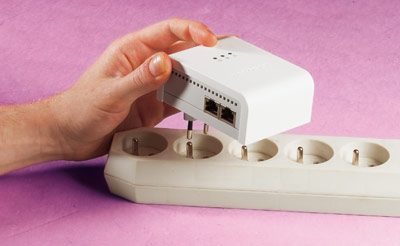
Sortez l’adaptateur de son emballage, et branchez-le sur une prise secteur proche du micro auquel vous allez le raccorder. Contrairement à ce qui est indiqué sur la notice de la plupart des kits CPL, vous pouvez très bien brancher
l’adaptateur sur une multiprise : selon la qualité de cette multiprise, vous risquez de perdre un peu en performance, mais cela évite d’immobiliser une seconde prise secteur. Cela fait, une diode (généralement verte, mais la couleur peut varier
d’un fabricant à l’autre) s’allume sur l’adaptateur.
Etape 2 : connectez le câble réseau
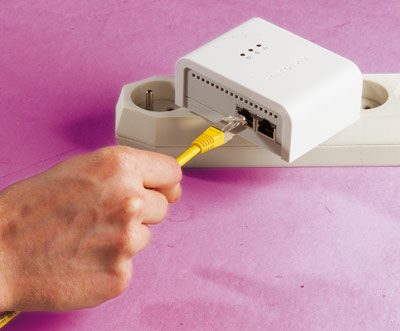
Insérez une extrémité du câble réseau dans le port Ethernet du PC, et enfichez l’autre dans la prise de l’adaptateur (si, comme nous, vous avez choisi le XE104 de Neatgear, utilisez n’importe laquelle de ses quatre prises). Une
seconde diode verte s’allume sur l’adaptateur : elle indique que la liaison est active. Dans le cas contraire, allumez le micro : avec certaines cartes réseau plus anciennes, la liaison n’est prise en compte que lorsque le micro est
allumé.
Etape 3 : partagez la connexion à Internet
Répétez les étapes 1 et 2 pour chaque micro que vous souhaitez relier au réseau. Vous devez alors voir sur chaque adaptateur une diode bleue fixe et une diode verte clignotante vous indiquant que votre réseau est opérationnel
(encore une fois, les couleurs peuvent varier d’un constructeur à l’autre). Ensuite, selon votre situation, appliquez l’une des deux procédures suivantes :Avec un routeur ou la ‘ box ‘ de votre FAIDans cette configuration, vous partagez déjà votre connexion à Internet grâce à un routeur ?” lequel peut être la ‘ box ‘ de votre FAI ?”, et vous souhaitez ajouter à votre réseau un ou
plusieurs PC via le CPL. Il suffit pour cela de doter votre routeur de son propre adaptateur CPL, exactement de la même façon que pour un micro (voir les étapes 1 et 2). Il est aussi préférable que le serveur DHCP du
routeur soit activé. C’est le cas avec les box des FAI et avec la plupart des routeurs vendus dans le commerce. Si vous désactivez le DHCP pour utiliser des adresses IP fixes, attribuez à chaque micro supplémentaire une adresse valide
pour votre réseau. Lorsque routeur et micro(s) sont reliés via le CPL, le partage de connexion est immédiat et automatique.Avec un modem standardSi, en revanche, vous possédez un modem USB ou Ethernet mais pas de routeur, quelques menus réglages dans Windows sont nécessaires.1. Ouvrez le menu Démarrer du PC équipé du modem, et cliquez sur Connexions réseau.
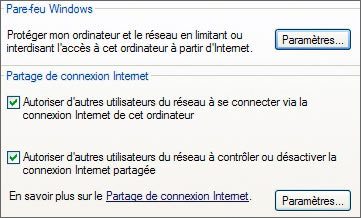
Deux icônes (au moins) figurent dans la fenêtre qui s’ouvre : celle de l’adaptateur CPL (appelée Connexion au réseau local) et celle de votre modem. Cliquez sur cette dernière avec le bouton droit de la souris, et
optez pour Propriétés. Dans l’onglet Avancé de la fenêtre qui s’ouvre, cochez la case Autoriser d’autres utilisateurs du réseau à se connecter via la connexion Internet de cet ordinateur. Validez en cliquant
sur OK.2. De retour dans la fenêtre des connexions réseau, cliquez maintenant avec le bouton droit de la souris sur l’icône de l’adaptateur CPL et sélectionnez Propriétés.Dans l’onglet Général de la fenêtre qui s’ouvre, repérez la liste intitulée Cette connexion utilise les éléments suivants et double-cliquez sur Protocole Internet (TCP/IP). Cochez alors la case
Utiliser l’adresse IP suivante et indiquez 192.168.0.1 comme Adresse IP, 255.255.255.0 comme Masque de sous réseau, et 192.168.0.1 comme Passerelle par défaut. Validez en
cliquant sur OK.
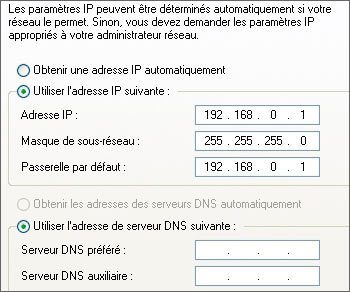
3. Répétez le point 2 ci-dessus sur tous les autres micros du réseau, mais en incrémentant à chaque fois l’Adresse IP indiquée : 192.168.0.2 pour le second PC, 192.168.0.3
pour le troisième, etc. Conservez en revanche la même Passerelle par défaut, à savoir 192.168.0.1. Cliquez sur OK pour valider.
👉🏻 Suivez l’actualité tech en temps réel : ajoutez 01net à vos sources sur Google, et abonnez-vous à notre canal WhatsApp.

















