


Le PC sort difficilement d’une mise en veille prolongée
Explication : il s’agit généralement d’un problème lié aux fonctions de gestion de l’énergie (ACPI ou APM) dans Windows, qui ne parviennent pas à réveiller correctement les périphériques du PC.Remède : pressez simultanément les touches Windows + Pause pour afficher les Propriétés système. Cliquez sur l’onglet Matériel, puis sur Gestionnaire de
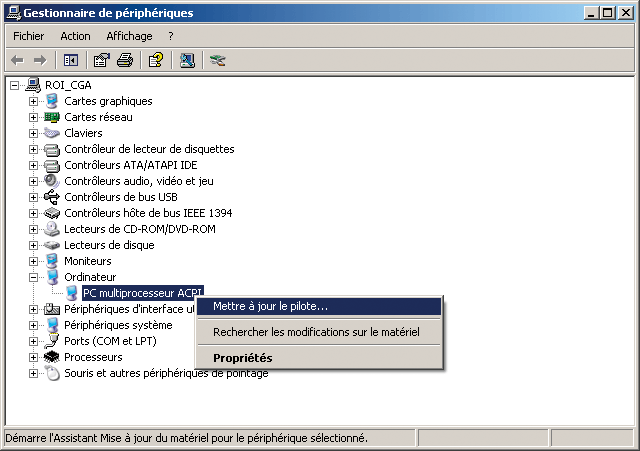
périphériques. Dans la liste qui s’ouvre, double-cliquez sur Ordinateur, et cliquez avec le bouton droit sur PC multiprocesseur ACPI ou sur PC à interface de configuration et d’énergie avancée
(ACPI).Dans le menu qui s’affiche, cliquez sur Mettre à jour le pilote. La fenêtre d’assistant de mise à jour du matériel apparaît. Cliquez sur Installer à partir d’une liste ou d’un emplacement spécifié,
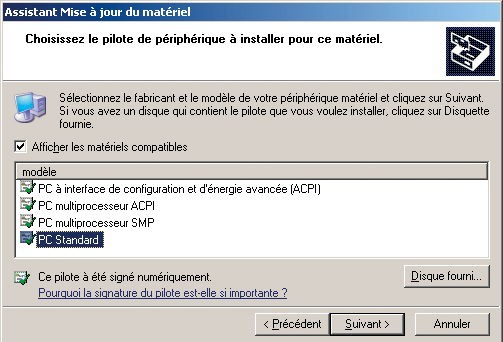
puis sur Suivant. Dans la fenêtre suivante, cliquez sur Ne pas rechercher : je vais choisir le pilote à réinstaller. Dans la liste qui apparaît, cliquez sur PC Standard . Cliquez sur Suivant
et redémarrez Windows.
Le PC refuse de s’éteindre
Explication : ici encore, il s’agit d’un problème lié aux fonctions de gestion de l’énergie (ACPI ou APM) dans le Bios du PC et dans Windows.Remède : vérifiez d’abord les réglages du Bios. Pour cela, au démarrage, accédez au Bios en pressant, selon le PC, Suppr, F1, F2… Recourez aux flèches pour vous déplacer dans les menus et
recherchez un intitulé lié à la gestion de l’énergie (Power Management). Repérez une ligne nommée, selon les cas, ACPI Function, Power Management/APM ou ACPI Aware O/S et activez la fonction : la mention Enabled doit apparaître en face de
l’intitulé. Enregistrez vos réglages en pressant F10 et redémarrez. Ensuite, mettez à jour le pilote ACPI (comme indiqué dans la résolution du problème ‘ Le PC sort difficilement d’une mise en veille
prolongée ‘), en cliquant sur PC à interface de configuration et d’énergie avancée (ACPI) au lieu de PC Standard à la fin de la procédure. Cliquez sur Suivant. Redémarrez Windows.
Le PC redémarre automatiquement quand on l’éteint
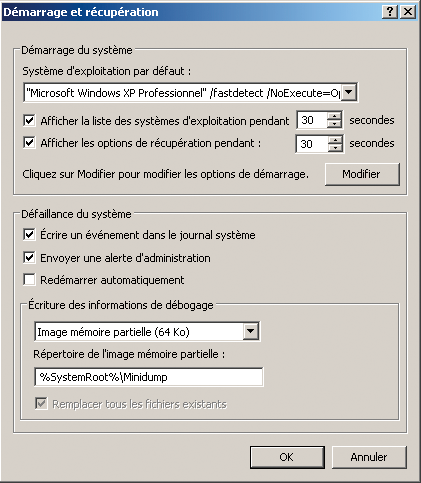
Explication : ce problème se produit souvent lorsqu’une erreur survient à l’extinction du PC, et que la fonction de redémarrage automatique après une défaillance du système est activée.Remède : pressez simultanément les touches Windows + Pause pour afficher les Propriétés système. Cliquez sur l’onglet Avancé. Dans la section Démarrage et
récupération, cliquez sur Paramètres et décochez la case Redémarrer automatiquement.
Cliquez sur OK. Puis, de nouveau dans la fenêtre suivante. Cliquez sur Démarrer, puis sur Arrêter. Un écran bleu va s’afficher. Notez le code d’erreur (par exemple : STOP
0x0000007E).Eteignez maintenant votre PC en appuyant sur le bouton marche/arrêt enfoncé pendant quelques secondes, puis rallumez-le. Une fois Windows lancé, allez sur le site
http://support.microsoft.com. Entrez le code derreur dans le moteur de recherche de la base de connaissances (KB) de Microsoft (à droite de la fenêtre). Les origines des erreurs sont
variables (problème avec un pilote, une mise à jour, etc.) : le site vous fournira des informations pour y remédier.
👉🏻 Suivez l’actualité tech en temps réel : ajoutez 01net à vos sources sur Google, et abonnez-vous à notre canal WhatsApp.














