


Vous pouvez modifier la présentation de votre liste de contacts en les organisant par groupe et/ou en changeant les options d’affichage. Vous pouvez aussi sauvegarder votre liste de contacts pour pouvoir l’importer dans un nouveau
compte MSN en cas de problème ou si vous en avez changé
Organisez vos contacts par groupes
Etape 1Par défaut, vos contacts sont répartis en deux catégories : En ligne et Hors ligne.
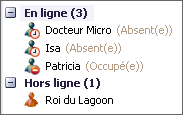
Vous pouvez les trier par groupes (Collègues,
Famille,
Amis). Pour cela, dans le menu Contacts, placez le pointeur sur Trier mes contacts par et cliquez sur
Groupes.Vos contacts s’affichent en dehors des groupes créés par défaut.Remarque : avec les versions antérieures de MSN, vos contacts étaient automatiquement ajoutés dans le groupe Autres contacts.Etape 2Pour déplacer un contact dans un groupe, cliquez dessus. Maintenez le bouton de la souris enfoncé et glissez-déposez votre contact dans le groupe de votre choix :

Etape 3Si les groupes par défaut ne suffisent pas à classer tous vos contacts, vous pouvez en créer. Pour cela, dans le menu Contacts, placez le pointeur sur Gérer mes groupes de contacts et cliquez sur Créer
un nouveau groupe. Tapez le nom de votre groupe. Par exemple :

Validez en appuyant sur la touche Entrée. Déplacez les contacts à afficher dans ce groupe en procédant comme au point 2.Etape 4Pour renommer un groupe, placez le pointeur dessus, appuyez sur le bouton droit et cliquez sur Renommer le groupe. Tapez le nouveau nom et validez en appuyant sur la touche Entrée.Etape 5Pour supprimer un groupe, il doit être vide. Le cas échéant, déplacez tous les contacts qui s’y trouvent (voir l’étape 2). Placez le pointeur sur le groupe à supprimer, appuyez sur le bouton droit et cliquez sur Supprimer
le groupe.
Personnalisez l’affichage
Pour les points 1 et 2, vous devez utiliser l’option Trier mes contacts par Groupes (voir l’étape 1 de la partie Organisez vos contacts par groupes).Etape 1Vous pouvez regrouper vos contacts hors ligne dans une catégorie à part. Dans le menu Contacts, placez le pointeur sur Trier mes contacts par et cochez l’option Regrouper mes contacts hors
ligne.
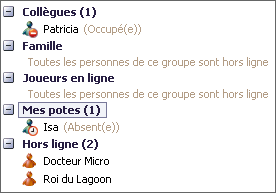
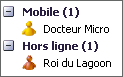
Etape 2Si vous avez indiqué le numéro de portable d’un ou plusieurs contacts, lorsque ceux-ci sont hors ligne, vous pouvez les regrouper dans une catégorie à part. Pour cela, reproduisez le point précédent en cochant l’option Regrouper
mes contacts mobiles.Vous obtenez ceci :
3 Au lieu d’afficher les pseudos, vous pouvez afficher les adresses électroniques : dans le menu Contacts, placez le pointeur sur Gérer mes contacts puis sur Afficher les contacts
par et cliquez sur Adresse de mesagerie.
👉🏻 Suivez l’actualité tech en temps réel : ajoutez 01net à vos sources sur Google, et abonnez-vous à notre canal WhatsApp.

















