


Créez votre webradio avec radio.blog
Pour diffuser sur Internet vos découvertes musicales ou vos propres enregistrements, si vous êtes musicien, créez une webradio personnelle. Cela vous permettra d’écouter ?” et de faire écouter ?” vos morceaux
sur n’importe quel ordinateur relié à Internet. Nous vous proposons de concevoir une webradio accessible à partir de tout navigateur capable d’afficher des animations en Flash. Pour cela, vous aurez besoin d’un petit fichier à 186 Ko !Attention quelques restrictions. D’abord, votre webradio ne sera pas compatible avec les logiciels de lecture audio (Winamp, Lecteur Windows Media, etc.). Ensuite, votre espace Web personnel doit accepter les fichiers de
type PHP. Enfin, évitez de diffuser des titres commerciaux si vous ne voulez pas d’ennuis avec les ayants droit.Etape 1 : sélectionnez les morceaux à diffuserTéléchargez Radio.Blog 2.5 sur
www.radioblogclub.com/radio.blog.2.5.zip, et décompressez l’archive Zip sur votre disque dur. Le dossier radio.blog.2.5, apparaît. Ouvrez-le. Dans le
sous-dossier creat.sound, copiez, en vrac et sans créer de sous-dossier, les fichiers MP3 que vous souhaitez diffuser. Puis double-cliquez sur convert64_xp.bat (sous Windows XP) ou sur convert64.bat
(avec les autres versions de Windows). La conversion pour diminuer la taille des fichiers commence :
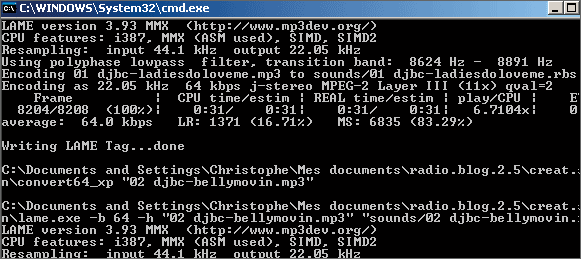
Les fichiers, convertis en RBS, sont stockés dans le dossier Sounds. Sélectionnez-les tous (Ctrl + A), faites un clic droit sur l’un deux et, dans le menu qui s’affiche, sélectionnez
Couper. Retournez dans le dossier radio.blog.2.5 et ouvrez le sous-dossier radio.blog. Faites un clic droit sur le dossier Sounds et sélectionnez Coller.Etape 2 : stockez les fichiers en ligneTransférez ensuite le dossier Radio.blog sur votre espace Web par FTP (lire page précédente). C’est terminé : pour écouter votre webradio, saisissez l’adresse de votre site dans un navigateur :
http://mapage.free.fr/radio.blog, par exemple. Dès que l’interface apparaît, cliquez sur le morceau que vous souhaitez écouter.
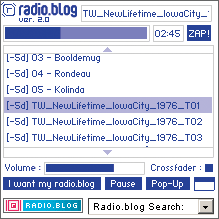
Pour un lancement automatique du premier morceau, ajoutez /?autoplay=1 dans la barre d’adresse de votre navigateur (par exemple : http://mapage.free.fr/radio.blog/?autoplay=1).
👉🏻 Suivez l’actualité tech en temps réel : ajoutez 01net à vos sources sur Google, et abonnez-vous à notre canal WhatsApp.














