
Même si les virus sont rares avec Mac OS X, ce n’est pas une raison pour ignorer tous ceux du monde Windows. La plupart des virus se propagent aujourd’hui par courrier électronique. Sans antivirus, vous risquez de
contaminer des correspondants, sans vous en rendre en compte. C’est également valable pour les macros malveillantes des documents Office.
Installez ClamXav
Téléchargez ClamXav. Copiez le programme dans le dossier Applications de votre disque dur puis lancez l’antivirus. Cliquez sur le bouton
Installer pour lancer l’installation du moteur antivirus. Cliquez à deux reprises sur Continuer, puis sur Accepter. Sélectionnez votre disque dur de démarrage, cliquez sur Continuer et sur
Installer. Saisissez le pseudo et le mot de passe du compte administrateur de votre Mac et cliquez sur OK. Cliquez sur Fermer à l’issue de l’opération.
Paramétrez ClamXav
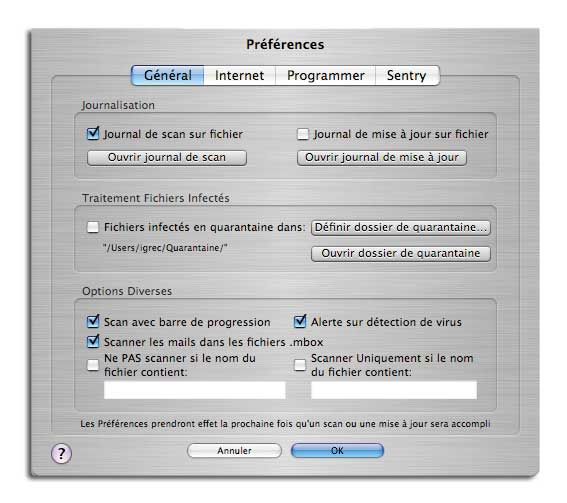
Lancez ClamXav et cliquez sur le bouton Préférences. Validez l’option Journal de scan sur fichier. Par la suite, vous pourrez consulter le rapport d’inspection en cliquant sur le bouton
Ouvrir journal de scan. Cochez la case Fichiers infectés en quarantaine dans:. Accédez à la racine de votre compte. Cliquez sur Nouveau dossier, tapez ‘ Quarantaine ‘ puis cliquez sur
OK. Cliquez sur Ouvrir.Dans le cadre Options diverses, validez les options Scan avec barre de progression et Alerte sur détection de virus. Vous pouvez également activer l’option Scanner les mails
dans les fichiers .mbox mais celle?”ci désactive l’option de mise en quarantaine des fichiers infectés.
Automatisez ClamXav
Activez l’onglet Internet. Pour automatiser la recherche de mises à jour de ClamXav, de son moteur antivirus et des définitions de virus, validez les trois options correspondantes dans le cadre Quand ClamXav
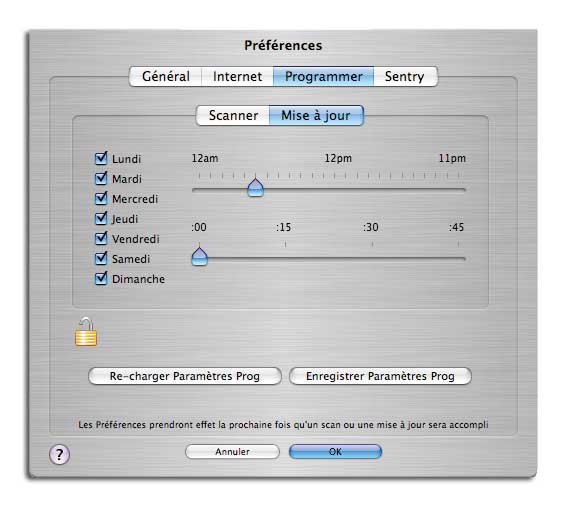
est lancé. Activez l’onglet Programmer. Cliquez sur le cadenas. Indiquez le mot de passe administrateur et cliquez sur OK.Cochez les cases correspondant aux jours où vous voulez que ClamXav procède à la vérification automatique de votre Mac. Réglez l’heure d’inspection avec les deux curseurs. Cliquez sur Mise à jour et renouvelez
l’opération pour les mises à jour automatiques du logiciel. Cliquez sur Enregistrer Paramètres Prog. Cliquez sur OK.
Première inspection
Cliquez sur Mettre à jour les définitions de virus. Lorsque le téléchargement est terminé, cliquez sur Choisir que scanner. Sélectionnez le dossier de votre compte d’utilisateur et cliquez sur
Ouvrir. Cliquez sur Démarrer Scan. La durée de l’opération varie en fonction du nombre et de la taille des fichiers présents sur votre disque dur. A tout moment, vous pouvez arrêter l’inspection en cliquant
sur Arrêter Scan.
Surveillance sélective
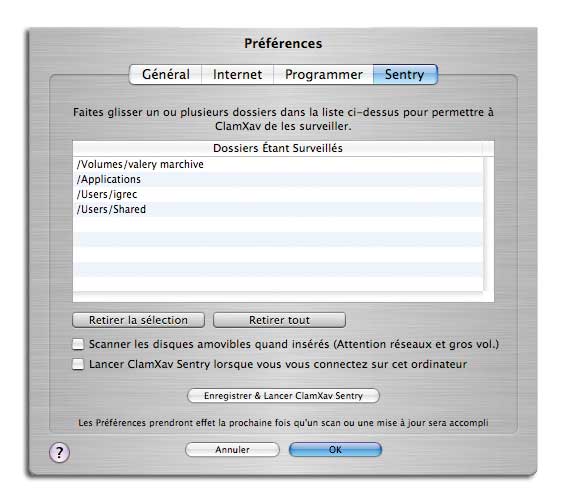
ClamXav vous permet par ailleurs de maintenir une surveillance permanente sur des dossiers ou des volumes que vous aurez préalablement définis, pour une protection antivirale en continu. Pour activer cette fonction, cliquez sur le
bouton Préférences puis activez l’onglet Sentry. Depuis le Finder, glissez?”déposez les dossiers et volumes à surveiller dans liste affichée dans la fenêtre de ClamXav.Pour supprimer un dossier, sélectionnez?”le dans la liste et cliquez sur Retirer la sélection. Pour vider complètement la liste, cliquez sur Retirer tout. Pour vous protéger des virus stockés sur un volume
réseau ou un périphérique de stockage amovible, cochez la case Scanner les disques amovibles quand insérés. Cochez la case Lancer ClamXav Sentry lorsque vous vous connectez sur cet ordinateur pour activer la fonction de
surveillance de disques automatiquement à l’ouverture de session. Cliquez ensuite sur le bouton Enregistrer & Lancer ClamXav Sentry. Vous pouvez quitter ClamXav.
Contrôle rapide
L’activation de la fonction Sentry entraîne l’apparition d’un nouveau menu, avec une icône représentant un dossier sur quatre barreaux verticaux. Déroulez ce menu pour accéder aux commandes de contrôle
rapide de ClamXav : arrêt de la surveillance, mise en route et redémarrage de la surveillance, accès à la liste des dossiers surveillés, lancement de ClamXav et, enfin, arrêt total de la fonction Sentry. Cette dernière
commande vous donne la possibilité de faire disparaître le menu ClamXav. Vous pouvez maintenant communiquer en toute tranquillité.
👉🏻 Suivez l’actualité tech en temps réel : ajoutez 01net à vos sources sur Google, et abonnez-vous à notre canal WhatsApp.