


‘ Tu veux le dernier tube du moment en sonnerie sur ton mobile ? Envoie TUBE au 88 888. C’est seulement 1,5 euro par envoi (plus le prix d’un SMS) ! ‘ Voilà le genre de
sollicitation que vous pouvez lire dans les magazines ou entendre à la radio et à la télé. Le comble, c’est qu’il faut envoyer deux SMS pour télécharger la sonnerie. Coût total : environ 3,20 euros ?” souvenez-vous, cela
fait… 21 francs !Par Audiotel, ce n’est guère mieux. Ce commerce de la vente de sonneries frise un peu l’arnaque, d’autant plus que la qualité des ‘ musiques ‘ laisse très souvent à désirer.
Des sonneries de bonne qualité
La solution ? Créer soi-même ses sonneries avec un PC. L’activité est à la fois ludique et économique : c’est gratuit ! Pour créer une sonnerie, il existe plusieurs méthodes, liées aux différents formats de sonnerie que
sont capables de jouer les mobiles.Nous vous proposons ici de découvrir leur principe en réalisant une sonnerie hi-fi de bien meilleure qualité qu’une sonnerie monophonique classique et plus simple à créer qu’une sonnerie polyphonique Midi. Les sonneries
hi-fi sont compatibles avec les mobiles récents et peuvent contenir n’importe quel son (musique, bruitage, voix). Elles sont certes un peu gourmandes en mémoire, mais vous n’êtes pas obligé de conserver toutes vos créations dans votre mobile. Vous
stockerez vos sonneries sur votre PC et ne transférerez que la sonnerie correspondant à votre humeur du moment.
Etape 1 – créez la sonnerie sur votre PC
Pour créer votre sonnerie, la méthode la plus simple est d’utiliser le magnétophone de Windows pour obtenir des fichiers Wave. Pour cet exemple, nous allons créer une sonnerie de 25 secondes environ à partir d’un
CD-Audio. Cette durée est légèrement supérieure à celle du délai de basculement sur un répondeur. De cette façon, quand le mobile sonnera, la musique sera jouée d’un seul tenant, sans boucle. Et vous saurez à peu près à quel moment l’appel sera
basculé sur le répondeur.Commencez par ajuster le niveau d’enregistrement dans Windows. Double-cliquez sur l’icône du haut-parleur dans la barre des tâches. Lancez la commande Propriétés du menu Options et validez l’option
Enregistrement. Dans la zone Afficher les contrôles de volume suivants, cochez toutes les cases et cliquez sur OK. Ajustez le curseur Wave Out Mix (ou Mix) au maximum et cochez la case
Sélectionner située en dessous.
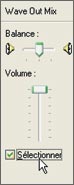
Fermez la fenêtre. Insérez ensuite le CD-Audio dans le lecteur puis commencez la lecture à un niveau sonore suffisant (vous pouvez régler au besoin le volume comme vous le faites habituellement). A l’endroit où vous souhaitez que la
musique corresponde à la sonnerie, mettez la lecture en pause.
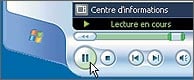
Sans fermer le logiciel de lecture du CD-Audio (Lecteur Windows Media, WinAmp ou autre), lancez le magnétophone à partir du sous-menu Divertissement du menu Accessoires. Lancez la commande
Propriétés du menu Fichier puis cliquez sur le bouton Convertir maintenant. Dans la liste déroulante Attributs, sélectionnez la ligne 8,000 kHz ;
16 bits ; Mono 15 kbits/s.Cliquez deux fois sur OK. Lancez la commande Enregistrer du menu Fichier, donnez un nom à votre sonnerie et cliquez sur Enregistrer. Basculez vers la fenêtre de lecture du CD, lancez
la lecture, basculez rapidement à nouveau vers la fenêtre du magnétophone et cliquez sur le bouton d’enregistrement .

Au bout d’environ 25 secondes, cliquez sur le bouton d’arrêt.
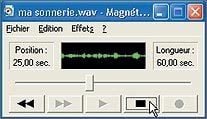
Lancez alors la commande Enregistrer du menu Fichier, fermez le magnétophone et quittez le logiciel de lecture du CD. Votre sonnerie est prête. Notez que si vous disposez d’un micro, vous pouvez aussi ajouter
des commentaires sonores ou des bruitages. Comme vous avez sélectionné au début de cette étape le périphérique Wave Out Mix, les sons du micro seront superposés à la musique en train de se jouer.Vous pouvez aussi utiliser les commandes d’édition du magnétophone (menu Edition) pour faire des mixages simples ou ajuster le point de départ (commande Supprimer avant la position actuelle, en déplaçant le
curseur de lecture). Par ailleurs, si au lieu d’un CD-Audio, vous lancez la lecture d’un autre fichier musical (MP3, Midi), l’enregistrement se fera de la même façon.
Etape 2 – convertissez le fichier au bon format
Le fichier créé avec le magnétophone de Windows est au format Wave, ce qui implique qu’il faut que votre mobile soit compatible avec ce format. C’est le cas de beaucoup de mobiles, et notamment ceux qui sont dits
‘ intelligents ‘ et utilisent le système Symbian OS ou Windows Mobile prévu pour Smartphone. Si ce n’est pas le cas du vôtre, il faut convertir le fichier Wave en un format AMR qui est plus
largement accepté par les mobiles. Pour cela, vous devez télécharger un logiciel (en anglais, mais simple à utiliser).Rendez-vous sur la page Web
http://miksoft.evzonastravel.com/mobileAMRconverter.htm. Cliquez sur le lien Server 1 pour télécharger le logiciel. Après installation, lancez-le,
cliquez sur le bouton WAVE to AMR puis sélectionnez le fichier à convertir avec le bouton Browse. Indiquez un nom de fichier pour le fichier AMR résultant, choisissez 475 dans la zone Select
MR et cliquez sur Convert Now pour lancer la conversion.
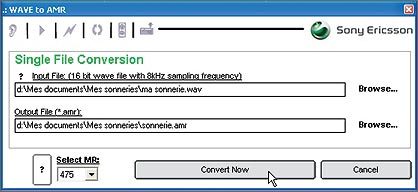
Avantage du format AMR : les fichiers sont plus petits. Si la compression est trop forte le résultat n’est pas satisfaisant en qualité. Pour y remédier, faites varier, dans la conversion, la valeur de Select MR (plus
elle est élevée, meilleure sera la qualité).
Etape 3 – transférez la sonnerie sur le mobile
Une fois le fichier sonore Wave ou AMR de la sonnerie créé, il faut le transférer sur le mobile. Selon les capacités de votre appareil, utilisez indifféremment une liaison directe avec le PC (si vous possédez un câble et le logiciel
associé) ou une connexion Bluetooth ou infrarouge. Dans ces deux derniers cas, une fois le message correspondant à l’envoi du fichier reçu, lancez la commande adéquate pour enregistrer la sonnerie dans la mémoire du téléphone.Si votre mobile possède une carte mémoire, utilisez un lecteur connecté au PC pour copier le fichier Wave ou AMR sur la carte. Pensez à copier le fichier dans le dossier correspondant aux fichiers multimédias. Pour un Nokia 3650, le
bon emplacement est le sous-dossier Digital du dossier Sounds à la racine du lecteur.
Etape 4 – validez votre sonnerie
Il ne vous reste plus qu’à installer votre création. Utilisez la procédure habituelle sur votre appareil, en désignant la nouvelle sonnerie. Sur un mobile Symbian Series 60, par exemple, utilisez l’icône Modes du menu
principal et la fonction Personnaliser. Cliquez sur Sonnerie et sélectionnez le fichier nouvellement copié.
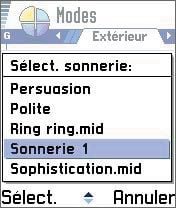
Testez le niveau sonore. Au besoin, ajustez le volume de la sonnerie sur le mobile. Si le niveau sonore est vraiment trop faible à votre goût, répétez les étapes précédentes en prenant soin d’augmenter le niveau sonore dans le
logiciel de lecture (Lecteur Windows Media, par exemple). Vous pouvez aussi, après l’enregistrement, utiliser la commande Augmenter le volume du menu Effets dans le magnétophone de Windows, une ou plusieurs fois selon le
niveau désiré.
👉🏻 Suivez l’actualité tech en temps réel : ajoutez 01net à vos sources sur Google, et abonnez-vous à notre canal WhatsApp.

















