
Windows 11 Media Creation Tool
Présentation de Windows 11 Media Creation Tool par Telecharger.com
Le passage à un nouvel environnement numérique demande souvent de la précision, et c'est précisément ce que propose Microsoft avec ses outils officiels. Windows 11 Media Creation Tool est un utilitaire système conçu pour aider les utilisateurs à déployer Windows 11 sur leur PC tournant sous Windows 10 et répondant aux critères de Microsoft, ou à le réinstaller sur les machines ayant profité de la mise à jour antérieurement.
L'idée est de simplifier une opération technique qui, autrefois, demandait des manipulations complexes. En choisissant de télécharger ce petit fichier, vous vous offrez une passerelle sécurisée vers une interface plus moderne et des performances accrues. Vous pouvez télécharger Windows 11 Media Creation Tool depuis la page officielle de Microsoft.
L'outil ne se contente pas d'être un simple assistant de transfert, il agit comme un assistant de déploiement. Il vérifie l'intégrité des fichiers téléchargés pour s'assurer que votre installation ne sera pas corrompue. Que vous soyez un particulier souhaitant rafraîchir son installation ou un technicien préparant plusieurs postes, le fait de télécharger cette solution officielle reste la méthode la plus fiable pour obtenir une version authentique du système.
Comment utiliser Windows 11 Media Creation Tool ?
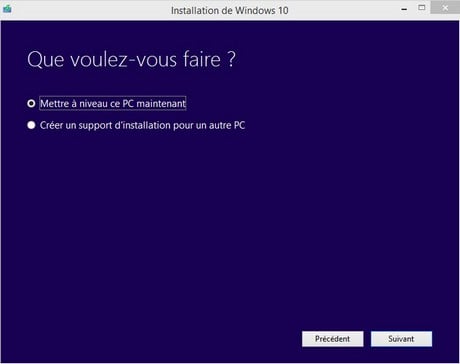
La mise en route est directe, mais demande une certaine attention. Pour que Media Creation Tool fonctionne correctement, vous devez l'exécuter en tant qu'administrateur. Une fois le programme lancé, sélectionnez l'action à mener. Vous avez le choix entre installer Windows 11 et créer un support d'installation pour un autre PC. Cette flexibilité permet soit une mise à niveau immédiate de votre environnement de travail, soit la préparation d'une clé de secours.
Media Creation Tool vous invite ensuite à choisir la langue du système et l'édition. Les éléments de mise à jour téléchargés peuvent être installés sur votre PC dans l'immédiat. Vous pouvez également générer une image ISO, la sauvegarder sur votre PC, puis la transférer sur une clé USB ou la graver sur un CD/DVD d'installation. Si l'utilisateur privilégie la création d'un support USB, il faut prévoir une clé d'au moins 8 Go, car l'outil effacera tout le contenu existant pour y injecter les fichiers bootables de Windows 11.
Durant l'opération, l'utilitaire télécharge plusieurs gigaoctets de données. Le temps nécessaire à l'opération varie selon les performances de votre accès à Internet. Un point fort de cet utilitaire réside dans sa capacité à fonctionner en tâche de fond, permettant ainsi à l'utilisateur de poursuivre ses activités courantes sans interruption. Après avoir finalisé la récupération des données, le programme configure le support de destination. Dans le cas d'une image ISO, le fichier est généré à l'endroit précis que vous avez défini, prêt pour un déploiement sur une machine virtuelle ou pour une installation complète de Windows.
Quels sont les OS compatibles avec Windows 11 Media Creation Tool ?
L'application est un outil de transition. Elle se destine exclusivement aux environnements Windows récents. L'usage de cet utilitaire impose l'utilisation d'un environnement Microsoft moderne. Pour télécharger puis exécuter le programme, votre machine doit fonctionner sous Windows 10 ou Windows 11. Il est inutile de tenter l'opération sur des plateformes vieillissantes comme Windows 7 ; l'absence de certificats de sécurité à jour et l'évolution des protocoles de transfert rendent toute installation impossible sur ces systèmes.
L’utilitaire PC Health Check accompagne le processus d’installation. Celle-ci impose certaines exigences matérielles, notamment la présence d’une puce TPM 2.0 et l’activation du démarrage sécurisé (Secure Boot). Cette analyse préalable protège l'utilisateur contre d'éventuelles instabilités logicielles. Si vous tentez de télécharger et de déployer le système sur une configuration non prise en charge, le programme interrompt la procédure pour éviter toute modification définitive sur votre stockage.
Windows 11 Media Creation Tool est-il gratuit ?
L'accès à cet utilitaire ne vous coûtera rien. Microsoft le met à disposition gratuitement pour tous les utilisateurs. Vous pouvez télécharger le logiciel directement sur le portail officiel de la firme de Redmond. Il n'y a aucun abonnement caché ni frais de téléchargement, ce qui garantit une expérience utilisateur sans mauvaise surprise. C'est l'un des piliers de la stratégie de Microsoft pour encourager la migration vers son nouvel écosystème.
Gardez à l'esprit que si l'outil ne coûte rien, la licence de Windows reste payante. Pour ceux qui basculent depuis Windows 10, la reconnaissance de la clé d'activation se fait normalement toute seule, sans débourser un centime de plus. Par contre, sur un ordinateur neuf sans système, vous devrez entrer une clé de produit valide pour exploiter toutes les options et enlever les limitations de personnalisation.
Le fait de télécharger ce service permet d'avoir le support, mais l'activation reste liée à vos droits de licence habituels.
Quelles sont les alternatives à Windows 11 Media Creation Tool ?
Si l'utilitaire officiel de Microsoft reste une valeur sûre pour sa fiabilité, d'autres solutions permettent de configurer vos supports de démarrage avec plus de souplesse. Ces options s'avèrent particulièrement utiles pour débloquer des paramètres pointus ou pour s'adapter à des parcs informatiques aux configurations hétérogènes.
Rufus est sans doute l'alternative la plus célèbre pour transformer une image de disque en clé USB bootable. Il est très apprécié car il permet de personnaliser l'installation, par exemple en désactivant l'obligation de créer un compte Microsoft en ligne ou en contournant les exigences de la puce TPM pour les tests sur du vieux matériel. Pour l'utiliser, l'utilisateur doit d'abord télécharger l'image ISO officielle, puis laisser Rufus se charger du reste.
Ventoy est une autre option radicalement différente et très pratique pour les techniciens. Contrairement aux autres logiciels, il ne demande pas de reformater votre clé à chaque fois que vous voulez changer de système. Vous préparez la clé une seule fois, puis vous y copiez simplement vos fichiers ISO par un simple glisser-déposer. Au démarrage du PC, Ventoy affiche un menu où vous choisissez quel système lancer.
ISO to USB est une solution qui mise tout sur la simplicité. Si vous ne voulez pas vous encombrer de réglages complexes, ce petit utilitaire se concentre sur une seule mission : graver votre fichier image sur une clé USB. Il est idéal pour ceux qui cherchent à aller vite sans explorer des menus denses. Ces trois alternatives demandent toutefois d'avoir pris le temps de télécharger au préalable l'image source de Windows 11.
Publicité
Caractéristiques
| Dernière mise à jour | 29/09/2025 |
| Licence | Gratuit |
| Taille | 9.31 Mo |
| Systèmes d'exploitation | Windows 7/8/10/11 |
| Langues | Anglais, Français |
Télécharger Windows 11 Media Creation Tool
Toutes les plateformes compatibles :
Windows 7/8/10/11Captures d'écran

Les alternatives à Windows 11 Media Creation Tool

macOS
macOS est le système d'exploitation d'Apple, mis à jour gratuitement chaque année.…

F-Droid
Découvrez une boutique d'applications mobiles entièrement transparente et respectueuse de votre vie…

Setapp
Setapp est l’alternative à l’App Store lancée par MacPaw. Elle fonctionne sur…

Intel Unison
Synchronisez votre smartphone Android ou iOS à votre PC en toute simplicité
Les autres logiciels de Microsoft

Microsoft Word
Téléchargez Word, le logiciel de traitement de texte le plus populaire au…

Microsoft Office 2016
La version 2016 de la suite Microsoft Office a été très populaire,…

Microsoft Office 2024
Office 2024 est la suite bureautique Microsoft en licence perpétuelle, avec Word,…

Microsoft Office 2021
Microsoft Office 2021 est l'une des dernières versions vendues sous licence à…


