
PeaZip
Présentation de PeaZip par Telecharger.com
PeaZip est un logiciel libre de compression et de gestion d’archives. Disponible sur Windows, Linux, macOS et BSD, il constitue une alternative gratuite aux outils populaires comme WinRAR, WinZip ou 7-Zip. Son interface permet d’ouvrir et d’extraire plus de 200 formats d’archives, dont ZIP, 7Z, RAR, TAR, ISO ou encore Zstandard.
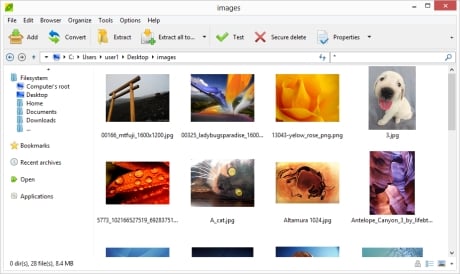
PeaZip ne se limite toutefois pas à la compression de fichiers. Il intègre également un gestionnaire de fichiers qui permet de parcourir, rechercher et organiser les contenus, mais aussi convertir des archives, détecter les doublons ou vérifier leur intégrité avec des fonctions de hachage. Le logiciel propose aussi des outils de sécurité avec le chiffrement de données, un gestionnaire de mots de passe et une authentification à deux facteurs par mot de passe et fichier-clé.
Son intérêt repose donc sur sa polyvalence. PeaZip permet de réduire la taille des fichiers, de regrouper plusieurs éléments dans une même archive, de les extraire dans de nombreux formats et de protéger les données sensibles. Vous pouvez le télécharger sur votre ordinateur en suivant nos liens directs. De plus, une version portable est disponible, ce qui permet de l’utiliser sans installation depuis un support amovible.
Comment utiliser Peazip ?
Pour commencer, vous devez télécharger PeaZip et l’installer sur votre ordinateur sous Windows, Linux, macOS et BSD. Comme mentionné précédemment, une version portable est également proposée, ce qui vous dispense de passer par la case installation. Une fois ouvert, vous pouvez parcourir vos dossiers directement depuis son gestionnaire de fichiers. Vous pouvez aussi lancer une opération depuis le menu contextuel de votre système.
Pour ouvrir ou extraire une archive, sélectionnez-la depuis votre ordinateur et ouvrez-la avec PeaZip. Vous pouvez ensuite afficher son contenu avant de choisir les fichiers à extraire. Le logiciel propose notamment les options « Extraire ici » pour placer les fichiers dans le dossier actuel, et « Extraire dans un nouveau dossier ». Vous pouvez aussi choisir vous-même le dossier de destination. PeaZip prend en charge plus de 200 formats d’archives, dont ZIP, 7Z, RAR, TAR, ISO et plusieurs formats moins courants.
Pour créer une archive, vous devez sélectionner les fichiers ou les dossiers à regrouper, puis utiliser l’option « Ajouter à l’archive ». Vous pouvez également faire glisser les éléments dans la fenêtre de PeaZip. Une fenêtre vous permet ensuite de choisir le format de l’archive et le niveau de compression. Il est aussi possible de diviser l’archive en plusieurs fichiers d’une taille définie. Si nécessaire, PeaZip permet d’ajouter des fichiers à une archive existante ou de convertir une archive dans un autre format.
Enfin, PeaZip vous permet de protéger vos archives. Lors de leur création, il suffit de cliquer sur l’icône en forme de cadenas pour définir un mot de passe. Selon le format utilisé, vous pouvez aussi chiffrer les noms des fichiers. Le logiciel propose également une authentification à deux facteurs basée sur un mot de passe et un fichier-clé pour les formats compatibles. Vous pouvez ainsi utiliser PeaZip pour compresser vos fichiers, mais aussi pour les stocker ou les partager avec un niveau de protection supplémentaire.
Quels sont les OS compatibles avec Peazip ?
PeaZip est multiplateforme : vous pouvez le télécharger sur Windows, Linux, macOS et BSD. Sur Windows, il fonctionne avec les versions 32 et 64 bits et peut également être utilisé avec ReactOS ou Wine. Sur Linux, des versions sont proposées pour les architectures x86, x86_64 et, plus récemment, ARM/aarch64. Le logiciel fonctionne notamment avec les distributions utilisant les formats DEB ou RPM.
PeaZip existe aussi pour macOS, avec des versions adaptées aux Mac Intel et aux Mac équipés d’une puce Apple Silicon. Enfin, une version est disponible pour les systèmes BSD, notamment en x86_64. Le logiciel propose par ailleurs des éditions portables pour plusieurs de ces plateformes, ce qui permet de l’utiliser sans installation.
Peazip est-il gratuit ?
PeaZip est un logiciel gratuit et open source. Vous pouvez donc l’utiliser sans payer, que ce soit pour un usage personnel ou professionnel. Il n’y a ni version d’essai limitée dans le temps ni abonnement à souscrire. Le logiciel est distribué sous licence LGPLv3, qui autorise également sa modification et sa redistribution sous les conditions prévues par cette licence.
Quelles sont les alternatives à Peazip ?
PeaZip fait partie des outils les plus complets pour gérer les fichiers compressés, mais il existe plusieurs alternatives intéressantes.
7-Zip est sans doute l’une des alternatives les plus connues. Gratuit et open source, il permet de compresser et de décompresser des fichiers dans de nombreux formats. Son format 7z offre un bon niveau de compression. De plus, les archives peuvent être protégées avec le chiffrement AES-256. 7-Zip prend également en charge les formats ZIP, RAR, TAR ou ISO. Enfin, il propose un gestionnaire de fichiers et une ligne de commande. Vous pouvez l’utiliser sur Windows.
NanaZip reprend une partie des bases de 7-Zip, mais se concentre davantage sur l’expérience Windows. Vous pouvez créer, ouvrir et extraire de nombreux types d’archives directement depuis le système. Le logiciel améliore notamment l’intégration au menu contextuel de Windows 10 et 11. Gratuit et open source, il prend en charge les processeurs x64 et ARM64. Son interface plus moderne peut ainsi séduire les utilisateurs qui cherchent une alternative à PeaZip bien intégrée à Windows.
Pour sa part, BandiZip séduit par sa richesse fonctionnelle. Il permet de créer des archives dans plusieurs formats et d’en ouvrir plus de 40, dont ZIP, 7Z et RAR. Le logiciel prend aussi en charge le chiffrement AES-256 et la création d’archives en plusieurs volumes. Il s’intègre au menu contextuel de Windows et existe en version gratuite. Certaines fonctionnalités avancées nécessitent toutefois une édition payante. BandiZip fonctionne avec Windows 7 à 11, en 32 bits, x64 et ARM64.
Keka change de terrain et vise principalement les utilisateurs de Mac. Ce logiciel permet de créer des archives 7Z, ZIP, TAR, GZIP ou DMG et d’ouvrir de nombreux formats, dont RAR et ISO. Son utilisation est particulièrement simple grâce au glisser-déposer. Vous pouvez également protéger vos archives avec un mot de passe et le chiffrement AES-256. Keka est disponible gratuitement depuis son site officiel et peut aussi être acheté sur le Mac App Store. Il représente donc une alternative pertinente à PeaZip si vous utilisez macOS.
Publicité
Caractéristiques
| Version | 11.3.0 |
| Dernière mise à jour | 26/09/2026 |
| Licence | Logiciel Libre |
| Taille | 9.50 Mo |
| Systèmes d'exploitation | Linux Debian - Ubuntu - libgdk_pixbuf library, macOS Apple Silicon, macOS Intel 64 bits, Windows 32 bits - 7/8/8.1/10/11, Windows 64 bits - Processeur 64 Bits |
| Langues | Anglais, Français |
Télécharger PeaZip
Toutes les plateformes compatibles :
Linux Debian - Ubuntu - libgdk_pixbuf library macOS Apple Silicon macOS Intel 64 bits Windows 32 bits - 7/8/8.1/10/11 Windows 64 bits - Processeur 64 BitsCaptures d'écran

Les alternatives à PeaZip

WinRAR
WinRAR est le logiciel incontournable pour la compression et la décompression de…

7-Zip
7-Zip vous permet de réduire la taille de vos fichiers en quelques…

WinZip
Utilisez le logiciel de compression et décompression de fichiers à l'origine du…

File Converter
File Converter est un logiciel permettant de compresser et de convertir un…
Les autres logiciels de Giorgio Tani

PeaExtractor Portable
Un logiciel de décompression simple, rapide et efficace.

PeaUtils
Une suite d'outils open source pour gérer facilement vos fichiers et l'espace…

PeaUtils portable
Une suite d'outils open source pour gérer facilement vos fichiers et l'espace…

PeaExtractor
Un logiciel de décompression simple, rapide et efficace.