ImgBurn
Présentation de ImgBurn par Telecharger.com
ImgBurn a été mis au point pour vous permettre de graver tout type d'image CD ou DVD, effacer ou reformater vos fichiers réinscriptibles. En ce qui concerne les images ayant pour support des DVD double couche, l'application se propose de calculer le point de changement de couche afin de rendre la gravure optimale.
Le logiciel permet aussi de créer une image disque à partir des fichiers stockés sur votre ordinateur ou sur un lecteur réseau. Il peut également lire un disque afin d'en enregistrer une image sur votre PC. Un mode de vérification est inclus, permettant de contrôler que les données gravées sont bien lisibles. Aussi, il est possible de vérifier que les fichiers sont identiques.
ImgBurn dispose d'un mode d'analyse qui permet de tester votre graveur et la qualité des supports utilisés. Utilisé avec DVDInfoPro, cet outil aide aussi à vérifier la qualité de la gravure.
Note : pour obtenir la langue française dans les paramètres du programme, vous devez télécharger et décompresser le dossier de langue dans le dossier d'installation du programme. Pour télécharger le dossier de langue, cliquez ici.
Il est important de savoir qu'ImgBurn n'est plus mis à jour depuis 2013. Mais il fonctionne encore très bien, même sur Windows 11.
Comment utiliser ImgBurn ?
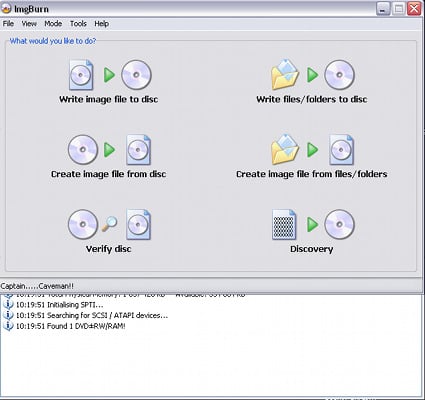
Commencez par choisir le mode correspondant à votre besoin : créer une image disque, graver un fichier image sur un CD, DVD ou Blu-ray, copier un disque sous forme d'image ou encore vérifier que les données gravées sont lisibles.
Le logiciel supporte une panoplie de formats d'images disque. ISO, BIN, CUE, NRG, IMG, MDS et CCD figurent sur la liste. ImgBurn aide aussi à graver des CD audio. Les formats supportés sont les suivants : MP3, FLAC, WAV, OGG, WMA, AAC et M4A.
Si vous voulez créer un DVD vidéo ou un Blu-ray vidéo, vous devez sélectionner le dossier correspondant (VIDEO_TS pour les DVD, BDMV ou BDAV pour les Blu-ray). ImgBurn reconnaît les noms de fichiers Unicode. Cela facilite la gravure de fichiers contenant des caractères spéciaux ou des langues différentes.
Le logiciel propose un outil pour les DVD à double couche. Celui-ci aide à choisir le bon point de changement de couche et rend la gravure plus optimale. Au cas où vous avez plusieurs images à graver, vous pouvez créer une file d'attente ou encore les répartir automatiquement sur plusieurs graveurs (si votre matériel le permet).
Vous avez la possibilité de régler la vitesse de gravure en cas de besoin. Aussi, vous pouvez enregistrer des paramètres différents selon le type de disque ou le graveur utilisé. Les informations de gravure (vitesse d'écriture, niveau de mémoire tampon) peuvent être consultées facilement. Ces données peuvent aussi être analysées avec DVDInfoPro.
Quels sont les OS compatibles avec ImgBurn ?
ImgBurn fonctionne sur la plupart des versions de Windows, y compris Windows 11, et peut être téléchargé via notre lien direct. Il peut également être utilisé sous Linux grâce à Wine.
ImgBurn est-il gratuit ?
Ce logiciel est entièrement gratuit. Il doit cependant être utilisé dans le respect du droit d'auteur. Il ne doit pas servir à copier des disques protégés sans autorisation.
Quelles sont les alternatives à ImgBurn ?
Comme ImgBurn n'a plus été mis à jour depuis 2013, il peut être préférable de se tourner vers un logiciel encore suivi par ses développeurs. Plusieurs alternatives proposent des fonctions similaires à ImgBurn. Prenons l'exemple de BurnAware Free. C'est l'une des meilleures solutions pour remplacer ImgBurn. Ce logiciel est gratuit. Il permet de créer des disques de données, des CD audio, des DVD vidéo et des disques amorçables. Le logiciel propose aussi une fonction de récupération de données sur certains disques endommagés. Les éditions payantes ajoutent des fonctions supplémentaires. Cela inclut la gravure simultanée de plusieurs images ISO, l'extraction du contenu des fichiers ISO et la répartition automatique de fichiers sur plusieurs disques.
Télécharger ISO Workshop est une autre alternative intéressante si vous travaillez régulièrement avec des images disque. Le logiciel permet de créer, graver, copier, ouvrir, extraire et convertir des fichiers ISO et BIN depuis une seule interface. Il prend en charge les CD, DVD et Blu-ray. Il permet aussi de sauvegarder un disque sous forme d'image. Les principales commandes sont accessibles dès la fenêtre d'accueil. ISO Workshop est disponible uniquement sous Windows. Le logiciel est payant. Mais une version d'essai gratuite de 7 jours permet de le tester.
PowerISO est un autre outil plus complet. En plus de la gravure, il permet de créer, modifier, convertir, chiffrer, diviser et monter des fichiers ISO grâce à un lecteur virtuel. Le logiciel prend en charge la plupart des formats d'images disque et d'archives. Il permet aussi de créer des clés USB bootables pour installer Windows ou Linux. Il peut gérer des archives compressées et copier des disques vers différents formats d'image. Malgré ses nombreuses fonctions, son interface reste facile à prendre en main.
Publicité
Caractéristiques
| Version | 2.5.8.0 |
| Dernière mise à jour | 24/05/2013 |
| Licence | Gratuit |
| Taille | 3.31 Mo |
| Systèmes d'exploitation | Windows 9x/2000/XP/Vista/7 |
| Langues | Français, Anglais |
Télécharger ImgBurn
Toutes les plateformes compatibles :
Windows 9x/2000/XP/Vista/7Captures d'écran

Les alternatives à ImgBurn

CDBurnerXP
CDBurnerXP est un logiciel complet de gravure et de gestion de CD,…

Nero Burning ROM
Sauvegardez vos données importantes sur disques optiques avec Nero Burning ROM. Ce…

InfraRecorder (Infra Recorder)
Infra Recorder est un outil de gravure pour Windows permettant de créer…

BurnAware Free
Un utilitaire de gravure pour CD, DVD et Blu-ray