
HatchZip
Présentation de HatchZip par Telecharger.com
HatchZip est un logiciel gratuit et open source développé par xevrion. Il permet d’ouvrir et d’extraire des archives dans plusieurs formats. Sa particularité est de libérer de l’espace disque pendant l’opération, en supprimant progressivement les données déjà extraites.
Le programme existe avec une interface graphique et en ligne de commande. La première permet de sélectionner une archive et de lancer l’extraction sans saisir de commandes. HatchZip est disponible sur Windows, macOS et Linux.
Comment utiliser HatchZip ?
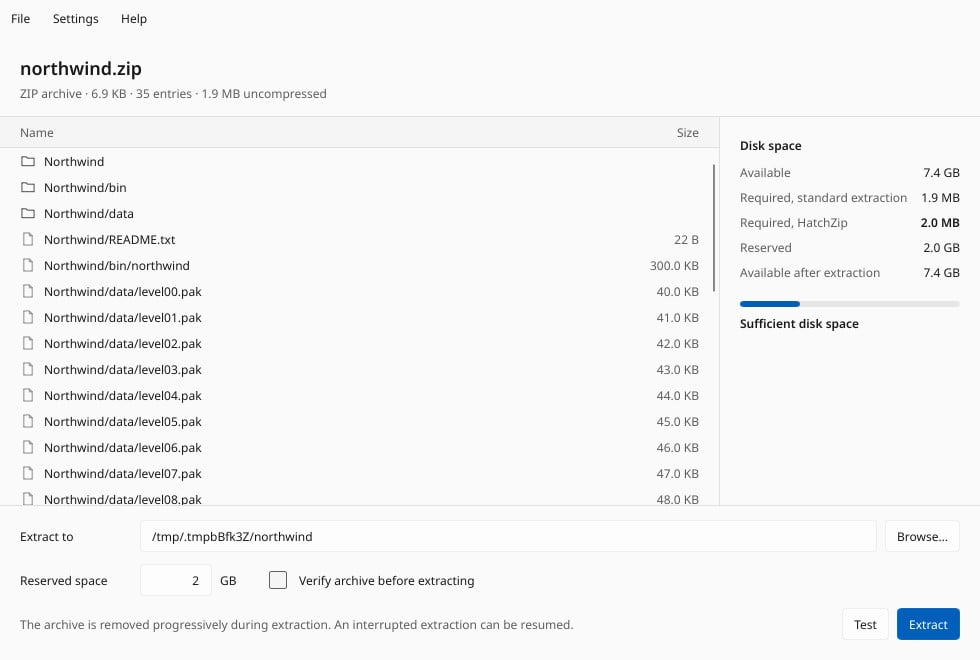
Après avoir téléchargé et installé HatchZip, ouvrez le logiciel et sélectionnez l’archive à traiter. Vous pouvez aussi faire un clic droit sur celle-ci et choisir HatchZip, puis « Extraire ici ». Sous Windows 11, cette option se trouve dans « Afficher plus d’options ». L’interface présente le contenu de l’archive, les fichiers qu’elle contient et leur taille. Elle indique également l’espace nécessaire avant de lancer l’extraction.
HatchZip prend en charge plusieurs formats, dont ZIP, 7z, RAR, TAR et TAR.GZ. Il accepte aussi les archives divisées en plusieurs volumes aux formats ZIP et 7z. Le format RAR est pris en charge dans les versions précompilées. En revanche, TAR.XZ et TAR.ZST ne sont pas encore compatibles. Pour les archives ZIP, 7z et RAR protégées par un mot de passe, le programme demande celui-ci et le vérifie avant de modifier le fichier. Il ne le mémorise pas.
Contrairement à un extracteur classique, HatchZip ne conserve pas l’archive complète pendant toute l’opération. Il extrait les données par étapes, en partant de la fin du fichier, puis libère la place correspondante. L’espace récupéré sert à poursuivre l’extraction. Cette méthode évite d’avoir à stocker simultanément une archive volumineuse et tous les fichiers qu’elle contient.
Avant de commencer, le logiciel vérifie l’espace disponible. Il contrôle également les fichiers pendant leur extraction et interrompt le traitement en cas d’erreur. Par défaut, il conserve une petite réserve d’espace libre pour éviter de remplir entièrement le disque. Il faut néanmoins disposer de suffisamment de place pour traiter la plus grosse unité libérable : un fichier pour les archives ZIP et TAR, ou un bloc entier pour une archive 7z à bloc solide unique.
Une extraction interrompue peut être reprise. HatchZip enregistre sa progression dans deux petits fichiers placés à côté de l’archive. Il faut les conserver jusqu’à la fin de l’opération pour pouvoir continuer au même endroit. Le logiciel propose aussi une extraction classique, qui ne modifie pas l’archive d’origine.
Cette précaution est importante avec le mode de libération progressive : les données déjà extraites sont supprimées de l’archive. Le fichier d’origine ne contient donc plus l’ensemble des éléments après le traitement. Si vous interrompez l’opération, la commande « restaurer » permet de remettre ce qui reste de l’archive dans un état normal, avec uniquement les fichiers non extraits. Il est préférable de garder une copie de départ si vous souhaitez pouvoir récupérer l’intégralité du contenu.
HatchZip existe également en ligne de commande, sous le nom hatchzip ou son abréviation hz. Cette version permet de lister le contenu, de tester une archive, de vérifier l’espace disponible, de lancer une extraction et de reprendre une opération depuis le terminal. Elle s’adresse surtout aux utilisateurs habitués à saisir des commandes.
Quels sont les OS compatibles avec HatchZip ?
HatchZip fonctionne sous Windows 10 et Windows 11 en 64 bits. Le développeur propose un installateur classique, un paquet MSI et une version portable au format ZIP. Cette dernière peut être utilisée après extraction de son contenu dans un dossier, sans installation complète.
Les utilisateurs de Mac profitent également du programme, qu'ils possèdent un processeur Intel ou une puce Apple Silicon. Il suffit pour cela de récupérer le fichier d'installation au format DMG. Sous Linux, les versions 64 bits sont proposées en AppImage, DEB et RPM.
Il n’existe pas de version officielle pour Android ou iOS. Aucun fichier APK n’est donc proposé par le développeur. HatchZip est destiné aux ordinateurs fonctionnant sous Windows, macOS ou Linux.
HatchZip est-il gratuit ?
Télécharger HatchZip ne coûte rien : le logiciel est gratuit et open source. Son code est distribué sous la licence MIT ou Apache, au choix. La prise en charge du format RAR, présente dans les versions précompilées, utilise du code UnRAR soumis à sa propre licence. L’utilisation du logiciel ne nécessite ni abonnement ni création de compte. Le développeur propose également un moyen de soutenir volontairement le projet.
Quelques précautions sont toutefois nécessaires avant l’installation. Les fichiers Windows et macOS ne disposent pas encore d’une signature numérique. Microsoft Defender SmartScreen peut donc afficher un avertissement au lancement sous Windows : le bouton « Plus d’infos » puis « Exécuter quand même » permet de poursuivre. Sur macOS, une autorisation peut également être demandée dans les réglages de sécurité. Cela n’indique pas que le fichier présente un danger. Certains moteurs antivirus signalent aussi par prudence les programmes récents et non signés.
HatchZip ne se connecte pas au réseau et ne collecte aucune donnée. Chaque version est accompagnée de sommes de contrôle SHA-256 et d’informations permettant de vérifier sa provenance. Une analyse avec Microsoft Defender apporte un contrôle supplémentaire, sans offrir de garantie absolue.
L’installation sur Windows demande simplement d’exécuter le fichier et de valider les étapes. Sur macOS, ouvrez le fichier DMG pour faire glisser le logiciel dans le dossier Applications. Sous Linux, utilisez le paquet adapté à votre distribution ou lancez la version AppImage. Pour supprimer le logiciel, passez par les paramètres des applications sous Windows, placez-le dans la corbeille sous macOS ou utilisez le gestionnaire de paquets sous Linux.
Quelles sont les alternatives à HatchZip ?
WinRAR permet de créer et d’extraire des archives dans plusieurs formats, notamment RAR et ZIP. Il propose la protection par mot de passe et la division d’une archive en plusieurs parties. Le logiciel est payant après sa période d’essai.
7-Zip est un logiciel gratuit et open source. Il prend en charge les formats 7z, ZIP, TAR et plusieurs autres types d’archives. Il permet de compresser des fichiers, de les extraire et de protéger certaines archives par mot de passe.
WinZip sert à compresser, extraire et partager des fichiers. Il prend notamment en charge ZIP et ZIPX, ainsi que d’autres formats courants. Il propose aussi des fonctions de chiffrement pour protéger les archives contenant des données personnelles. Son utilisation est payante.
Publicité
Caractéristiques
| Dernière mise à jour | 10/11/2026 |
| Licence | Logiciel Libre |
| Systèmes d'exploitation | Linux, macOS, macOS Apple Silicon, Windows - Version Portable, Windows 64 bits |
| Langue |
Télécharger HatchZip
Toutes les plateformes compatibles :
Linux macOS macOS Apple Silicon Windows - Version Portable Windows 64 bitsCaptures d'écran

Les alternatives à HatchZip
WinRAR
En installant WinRAR sur votre ordinateur ou RAR sur votre appareil Android,…

7-Zip
7-Zip vous permet de réduire la taille de vos fichiers en quelques…

WinZip
Utilisez le logiciel de compression et décompression de fichiers à l'origine du…

PeaZip
PeaZip vous permet de compresser, décompresser, ouvrir, créer et gérer de nombreux…


