
ScreenRec
Présentation de ScreenRec par Telecharger.com
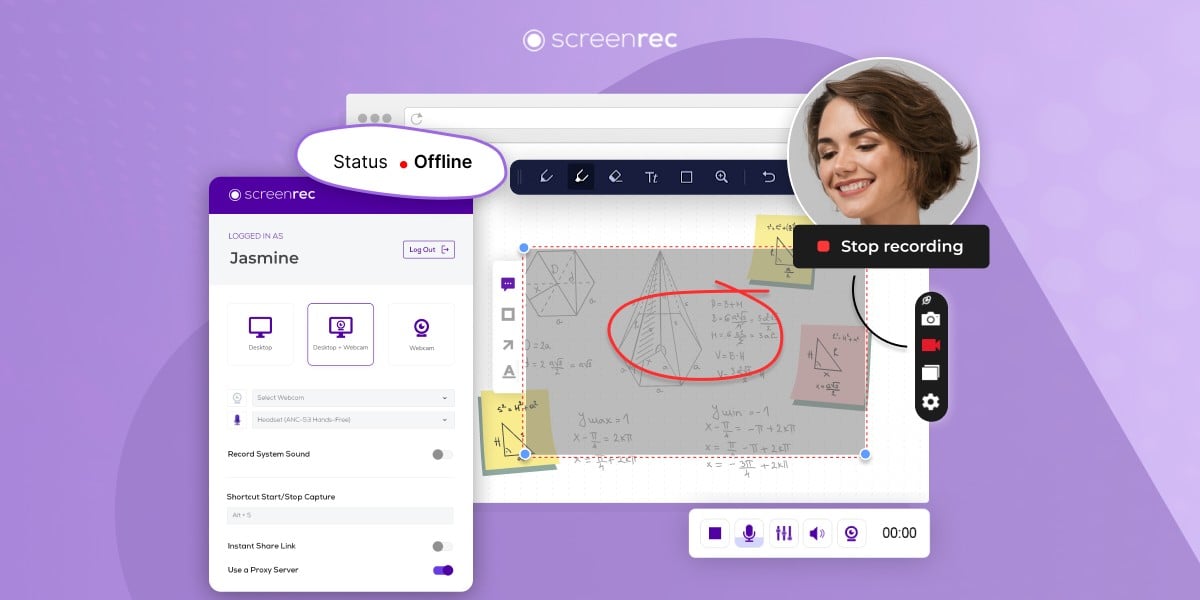
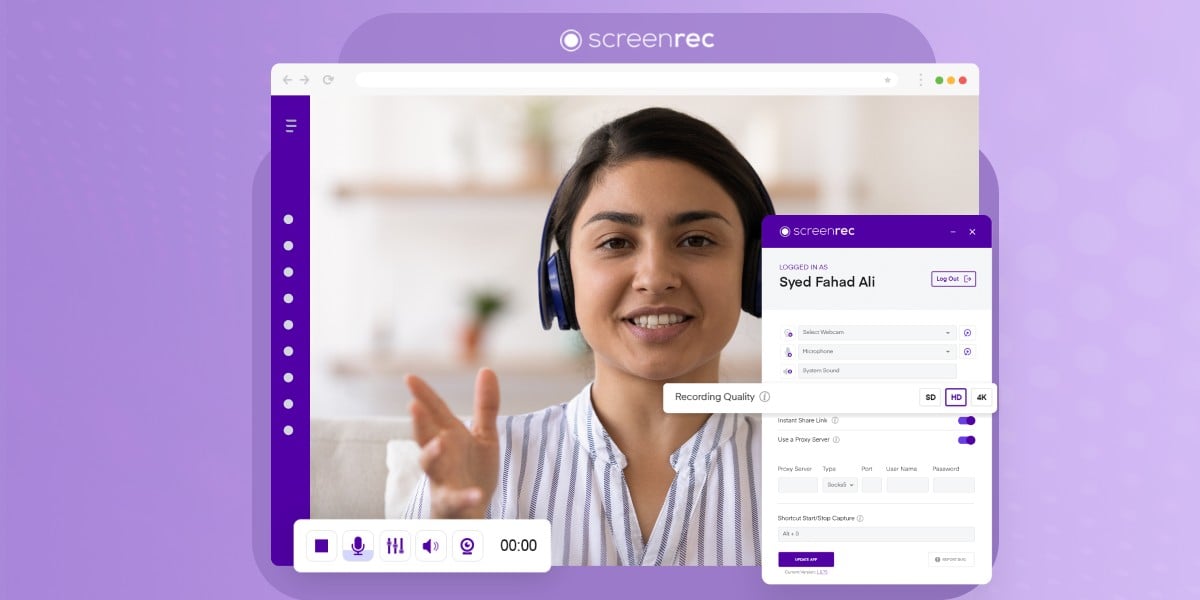
ScreenRec est un logiciel de productivité et de capture d’écran (photo et vidéo) conçu pour faciliter la communication visuelle rapide en entreprise, dans le secteur éducatif ou dans le cadre de l’assistance technique. Il permet de capturer l’intégralité du bureau ou une zone spécifique en combinant l’enregistrement de l’écran, de la webcam, du microphone et de l’audio système, notamment les sons émis par l’ordinateur. En un clic, vous pouvez réaliser une capture d’écran et y ajouter des annotations graphiques, telles que des flèches, des formes géométriques, du texte ou encore des effets de floutage destinés à masquer des informations sensibles.
Il faut savoir que ScreenRec a été développé initialement par son créateur pour répondre à un besoin interne d’organisation. Celui-ci gérait des équipes réparties sur trois fuseaux horaires différents et constatait que l’envoi de courtes vidéos était bien plus efficace que de longs échanges par e-mail. Constatant l’efficacité de cette approche, le logiciel a ensuite été commercialisé.
Par ailleurs, le développement de ScreenRec s’appuie directement sur StreamingVideoProvider, une infrastructure professionnelle d’hébergement et de gestion vidéo. Cette intégration permet au logiciel d’offrir le téléversement instantané des enregistrements en arrière-plan ainsi qu’un stockage cloud sécurisé.
Comment utiliser ScreenRec ?
Après avoir téléchargé l’installateur correspondant à votre système d’exploitation, ScreenRec se lance et une barre d’outils compacte vient s’ancrer discrètement sur le bord droit de l’écran. Pour débloquer la gratuité complète et le stockage cloud, il est nécessaire de créer un compte gratuit — avec une adresse e-mail, Google ou Facebook — directement depuis l’interface du logiciel.
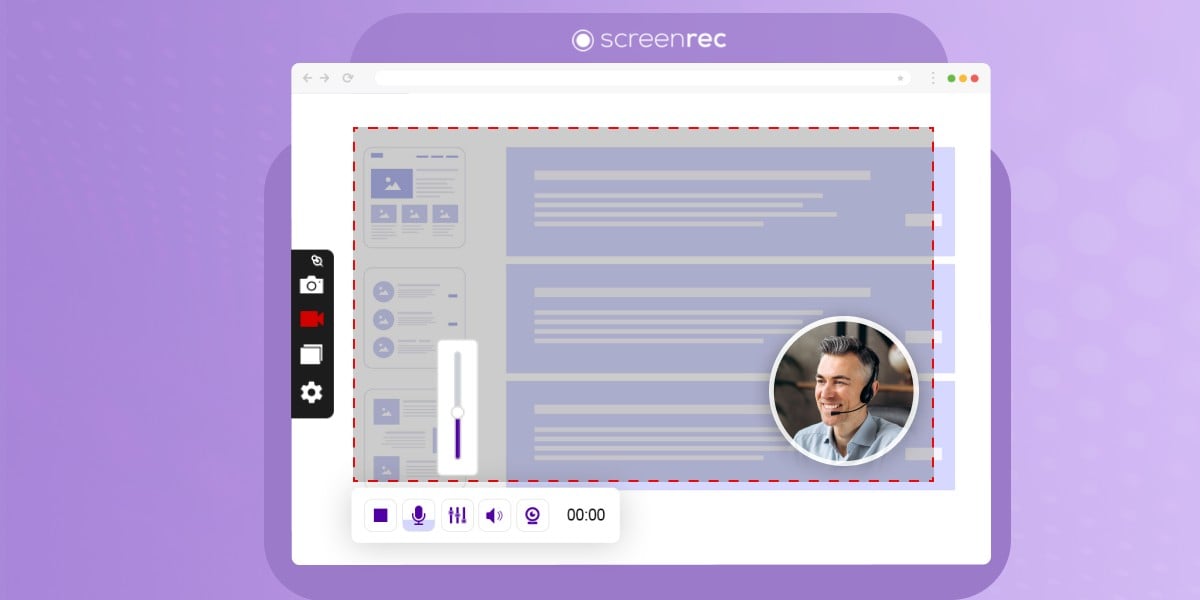
Vous pouvez ensuite cliquer sur l’icône caméra (vidéo) ou appareil photo (image) de la barre latérale, ou utiliser le raccourci universel Alt + S. Le curseur se transforme alors en croix, ce qui permet de glisser-déposer afin de sélectionner précisément la zone de l’écran à capturer. Si vous choisissez une capture d’image, celle-ci est réalisée instantanément. Une barre d’édition s’ouvre ensuite pour ajouter des flèches, du texte, des rectangles ou appliquer un floutage avant d’enregistrer ou de partager le résultat. Si vous optez pour une vidéo, ScreenRec affiche une barre d’outils sous la zone de sélection afin d’activer ou de désactiver la webcam, le microphone et l’audio système. Un bouton permet ensuite de démarrer l’enregistrement.
L’enregistrement est téléversé en temps réel vers le cloud sécurisé de ScreenRec pendant la capture. Dès que vous cliquez sur le bouton Stop ou réutilisez le raccourci Alt + S, l’enregistrement s’arrête. Un lien de partage unique est alors automatiquement copié dans le presse-papiers. Il suffit ensuite d’effectuer un clic droit puis Coller — Ctrl + V ou Cmd + V — dans un e-mail, sur Slack, Microsoft Teams ou Trello pour partager la capture. Le destinataire peut visionner la vidéo ou l’image directement dans son navigateur, sans installer le logiciel ni télécharger un fichier volumineux.
ScreenRec centralise l’ensemble des captures dans une galerie personnelle en ligne. Depuis celle-ci, vous pouvez renommer les fichiers, les organiser dans des dossiers, consulter le nombre de vues, modifier les paramètres de confidentialité ou télécharger les contenus localement au format MP4 pour les vidéos et PNG pour les images.
Quels sont les OS compatibles avec ScreenRec ?
ScreenRec est compatible avec les trois principaux systèmes d’exploitation de bureau. Vous pouvez télécharger le logiciel pour votre ordinateur sous Windows, macOS ou Linux en suivant notre lien direct.
ScreenRec est-il gratuit ?
Vous pouvez télécharger et utiliser ScreenRec gratuitement, mais les enregistrements sont limités à 5 minutes et le stockage cloud est plafonné à 2 Go.
Si vous dépassez cette capacité de stockage ou si vous utilisez le logiciel dans un cadre strictement commercial ou professionnel, un abonnement payant devient nécessaire. Les différentes offres sont principalement basées sur l’espace de stockage cloud disponible et la résolution des enregistrements.
Quelles sont les alternatives à ScreenRec ?
Pour remplacer ou compléter ScreenRec, le marché propose plusieurs solutions reconnues, adaptées à des besoins différents. Il peut s’agir de documentation technique, de communication asynchrone en équipe ou encore de production vidéo avancée.
Screenpresso est un logiciel très populaire, particulièrement apprécié par les équipes techniques, les services d’assistance ainsi que les créateurs de tutoriels et de documentations. Il se spécialise dans la capture d’écran précise et l’édition avancée, aussi bien pour les images que pour les vidéos. Son éditeur permet de numéroter des étapes, d’ajouter des flèches, des bulles de texte vectorielles et de générer directement des guides au format PDF ou HTML. Le logiciel intègre également des fonctions de capture d’écrans défilants ainsi qu’un outil de reconnaissance optique de caractères (OCR) permettant d’extraire du texte à partir d’une image ou d’une interface logicielle.
OBS Studio appartient à une catégorie totalement différente. Ce logiciel open source est entièrement gratuit et ne comporte ni limitation, ni publicité, ni abonnement. Initialement conçu pour la diffusion en direct sur des plateformes comme Twitch ou YouTube, il s’est progressivement imposé comme l’un des outils d’enregistrement d’écran les plus complets. OBS Studio repose sur un système de scènes et de sources qui permet de composer son affichage en ajoutant des fenêtres, une webcam, des images ou des superpositions graphiques. Le logiciel peut également enregistrer plusieurs pistes audio distinctes, notamment pour séparer le microphone du son d’un jeu ou d’une application.
Loom est probablement le concurrent le plus proche de ScreenRec en matière d’approche, notamment autour de la communication asynchrone en entreprise visant à réduire le nombre de réunions grâce à la vidéo. Le logiciel enregistre simultanément l’écran et la webcam, affichée dans une bulle circulaire incrustée, puis téléverse automatiquement la vidéo vers le cloud. Dès l’arrêt de l’enregistrement, le lien de partage est immédiatement disponible. Les spectateurs peuvent laisser des commentaires ou des réactions sous forme d’émojis à des moments précis de la timeline. Loom s’appuie également sur l’intelligence artificielle pour supprimer automatiquement certains tics de langage — comme les « euh » — et générer des titres, des résumés textuels ou encore des chapitres.
Publicité
Caractéristiques
| Version | 5.0.13 |
| Dernière mise à jour | 21/03/2026 |
| Licence | Gratuit |
| Systèmes d'exploitation | Linux, macOS Apple Silicon, macOS Intel 64 bits, Windows |
| Langue |
Télécharger ScreenRec
Captures d'écran

Les alternatives à ScreenRec
Microsoft Snipping Tool
Photographiez instantanément vos fenêtres de bureau et annotez vos images grâce à…

Screenpresso
Gérez de manière quasi professionnelle vos captures d'écran
FastStone Capture
Réalisez des captures d'écran et éditez-les selon vos besoins

Lightshot
Lightshot est un logiciel de capture d'écran léger et performant pour ordinateur.…