
Migrer vers iOS
Présentation de Migrer vers iOS par Telecharger.com
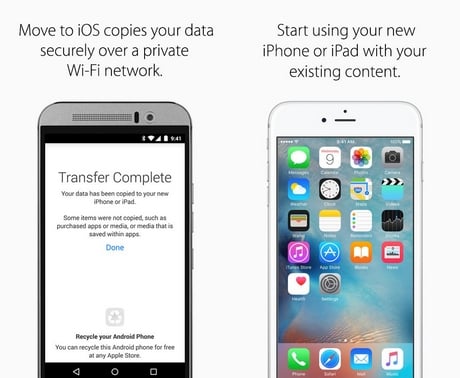
Vous souhaitez abandonner votre smartphone ou tablette Android au profit d'un iPhone ou d'un iPad ? Vous allez donc probablement avoir besoin de transférer vos données d'un appareil à l'autre. Migrer vers iOS est une application proposée par Apple qui permet de rapatrier toutes les données de votre ancien appareil Android vers votre nouvel iPhone ou iPad.
En suivant quelques étapes très rapides, Migrer vers iOS se charge de migrer votre contenu automatiquement et de manière sécurisée. L'application est capable de transférer vos contacts, messages et SMS, photos et vidéos, favoris Internet, comptes email et même vos calendriers.
Comment utiliser Migrer vers iOS ?
Migrer vers iOS permet de transférer de manière sécurisée et directe une grande variété de données personnelles, sans avoir besoin d’un ordinateur ou de services de stockage en ligne. Le processus est conçu pour être accessible à tous les utilisateurs, même sans compétences techniques avancées.
Avant de commencer le transfert, il est essentiel d’activer le Wi-Fi sur l’appareil Android et de brancher les deux appareils à une source d’alimentation afin de garantir leur autonomie pendant toute la durée de l’opération. Il est également possible de connecter les deux appareils à l’aide d’un câble USB-C, ce qui permet d’accélérer et de stabiliser le transfert. Il faut aussi s’assurer que le contenu à transférer, y compris celui stocké sur une carte microSD, pourra être accueilli sur l’appareil Apple. Pour ceux qui souhaitent transférer leurs favoris depuis Chrome, la dernière version du navigateur doit être installée sur le terminal Android.
L’installation commence dès l’allumage de l’iPhone ou de l’iPad. Après avoir suivi les premières étapes de configuration, l’utilisateur est invité à sélectionner l’option « Migrer des données depuis Android » à l'écran de transfert des données. Si cette option n’apparaît pas parce que la configuration a déjà été finalisée, il faut alors réinitialiser l'appareil Apple pour recommencer le processus. Une autre possibilité est de transférer manuellement les données, bien que cette méthode soit plus complexe et moins complète.
Sur l’appareil Android, l’application Migrer vers iOS doit être ouverte. Si elle n’est pas encore installée, un bouton sur l’iPhone permet de générer un code QR que l’on peut scanner avec l’appareil Android pour accéder rapidement à la page de téléchargement sur le Play Store. Une fois l’application lancée, l’utilisateur accepte les conditions d’utilisation, configure les autorisations nécessaires (localisation, notifications), puis attend que l’iPhone affiche un code à six ou dix chiffres, qu’il devra saisir sur l’appareil Android.
À ce moment-là, l’iPhone crée un réseau Wi-Fi temporaire sécurisé. L’appareil Android s’y connecte automatiquement après confirmation et un écran permettant de choisir les données à transférer s’affiche. L’utilisateur peut alors sélectionner les éléments souhaités : contacts, messages, historique d’appels, photos, vidéos, fichiers, paramètres d’accessibilité, signets web, comptes e-mail, mémos vocaux, contenu WhatsApp, et même certaines applications gratuites si elles sont disponibles à la fois sur Google Play et l’App Store.
Il est crucial de ne pas interrompre le processus et de maintenir les deux appareils à proximité, branchés à une prise de courant, jusqu’à la fin du transfert. Même si l’appareil Android indique que le transfert est terminé, il faut attendre que la barre de progression sur l’iPhone atteigne 100 %. Ce processus peut prendre plusieurs minutes, voire plus, en fonction du volume de données.
Une fois le transfert terminé, l’utilisateur est invité à activer son numéro de téléphone et sa carte SIM ou eSIM sur l’iPhone. Cela peut nécessiter une étape supplémentaire sur le site de l’opérateur mobile.
Quels sont les OS compatibles avec Migrer vers iOS ?
Accessible à tous les utilisateurs, cette application peut être téléchargée directement depuis le Google Play Store, à condition que l’appareil Android fonctionne sous la version 6.0 ou une version ultérieure de l'OS.
Dans certains cas, notamment si l’accès au Google Play Store est restreint ou impossible (comme dans certaines régions ou sur des appareils non certifiés Google), il existe une solution alternative : Apple met à disposition le fichier d’installation de l’application sur son site officiel. Il suffit alors de télécharger l’APK depuis la page dédiée à "Migrer vers iOS" sur le site d’Apple, puis de l’installer manuellement sur l’appareil Android.
Migrer vers iOS est-il gratuit ?
Oui, cette application est entièrement gratuite, sans frais cachés ni achats intégrés.
Quelles sont les alternatives à Migrer vers iOS ?
Il existe plusieurs alternatives à l’application Migrer vers iOS. Parmi les plus notables, on cite :
FonePaw Transfert iOS est un outil particulièrement utile pour ceux qui veulent transférer librement des fichiers entre un iPhone, un iPad et un ordinateur. Il permet de copier des photos, de la musique, des vidéos, des contacts, des messages et d'autres types de fichiers sans passer par iTunes. Il peut être utilisé pour migrer des données entre deux appareils iOS, mais aussi pour sauvegarder des fichiers sur un PC.
Xilisoft Transfert iPhone, quant à lui, permet non seulement le transfert de musique, vidéos, photos et eBooks entre iPhone, iPad et PC, mais aussi la synchronisation avec iTunes. Ce logiciel est idéal pour les utilisateurs souhaitant maintenir une bibliothèque multimédia bien organisée sans passer systématiquement par les limitations imposées par Apple. Il prend en charge des transferts bidirectionnels, ce qui facilite la récupération de données depuis un appareil iOS vers un ordinateur ou un autre appareil Apple.
Pour les utilisateurs confrontés à des blocages ou des erreurs système sur leur iPhone, Tenorshare ReiBoot iOS se présente comme une solution de dépannage incontournable. Bien qu’il ne s’agisse pas spécifiquement d’un outil de transfert de données au sens classique, il joue un rôle important dans la récupération de données après un problème système, un crash ou une mise à jour ratée. Grâce à ses fonctions de réparation sans perte de données, il peut remettre en état un appareil iOS afin de rendre à nouveau accessible le contenu qu’il contient.
Dr.Fone, développé par Wondershare, est sans doute l'une des suites les plus complètes disponibles sur le marché. Elle combine des outils de transfert de fichiers, de sauvegarde, de récupération de données supprimées, de déverrouillage d’appareil, et bien plus encore. Les utilisateurs peuvent transférer leurs données entre appareils iOS et Android, effectuer des sauvegardes sélectives, restaurer des données supprimées et encore réparer un système iOS endommagé.
Publicité
Caractéristiques
| Version | 4.0.5 |
| Dernière mise à jour | 01/10/2026 |
| Licence | Gratuit |
| Taille | 2.60 Mo |
| Systèmes d'exploitation | Android 6.0 ou version ultérieure |
| Langue | Français |
| Note Play Store |
|
Télécharger Migrer vers iOS
Toutes les plateformes compatibles :
Android 6.0 ou version ultérieureCaptures d'écran

Les alternatives à Migrer vers iOS

Altstore Pal
AltStore PAL est une boutique d’applications alternative destinée à l'iPhone et l'iPad.…

Any.do
Outil de gestion de tâches

mSecure - Password Manager
Protégez vos mots de passe au sein d'une seule et unique application

MYdys
Application d'aide à la lecture pour les personnes dyslexiques
Les autres logiciels de Apple

iTunes
Gérez vos sauvegardes, vos contenus vidéo et l’ensemble de votre bibliothèque multimédia…
Safari
Safari est le navigateur web développé par Apple que vous trouvez préinstallé…

macOS High Sierra
macOS High Sierra est la version 10.13 du système d'exploitation des Mac…
macOS El Capitan
Mac OS X El Capitan est la version 10.11 du système d'exploitation…


