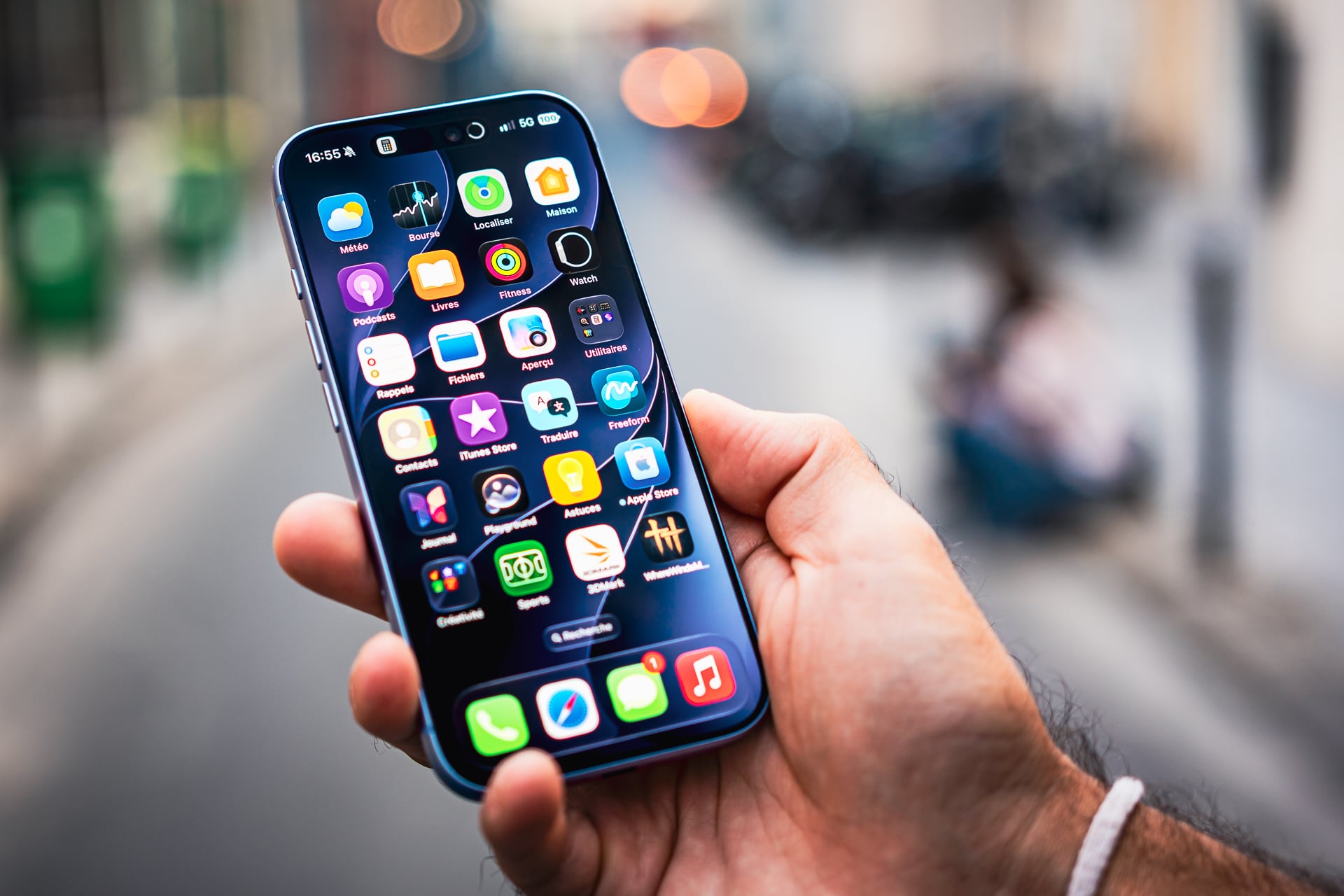
Vous connaissez peut-être ce problème : vous êtes dans un jardin ou juste à côté de chez vous, et votre iPhone se connecte automatiquement au Wi-Fi. Sauf que votre box Internet est quand même très loin ; résultat, la connexion est tout simplement lente, car le réseau n’est pas assez puissant à cette distance. Plus besoin de désactiver le Wi-Fi de votre iPhone : avec iOS 27 désormais, on peut automatiquement basculer sur les données mobiles.
L’« Assistance connectivité » : cette nouvelle fonction dans iOS 27 est bien pratique
Comme Apple le documente sur son site d’assistance, iOS 27 est arrivé avec la fonction « Assistance connectivité ». Elle permet d’utiliser les données mobiles « pour améliorer votre connexion lorsque le Wi-Fi est lent ou inutilisable ». Cette fonction remplace en réalité l’Assistance Wi-Fi qui était présente jusqu’à maintenant. Cette dernière permettait de basculer automatiquement du Wi-Fi vers les données mobiles lorsque la connexion était trop faible.
L’Assistance connectivité va un peu plus loin : elle permet d’utiliser les données mobiles en complément du Wi-Fi. Il ne s’agit donc pas d’un basculement complet, puisque votre iPhone peut rester connecté au réseau Wi-Fi faible. Le cas pratique est tout trouvé : vous sortez de chez vous, vous vous installez dans votre voiture et vous voulez lancer votre GPS ou mettre de la musique via une application de streaming audio. Mais votre iPhone est toujours connecté à votre réseau Wi-Fi qui est un peu loin. Auparavant, iOS permettait de basculer totalement sur le réseau mobile ; dorénavant, il l’utilise en complément du Wi-Fi. Ce qui peut notamment être commode dans les zones où le Wi-Fi et le réseau mobile sont faibles.
Comment basculer sur les données mobiles automatiquement avec son iPhone
Pour activer l’Assistance connectivité, rendez-vous dans les Réglages de votre iPhone, puis dans les réglages du Wi-Fi. En descendant vers le bas, vous pourrez activer (ou désactiver) l’Assistance connectivité. Il est même possible de l’activer ou de la désactiver en fonction du réseau Wi-Fi. Pour ce faire, il faut aller dans les réglages d’un réseau en particulier. Dans les options, vous pourrez cliquer sur « Utiliser l’assistance connectivité ».
Attention : cette option peut vous faire consommer des données mobiles. Si votre forfait mobile n’en comprend pas beaucoup, cela pourrait vous faire atteindre la quantité incluse plus vite. Apple précise que cette fonction ne peut pas être utilisée lorsque vous êtes en itinérance à l’étranger, ou lorsque le mode « Faibles données cellulaires » est activé. Même chose avec « certaines apps tierces qui diffusent du contenu audio et vidéo en streaming », peut-on lire sur le site d’assistance de la marque.
👉🏻 Suivez l’actualité tech en temps réel : ajoutez 01net à vos sources sur Google, et abonnez-vous à notre canal WhatsApp.
Source : 9to5Mac