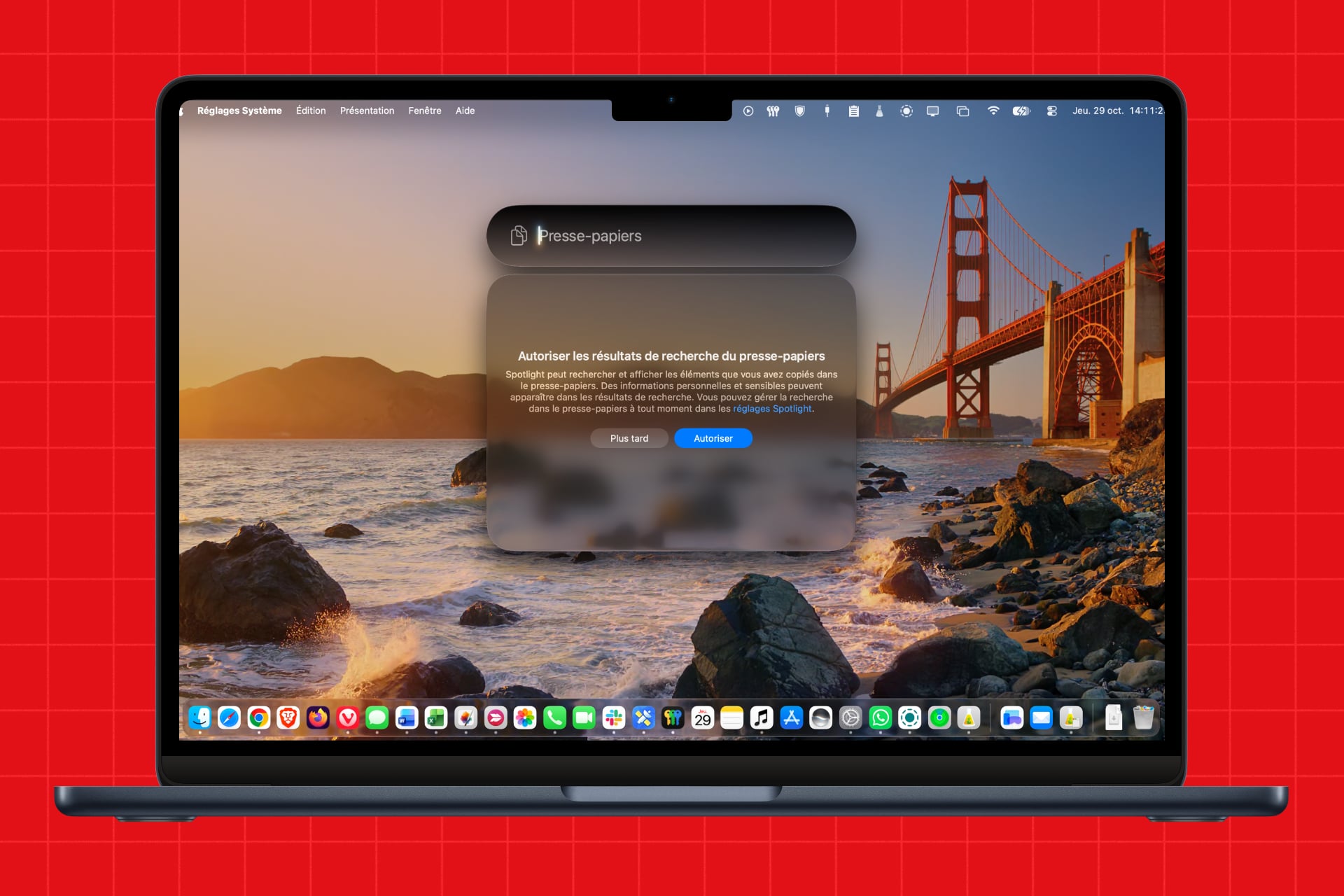
Tous les utilisateurs de Mac le savent, gérer des éléments copiés dans le presse-papiers est un vrai casse-tête. Et pour cause, jusqu’à récemment, le système d’exploitation d’Apple n’intégrait aucun gestionnaire de presse-papier digne de ce nom. Jusqu’à présent, la plupart des utilisateurs de macOS utilisaient donc un gestionnaire de presse-papiers tiers comme Clipy, Maccy, ou encore CopyClip.
Pourtant, depuis macOS 26 Tahoe (et bien sûr sur macOS 27 Golden Gate), le système d’exploitation des Mac embarque nativement un gestionnaire de presse-papiers, une fonction qui existe pourtant depuis des lustres sur Windows.
En effet, peu d’utilisateurs semblent encore le savoir, mais Apple a intégré un historique de tous les éléments que vous copiez dans la journée, directement dans Spotlight, le moteur de recherche de macOS. Désactivé par défaut, voici la marche à suivre pour l’activer et le configurer.
1. Autorisez l’historique du presse-papiers
Pour accéder à l’historique du presse-papiers dans Spotlight, vous devrez utiliser le raccourci clavier cmd + Espace + 4 (ou cmd + espace, puis cmd + 4).
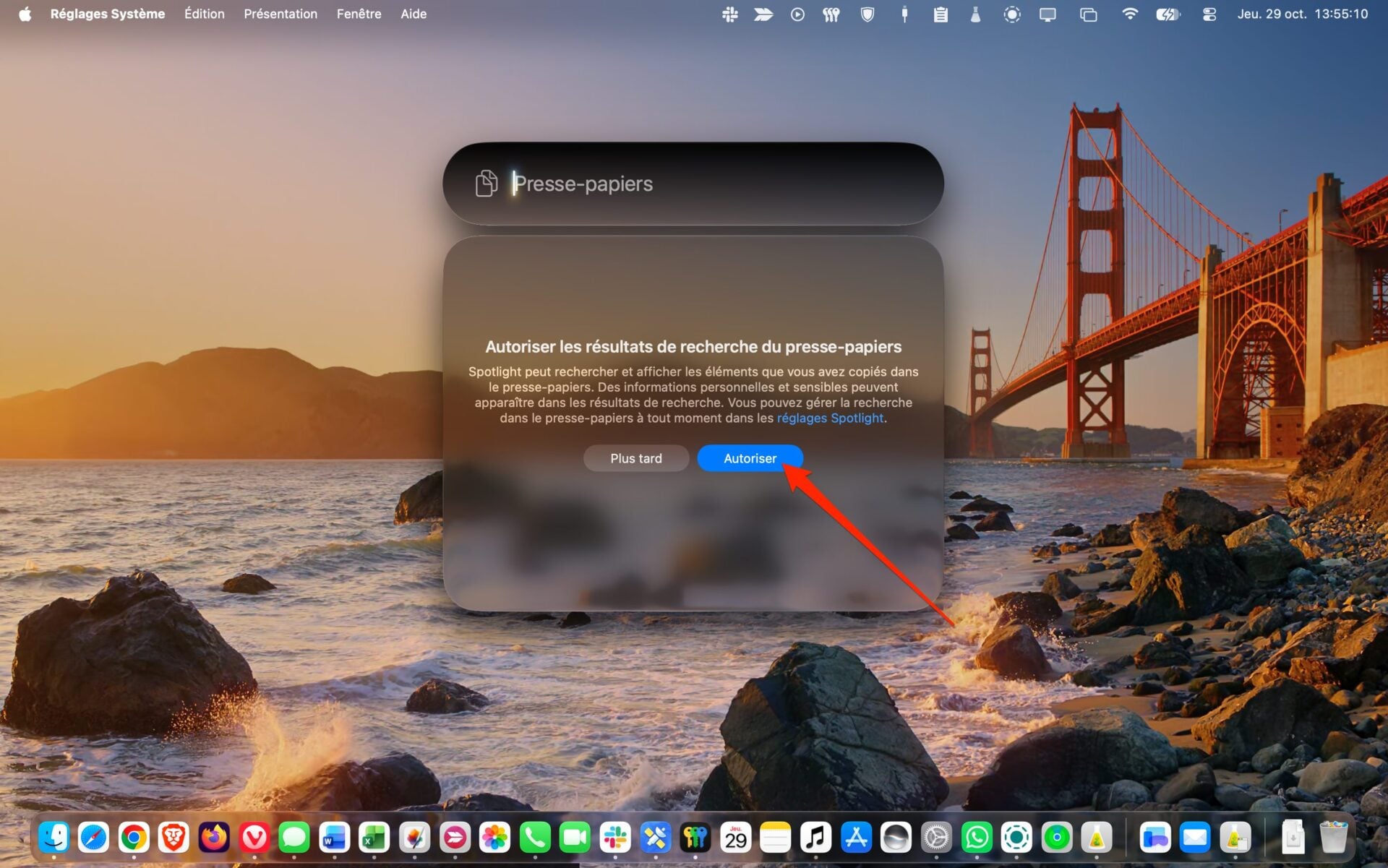
À la première exécution, vous devrez sans doute Autoriser les résultats de recherche du presse-papiers. Cliquez pour cela sur le bouton Autoriser. Vous pouvez également vous rendre directement dans les Réglages système du système d’exploitation, puis tout en bas du menu dédié à Spotlight, activer l’option Résultats du presse-papiers.
2. Personnalisez les préférences de l’historique du presse-papiers
Par défaut, l’historique du presse-papiers de macOS garde en mémoire tous les éléments que vous avez copiés au cours des dernières huit heures. Il est néanmoins possible de réduire ou d’augmenter cette durée de rétention.
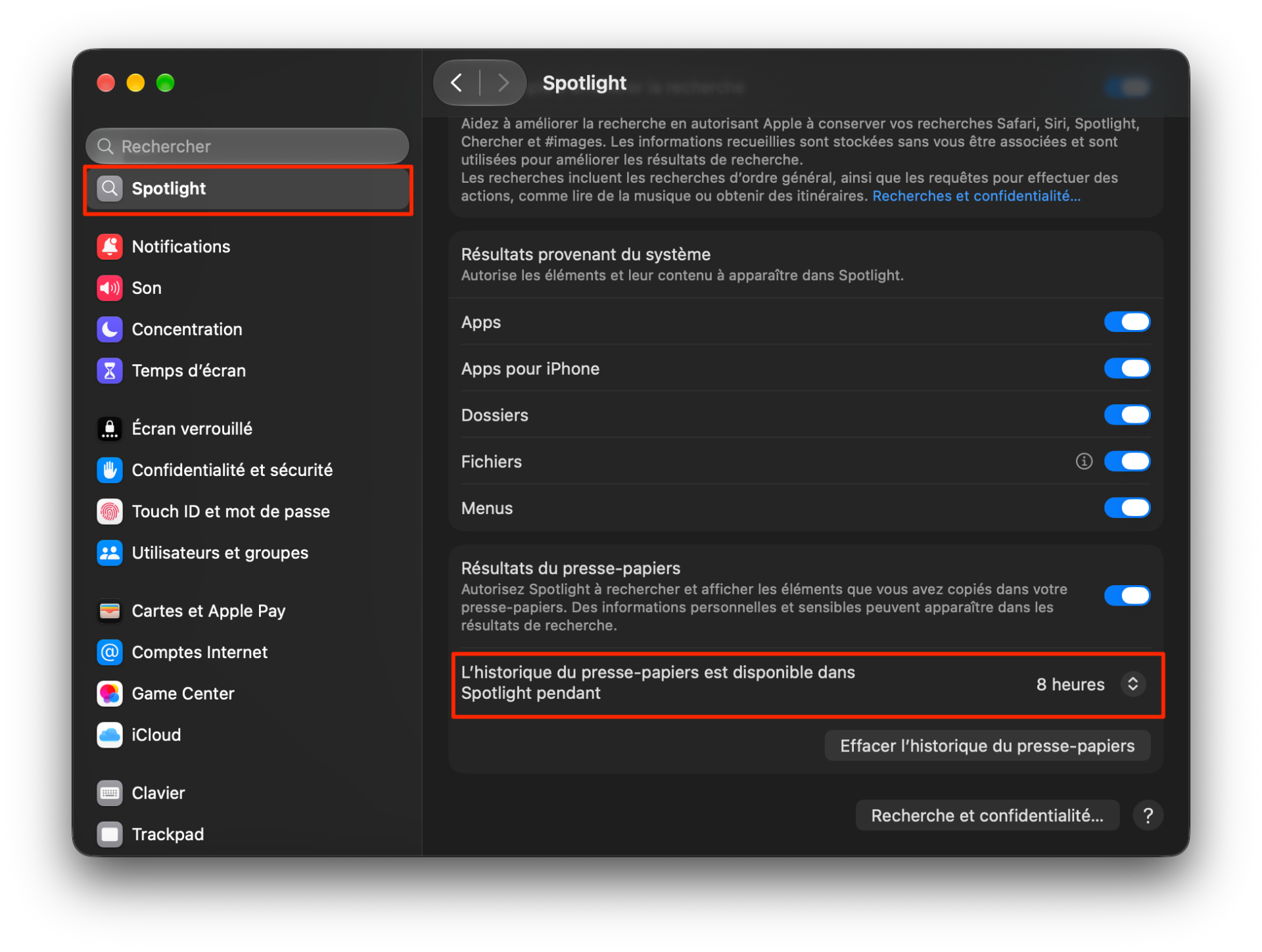
Pour ce faire, rendez-vous dans Réglages systèmes > Spotlight, puis tout en bas du menu, modifiez la durée la disponibilité du presse-papiers. Vous pourrez choisir de ne conserver celui-ci que durant 30 minutes, 8 heures ou 7 jours.
3. Utilisez l’historique du presse-papiers
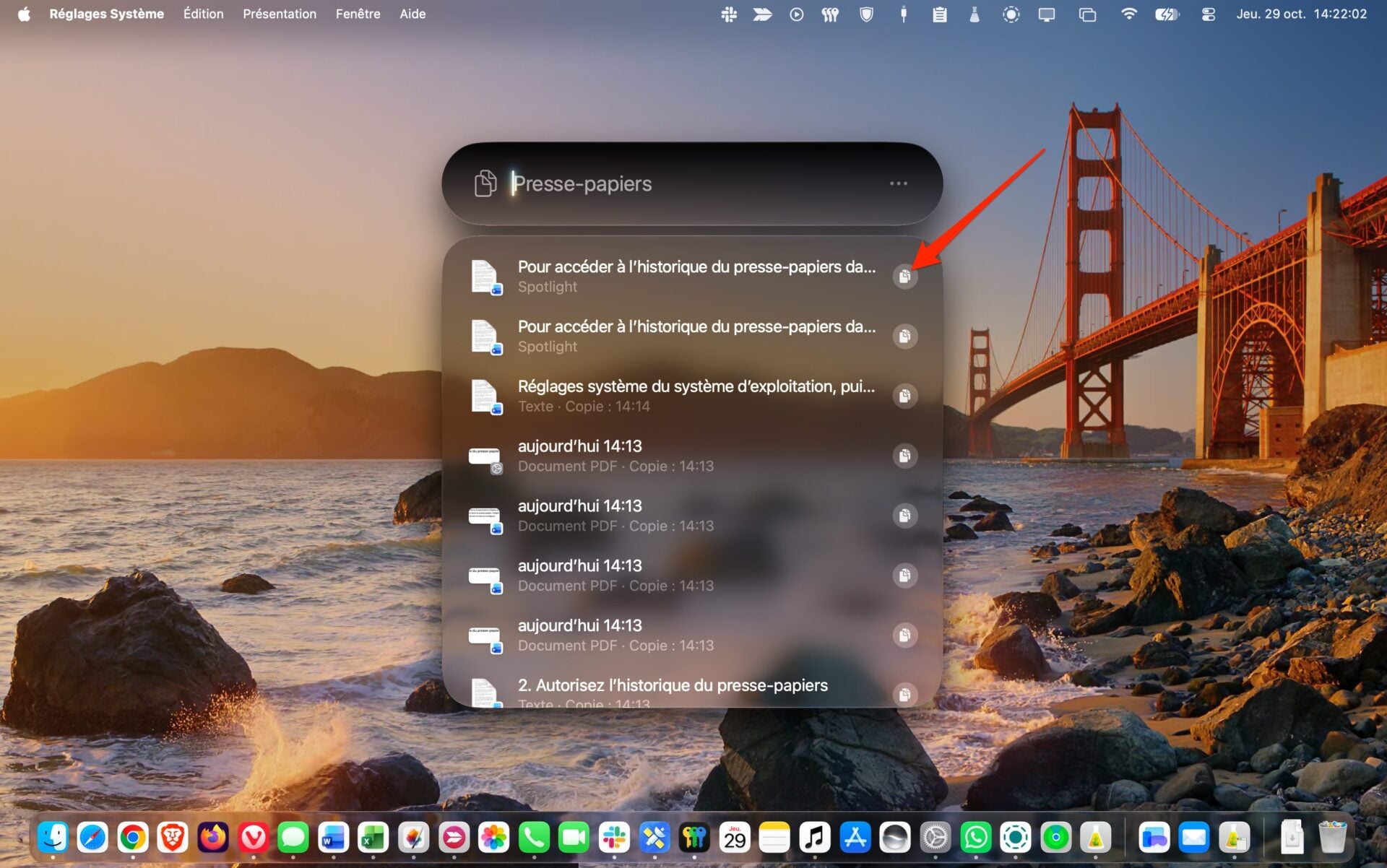
Vous l’avez compris, à chaque fois que vous utilisez le raccourci clavier cmd + C, tous les éléments que vous avez copiés sont conservés dans cet historique. Pour y accéder, utilisez donc simplement le raccourci cmd + espace + 4.
La liste des éléments sauvegardés devrait s’afficher avec un aperçu de chacun. Vous n’avez qu’à cliquer sur le bouton copier situé à droite pour sélectionner un élément, avant de le coller dans un document avec le raccourci habituel cmd + V.
4. Effacez l’historique du presse-papiers
Il existe deux moyens pour supprimer le contenu enregistré dans l’historique du presse-papiers de macOS. Le premier, depuis l’historique lui-même.
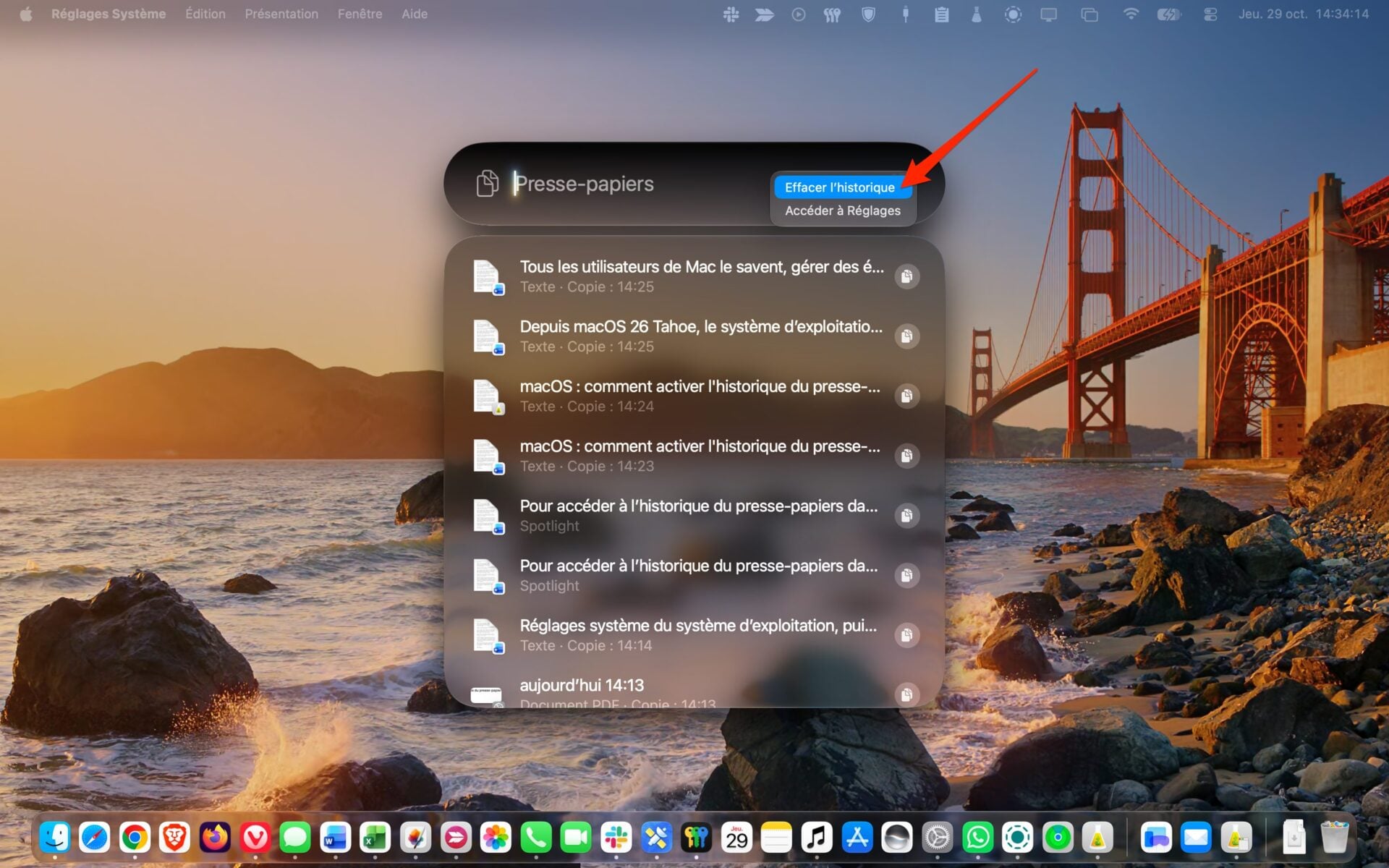
Cliquez sur le bouton d’options figuré par trois petits points, à droite du champ de recherche, puis sélectionnez Effacer l’historique.
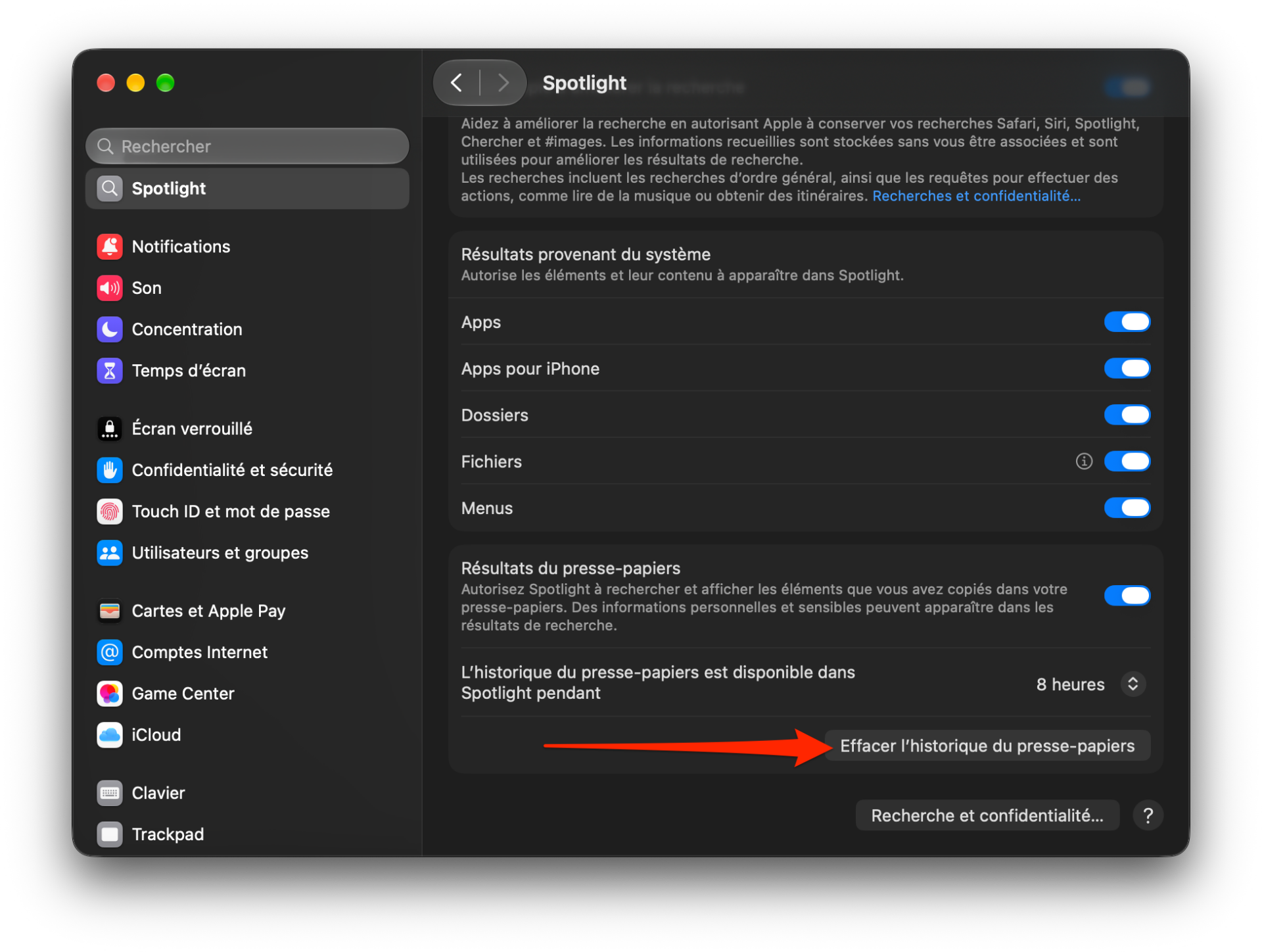
La deuxième méthode consiste à passer par le menu Réglages système > Spotlight. Tout en bas des options, dans la section Résultats du presse-papiers, vous trouverez un bouton Effacer l’historique du presse-papiers.
Reste désormais à tester l’outil pour voir s’il convient à votre utilisation et peut remplacer le gestionnaire de presse-papier tiers que vous avez l’habitude d’utiliser.
👉🏻 Suivez l’actualité tech en temps réel : ajoutez 01net à vos sources sur Google, et abonnez-vous à notre canal WhatsApp.