

Votre smartphone est sans aucun doute l’appareil qui contient la plus grande quantité de données personnelles, et parfois même sensibles, que vous puissiez posséder. Si l’accès à celui-ci est en principe verrouillé avec un système d’authentification biométrique, il est généralement complété par un code à saisir en cas d’échec du premier.
Et le problème ce que si ce code est connu d’un tiers (ou si celui-ci profite d’un moment où votre appareil est déverrouillé mais à portée de main), ces données et applications sensibles peuvent facilement être consultées à votre insu. Pour éviter cela, il existe, depuis Android 15, une fonction secrète, dissimulée dans les tréfonds des paramètres de confidentialité de votre smartphone, qui permet de cacher vos applications les plus risquées.
Cet Espace privé (c’est le nom de la fonction), a beau être présent nativement sur Android, il est désactivé par défaut. Sa mise en place est pourtant d’une extrême simplicité, et il ne vous faudra guère plus d’une poignée de minutes pour l’activer sur votre appareil.
Comment fonctionne l’Espace privé sur Android ?
L’activation de l’Espace privé sur Android, ajoute un nouveau bouton dédié affiché en bas du tiroir d’applications de votre smartphone. L’accès à celui-ci est verrouillé et ne peut se faire qu’après une authentification biométrique supplémentaire ou un autre code PIN, différent de celui que vous utilisez pour verrouiller l’écran de votre appareil.
Toutes les applications que vous déciderez d’intégrer dans cet Espace privé disparaîtront automatiquement de la liste d’applications installées sur votre smartphone. Elles disparaîtront également des suggestions d’applications récentes, et aucune notification issue de ces applications ne sera visible sur l’écran d’accueil de votre mobile.
Concrètement, l’Espace privé fonctionne comme s’il s’agissait d’un nouveau profil utilisateur. Vous pourrez ainsi utiliser deux instances d’une même application sur votre smartphone, en vous connectant avec deux comptes différents, sans que cela n’ait d’incidence sur les applications principales du smartphone, les deux espaces étant entièrement séparés.
À noter que les applications intégrées à l’Espace privé ne pourront pas fonctionner en arrière-plan. Par ailleurs, les données qu’elles contiennent seront automatiquement exclues de la sauvegarde de données de votre appareil. Ainsi, en cas de réinitialisation de votre smartphone, toutes les applications qui s’y trouvent seront supprimées avec leurs données.
Aussi, la fonction Espace privé est propre aux Smartphones Pixel. Elle existe chez d’autres fabricants, notamment chez Samsung, sous le nom de Dossier sécurisé.
Comment activer l’Espace privé sur Android ?
Pour activer l’Espace privé sur votre smartphone, vous devez impérativement posséder un appareil fonctionnant au moins sous Android 15.
1. Accédez aux Paramètres
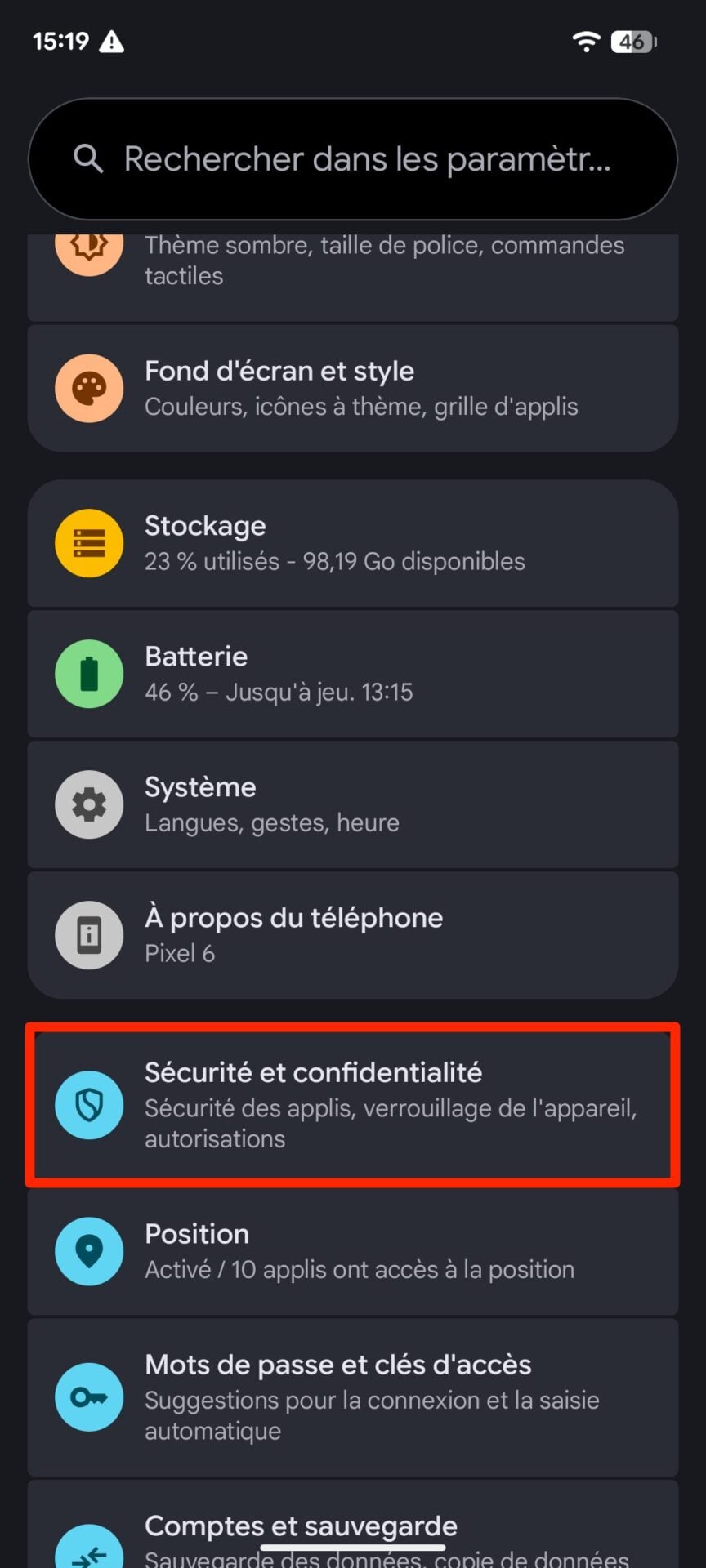
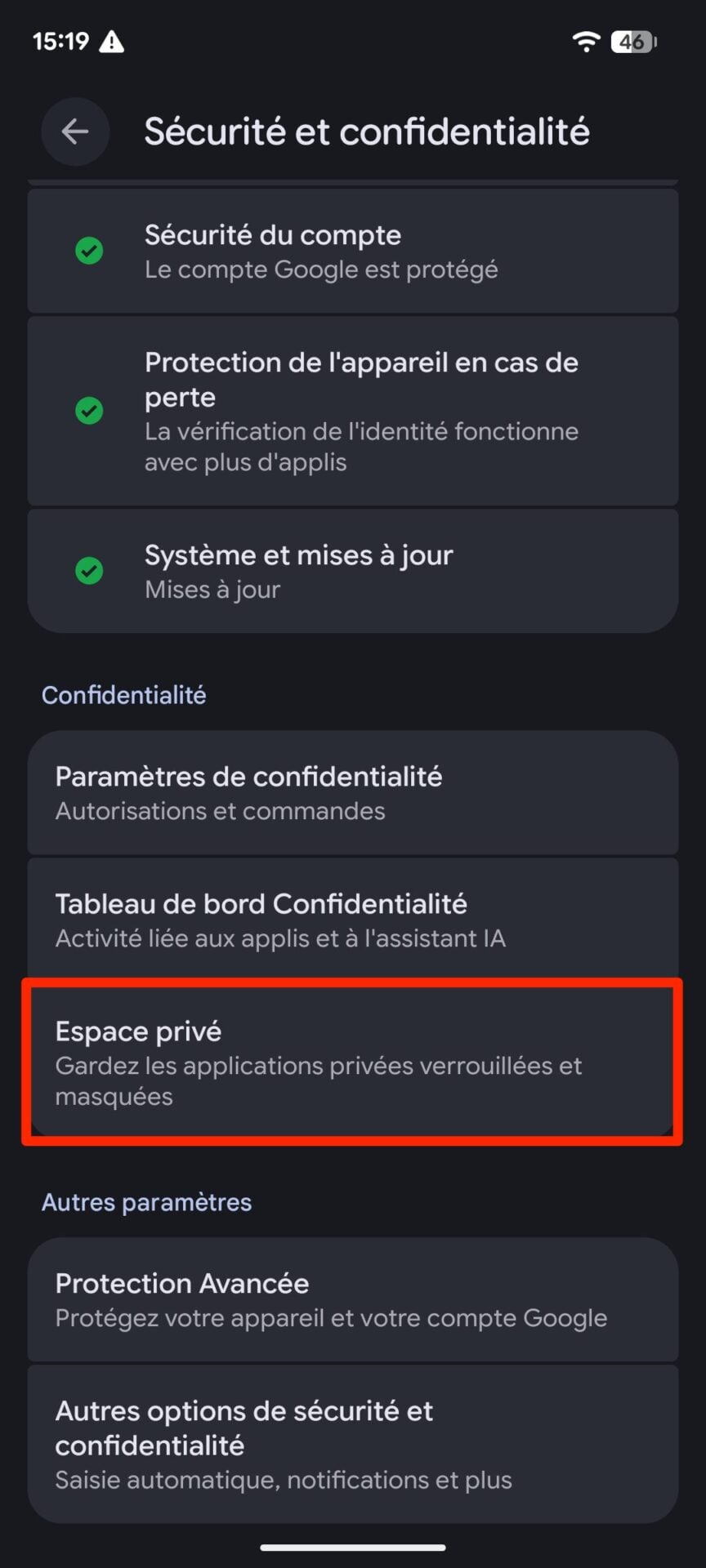
Pour y activer l’Espace privé d’Android, rendez-vous dans les Paramètres, puis dans le menu Sécurité et confidentialité, faites défiler les options jusqu’à atteindre la section Confidentialité. Entrez dans Espace privé et authentifiez-vous.
2. Configurez l’Espace privé
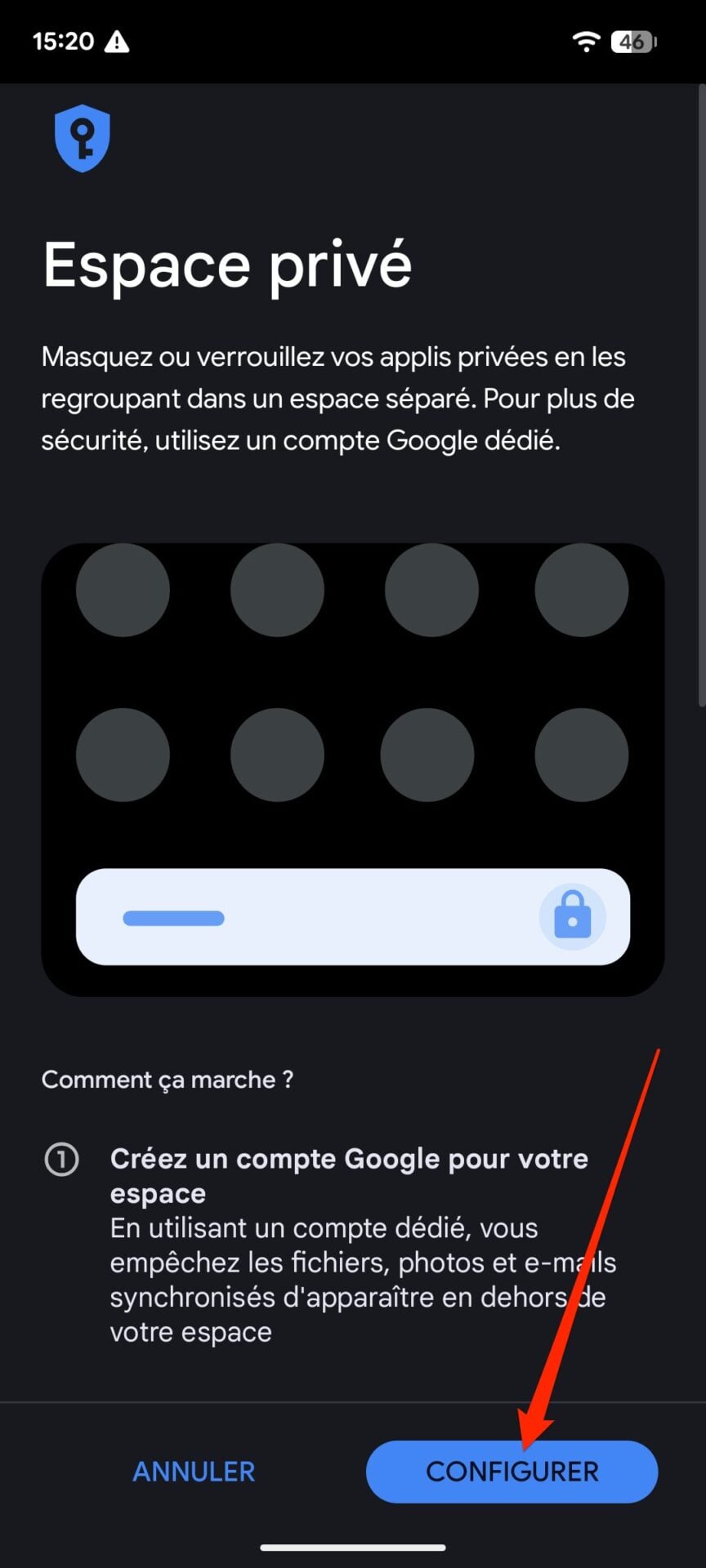
Vous devriez ensuite arriver sur la page de configuration de l’Espace privé. Celui-ci fonctionne comme si vous utilisez un autre profil utilisateur sur votre smartphone, dans une enclave séparée du reste de l’appareil. Par conséquent, vous pouvez, si vous le souhaitez, utiliser (ou créer) un autre compte Google dédié à cet espace, afin d’empêcher les fichiers, photos et e-mails synchronisés d’apparaître dans votre espace. Appuyez sur le bouton Configurer pour commencer à paramétrer la fonction.
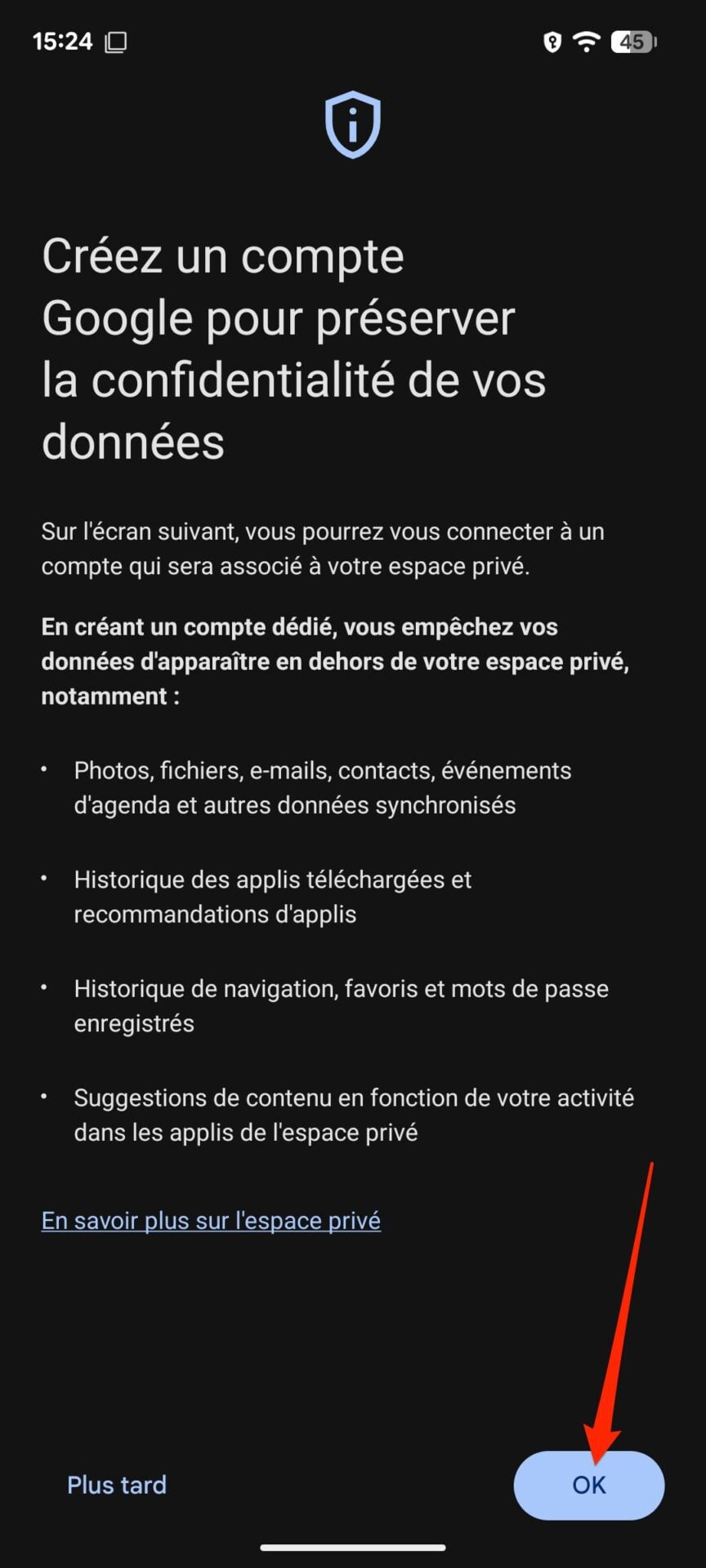
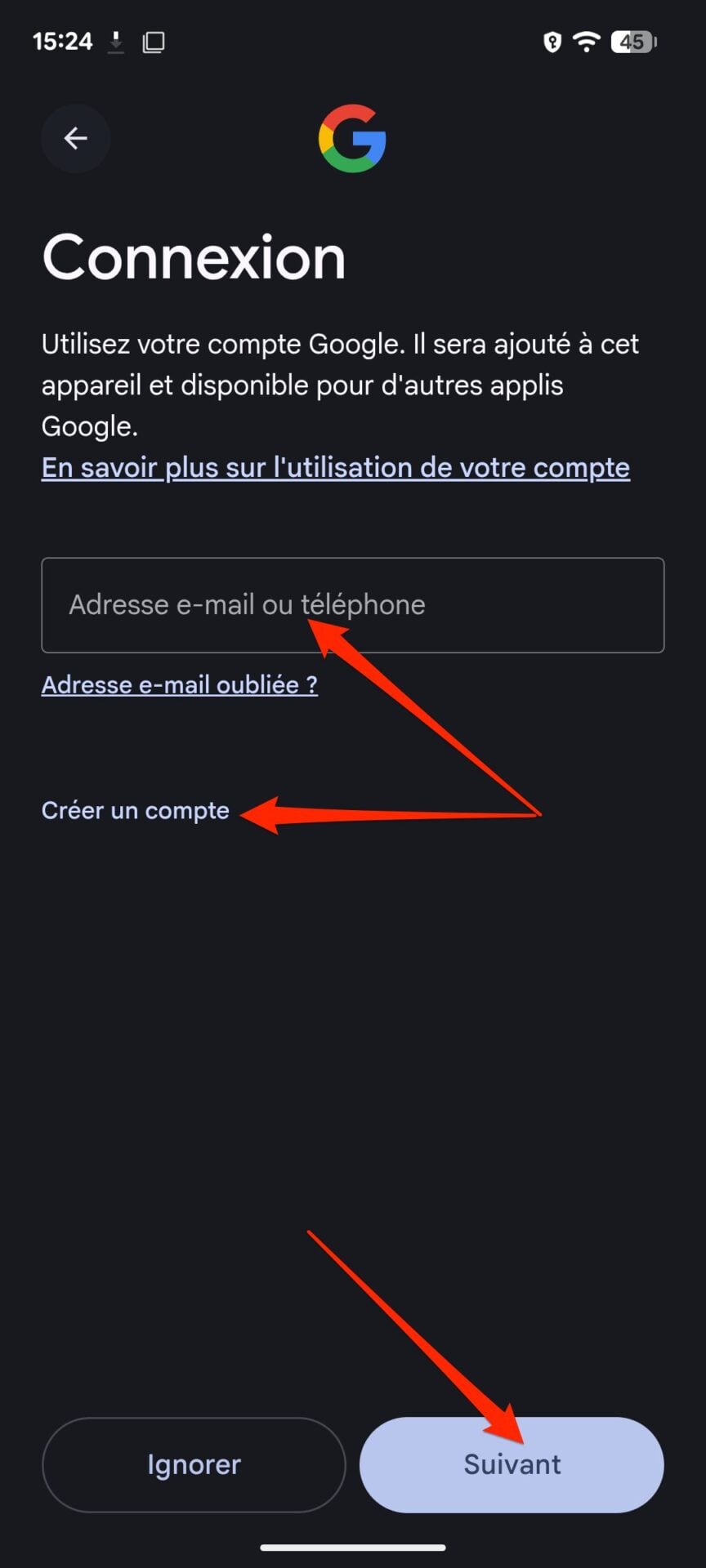
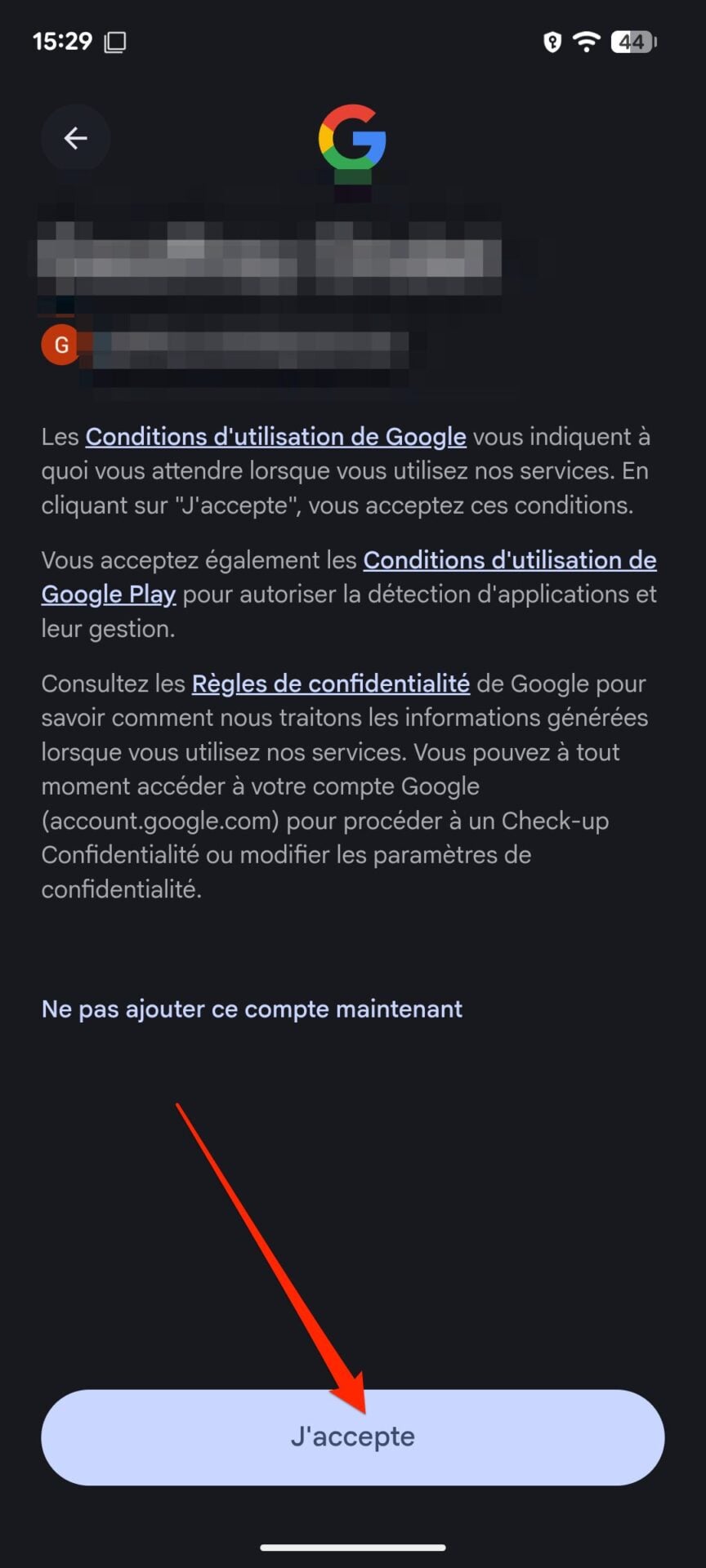
La fenêtre suivante va vous demander de créer un compte Google pour préserver la confidentialité de vos données. Vous pouvez toutefois simplement vous connecter avec un autre compte Google (que vous n’utilisez pas sur ce smartphone) pour configurer l’Espace privé. Appuyez sur OK, et connectez-vous à votre autre compte Google (ou créez en un nouveau), et appuyez sur Suivant.
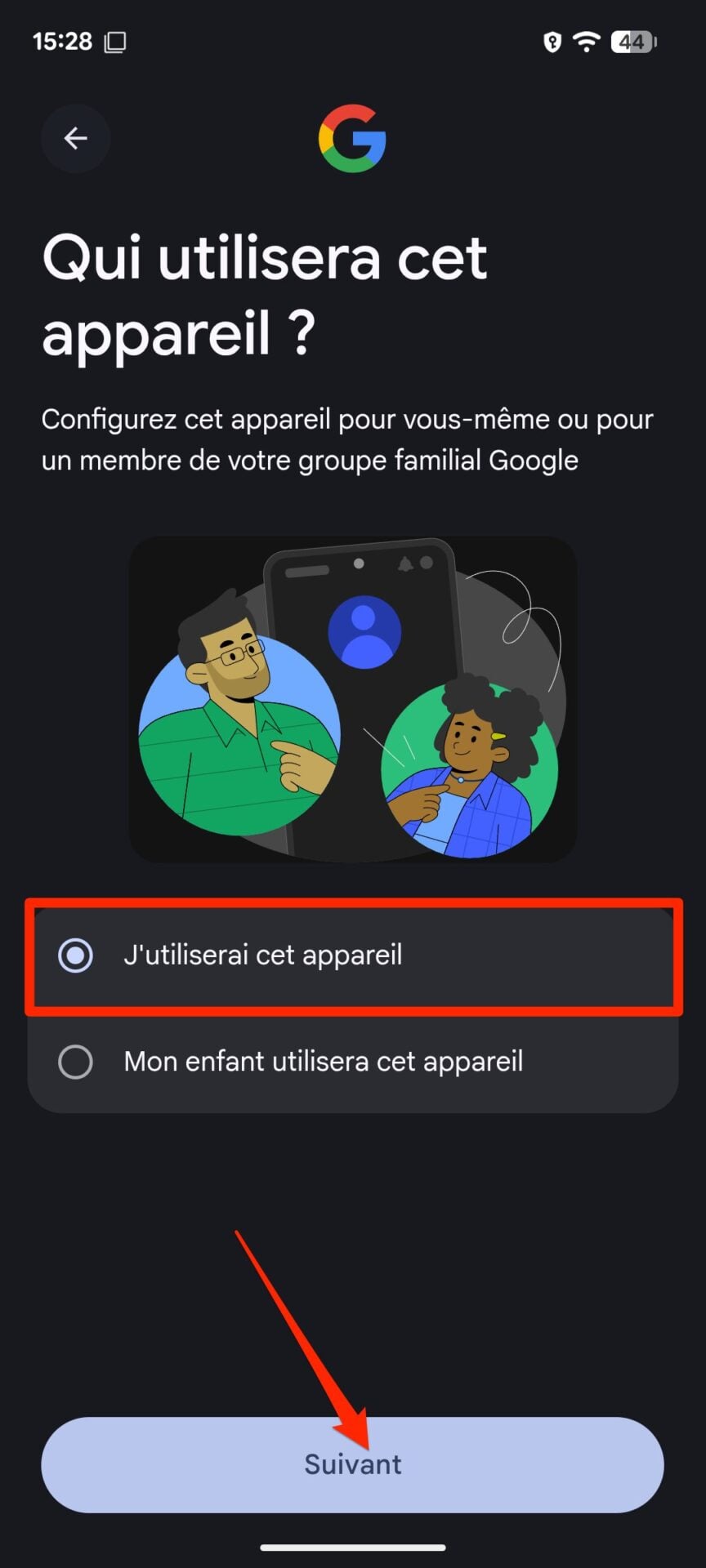
Sélectionnez ensuite J’utiliserai cet appareil, appuyez sur Suivant, puis sur J’accepte pour accepter les conditions d’utilisation de Google.
3. Changez la méthode de déverrouillage
Par défaut, l’espace privé va utiliser votre méthode de déverrouillage habituelle, c’est-à-dire votre identification biométrique, ou le code PIN de déverrouillage de l’écran que vous utilisez habituellement. Pour sécuriser cet Espace privé, il convient donc de Changer la méthode de déverrouillage de celui-ci.
Lorsque l’option vous est proposée, appuyez sur Autre méthode, authentifiez-vous avec votre code habituel, puis sélectionnez une nouvelle méthode de déverrouillage. Vous pourrez, au choix, utiliser un schéma et votre empreinte digitale, un code et votre empreinte digitale, ou un mot de passe et votre empreinte digitale.
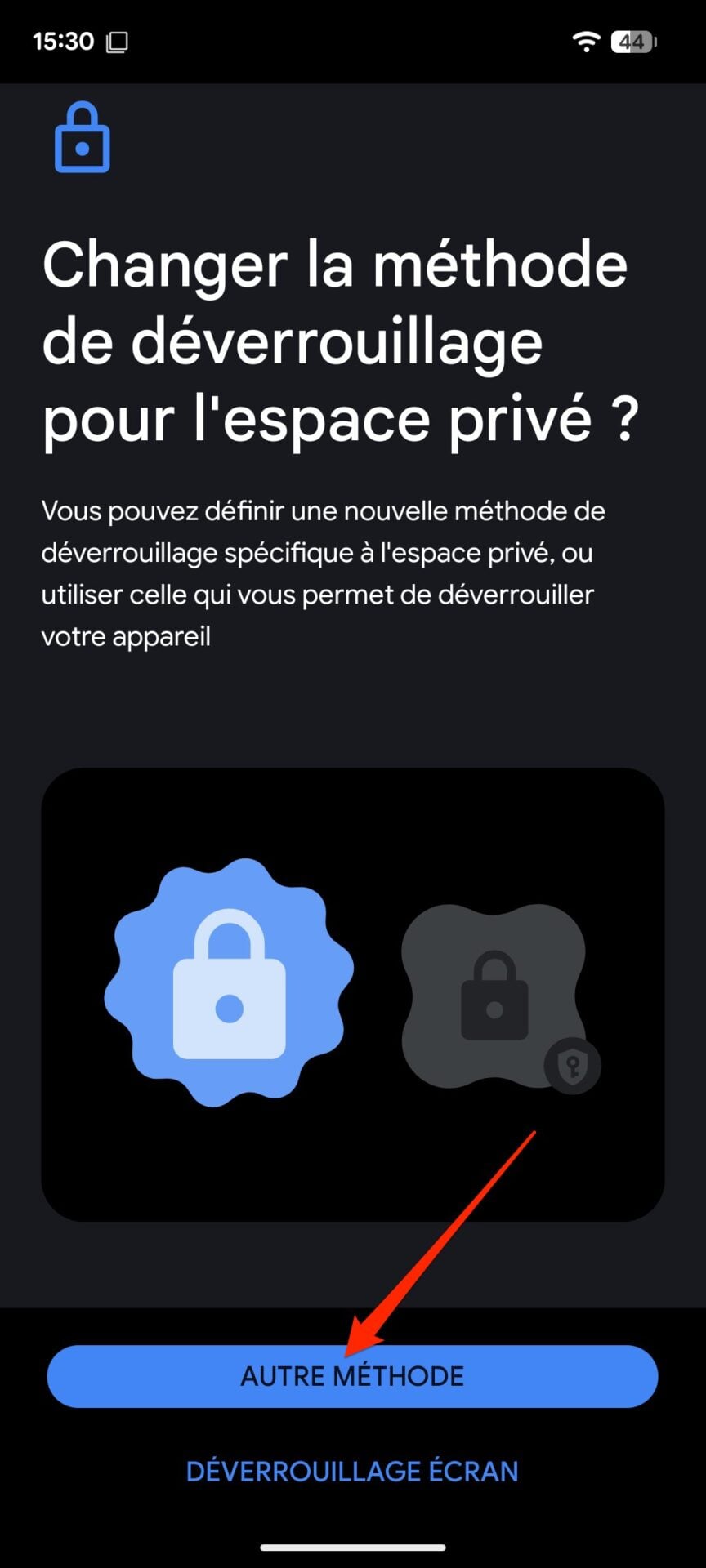
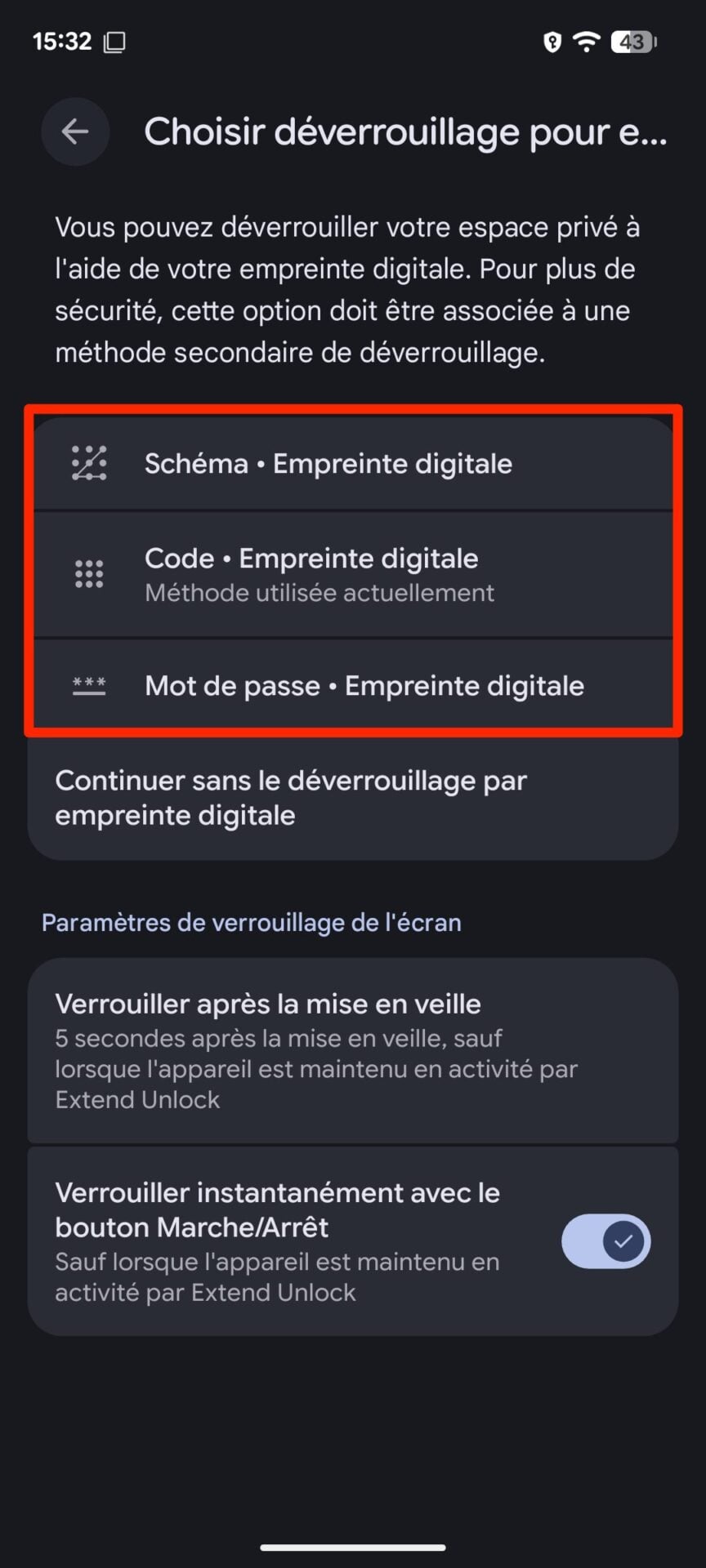
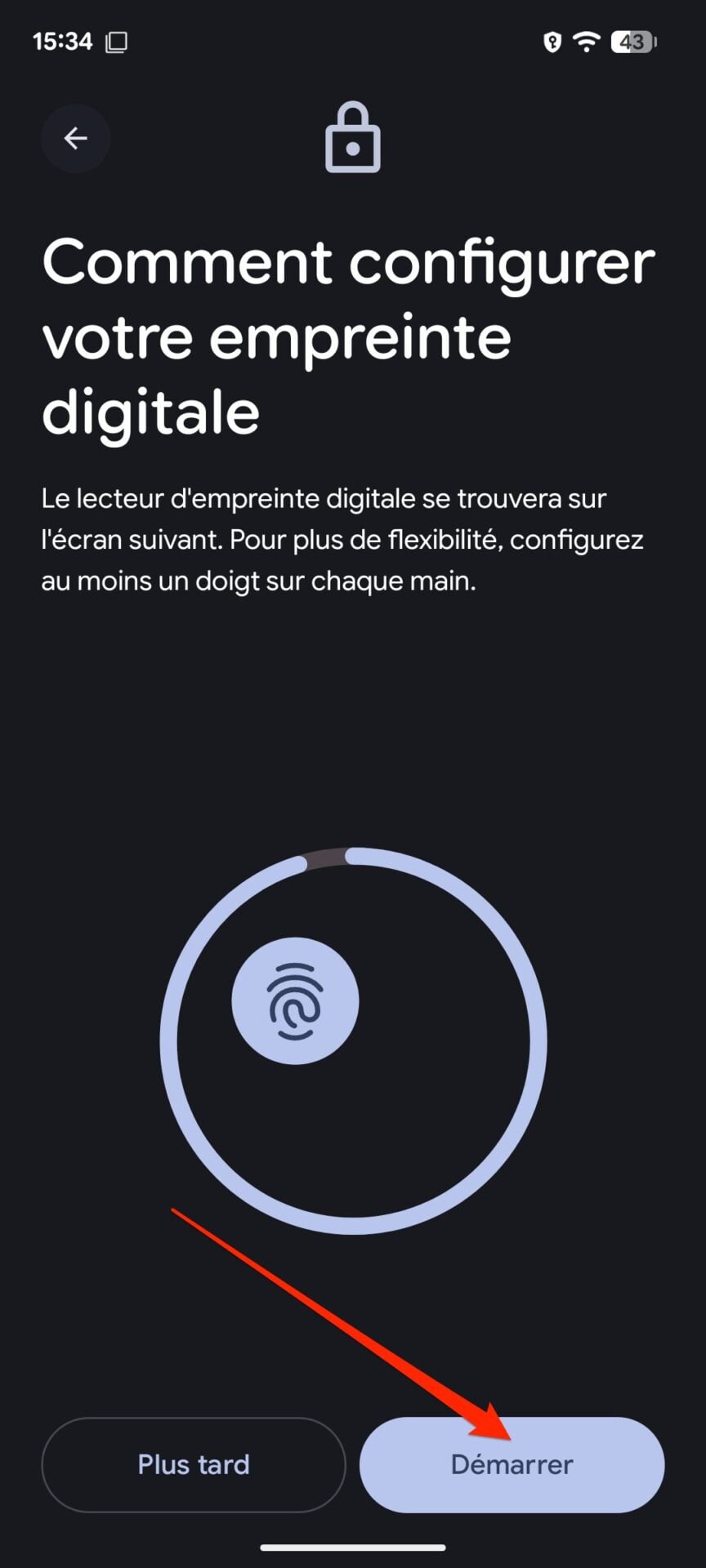
Vous serez ensuite invité à saisir votre code pour l’espace privé que vous devrez confirmer une seconde fois. Le module de configuration devrait ensuite vous demander de reconfigurer votre empreinte digitale (vous pourrez configurer plusieurs doigts). Appuyez sur Démarrer et suivez les instructions pour enregistrer votre empreinte. Une fois l’empreinte enregistrée, recommencez l’opération pour une deuxième empreinte si nécessaire, sinon appuyez sur OK.
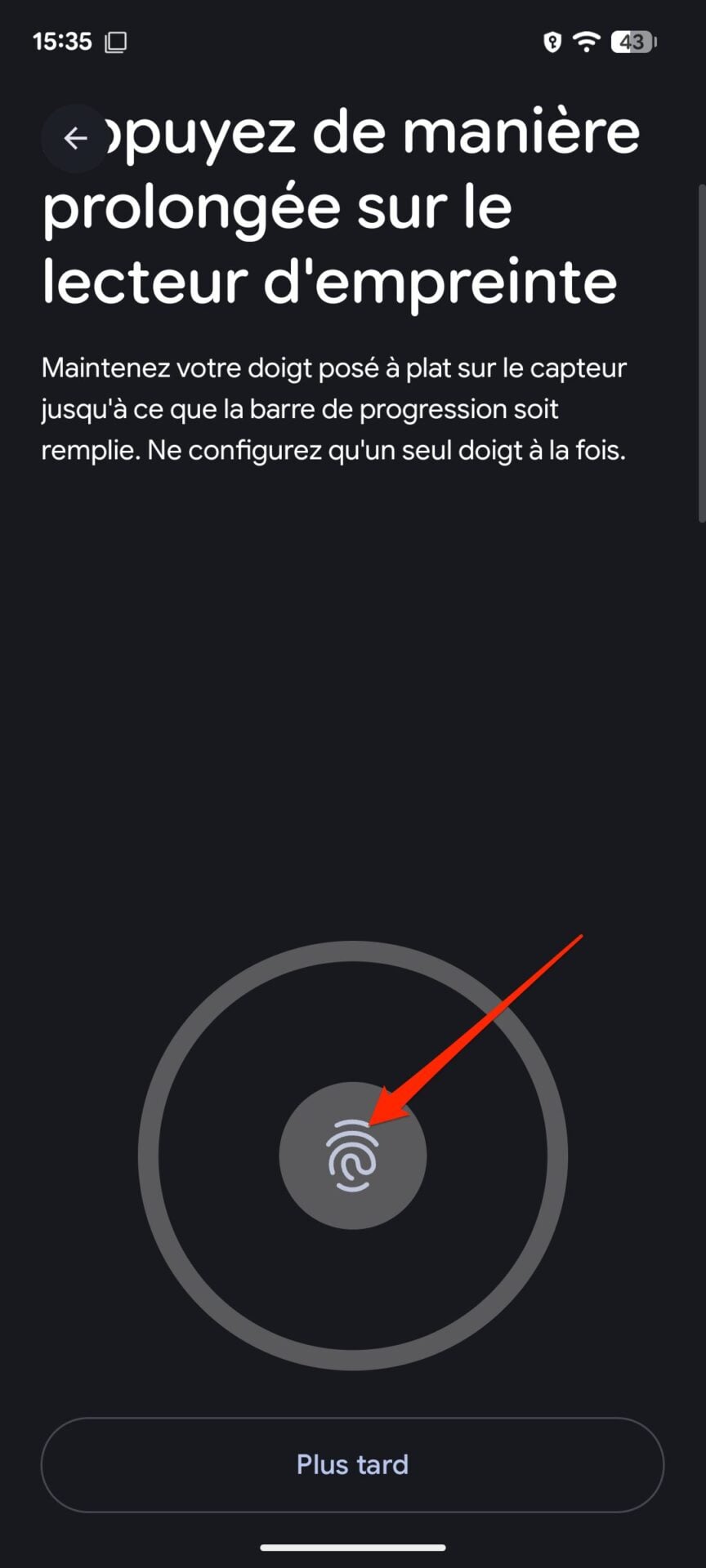
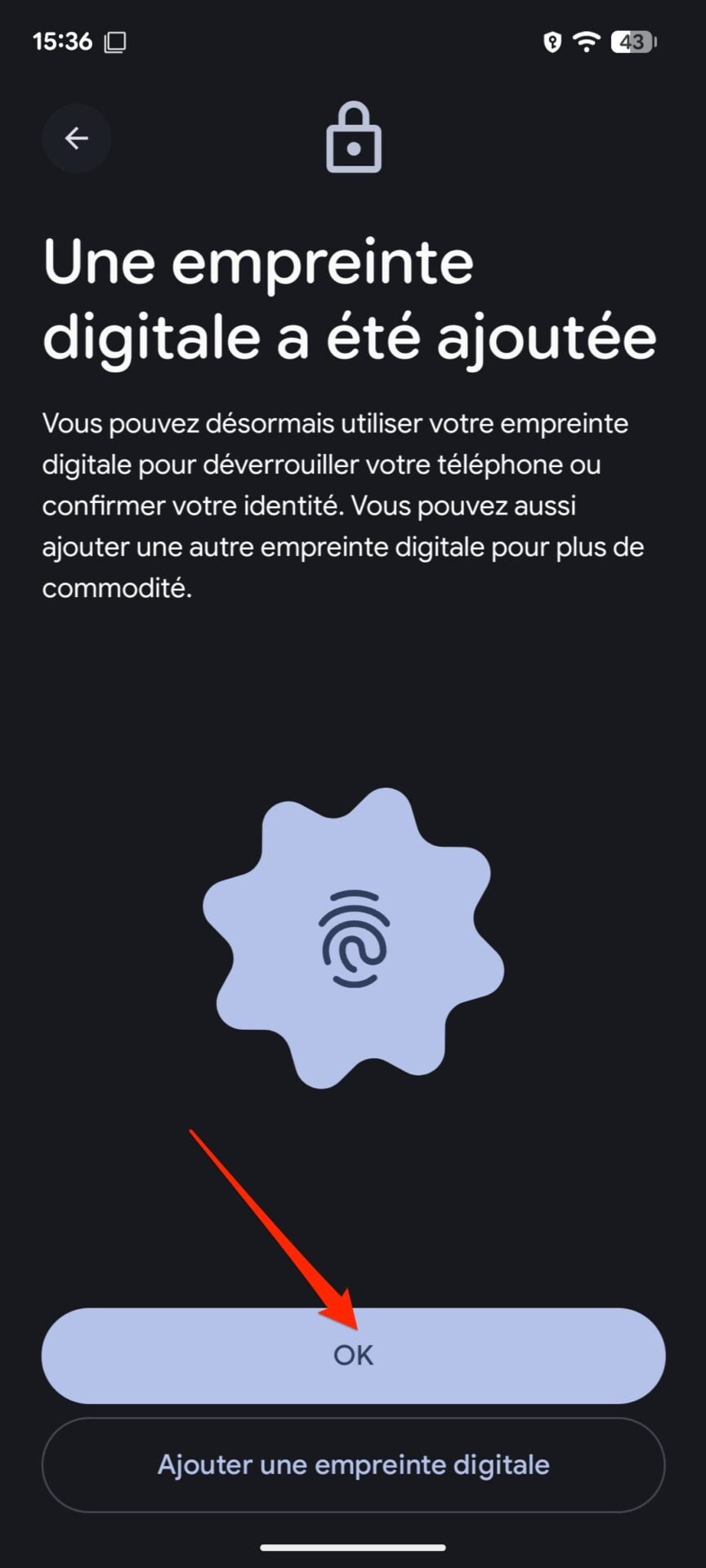
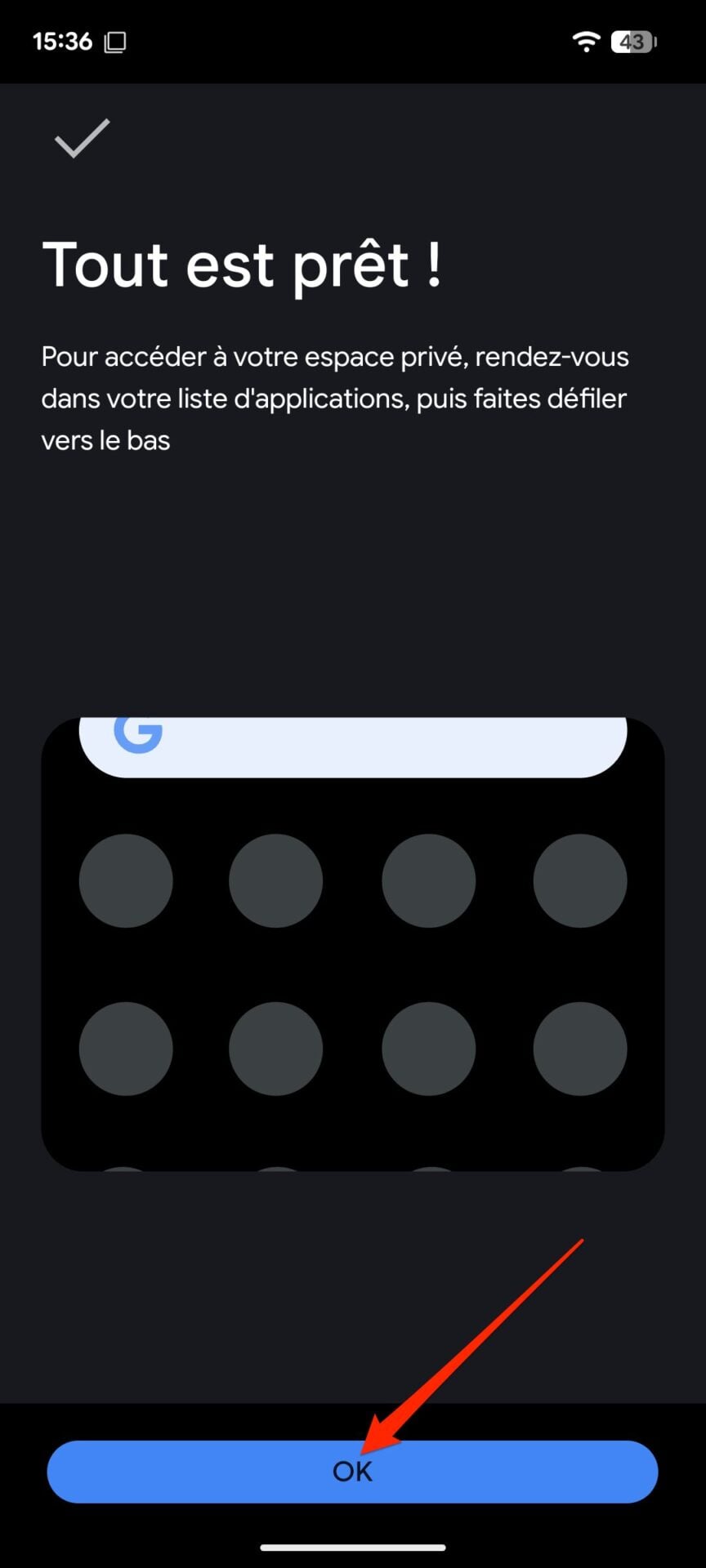
Un écran Tout est prêt devrait alors s’afficher. Appuyez sur OK pour fermer l’assistant de configuration de votre Espace privé.
4. Accédez à votre Espace privé
Pour accéder à votre Espace privé, ouvrez le tiroir d’applications d’Android, et faites défiler toutes les applications installées. Tout en bas de la liste, vous devriez trouver un large bouton Privé.
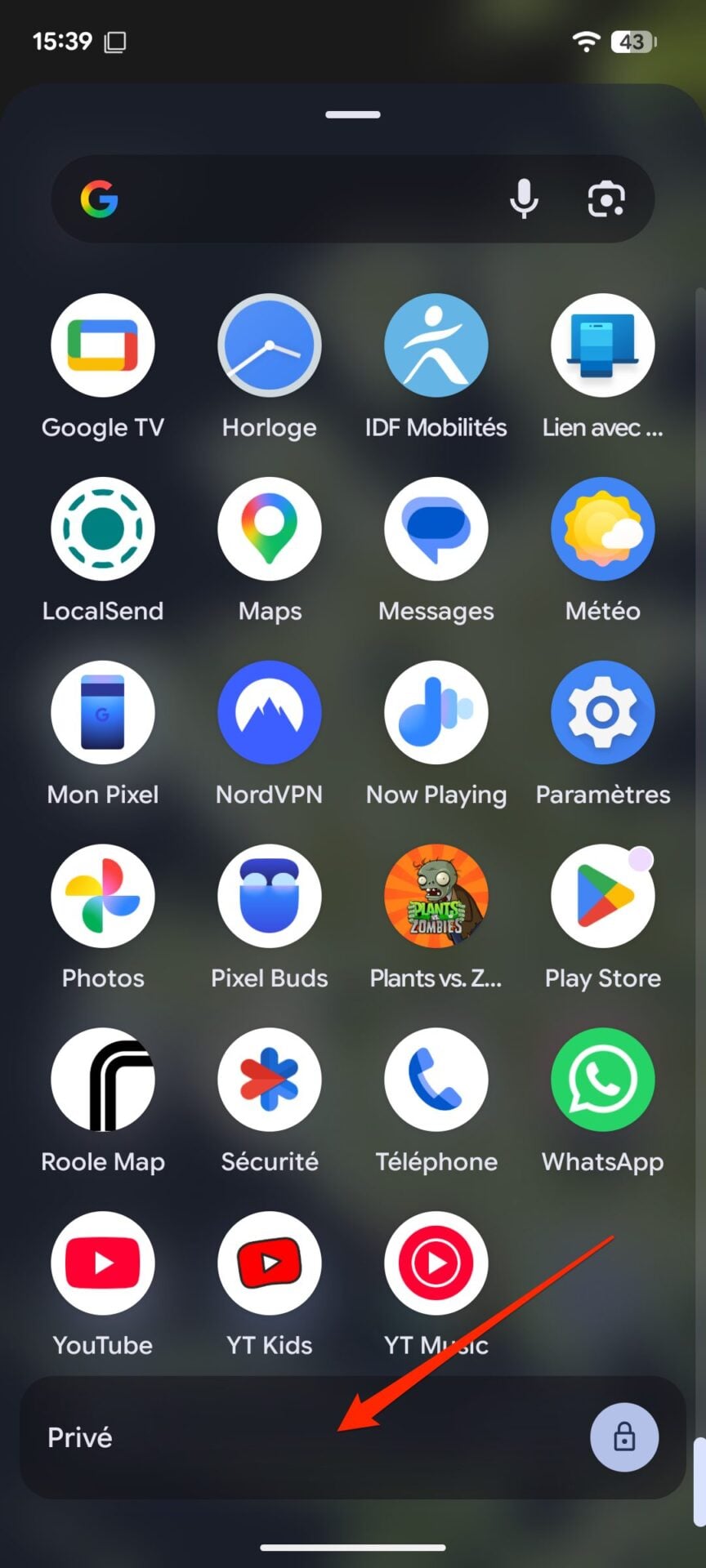
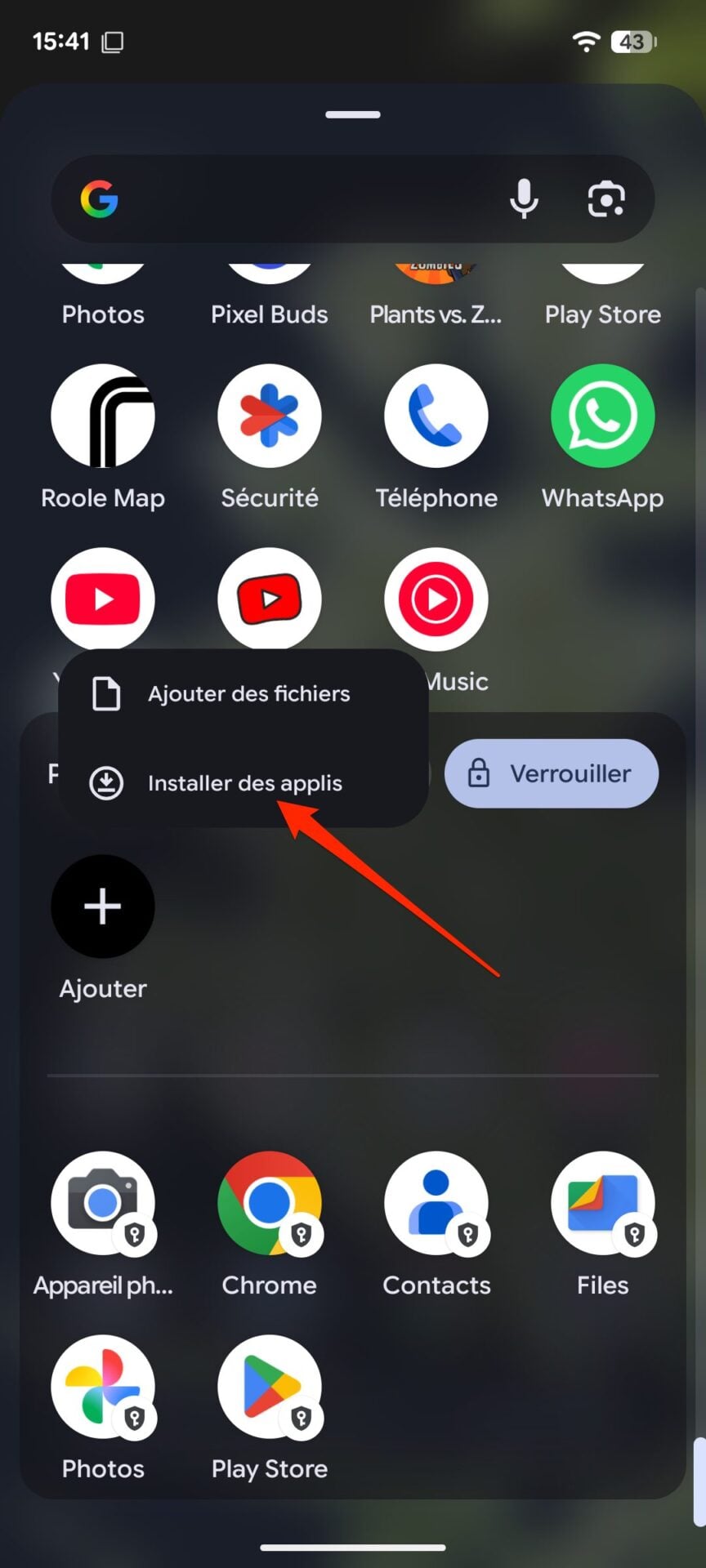
Appuyez sur celui-ci et confirmez votre identité pour y entrer. Une fois ouvert, vous pourrez sélectionner les applications à ajouter à votre espace privé, ou en télécharger de nouvelles, séparément de celles déjà présentes sur votre smartphone.
👉🏻 Suivez l’actualité tech en temps réel : ajoutez 01net à vos sources sur Google, et abonnez-vous à notre canal WhatsApp.