

Avec plus de 290 millions d’abonnés payants dans le monde et plus de 751 millions d’utilisateurs actifs, Spotify, qui fête cette année son vingtième anniversaire, est la plate-forme de musique en streaming la plus utilisée sur la planète.
La plus utilisée, certes, mais peut-être pas la mieux maîtrisée par ses utilisateurs. Car au fil des années, la plate-forme a multiplié les mises à jour pour y intégrer de nouvelles fonctionnalités, et pour en optimiser d’autres. Spotify regorge en effet de secrets qui mériteraient clairement à être connus et maîtrisés par le plus grand nombre.
Voici une liste d’astuces méconnues à embrasser pour maîtriser pleinement Spotify et en tirer le meilleur.
1. Rangez vos listes de lecture dans des dossiers
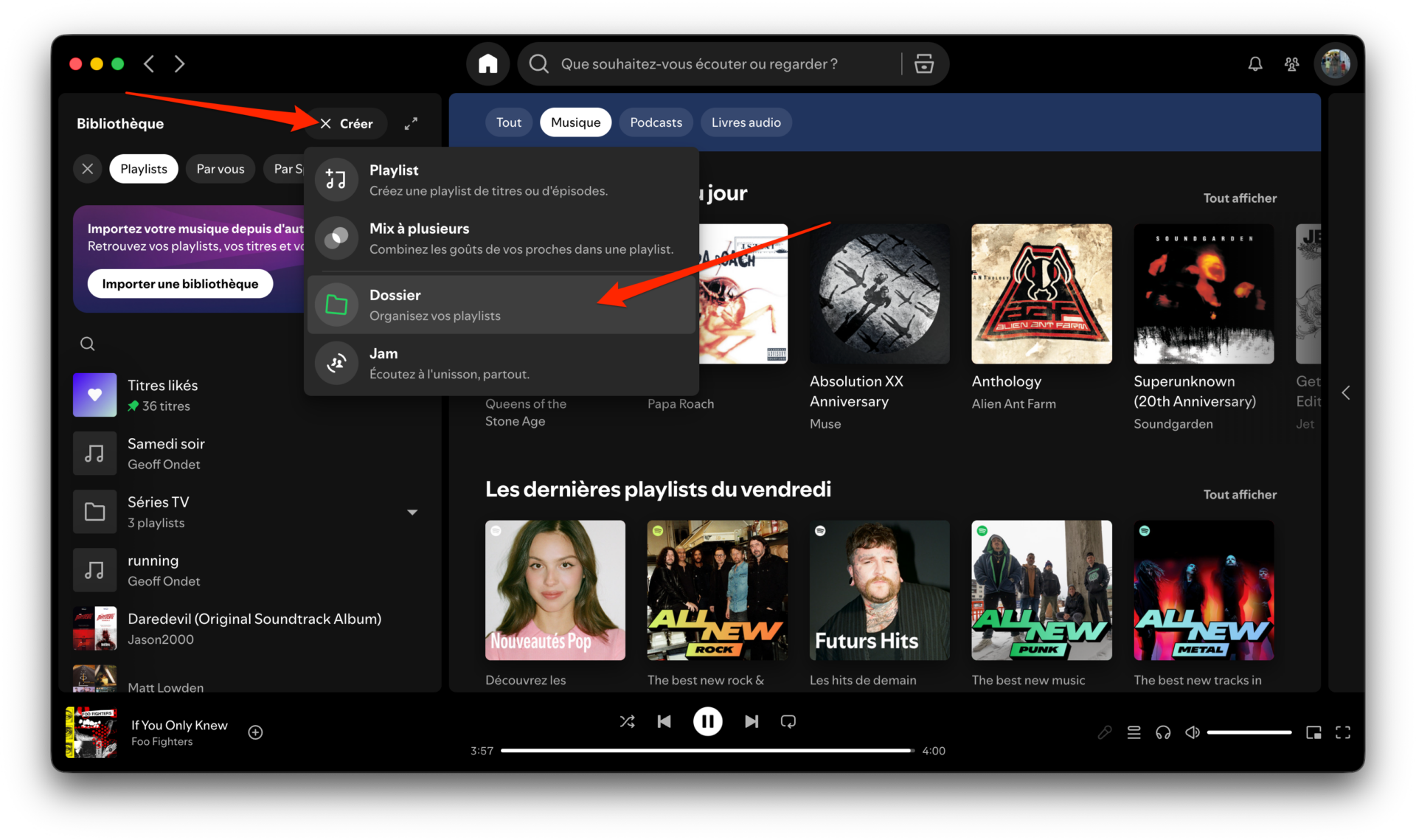
Au fil du temps et des listes de lecture auxquelles vous vous abonnez ou que vous créez, vous avez peut-être de plus en plus de mal à vous y retrouver. Pour y voir plus clair, il est possible de créer des dossiers pour les y ranger. Pour cela, ouvrez votre Bibliothèque, cliquez sur le bouton Créer et sélectionnez Dossier.
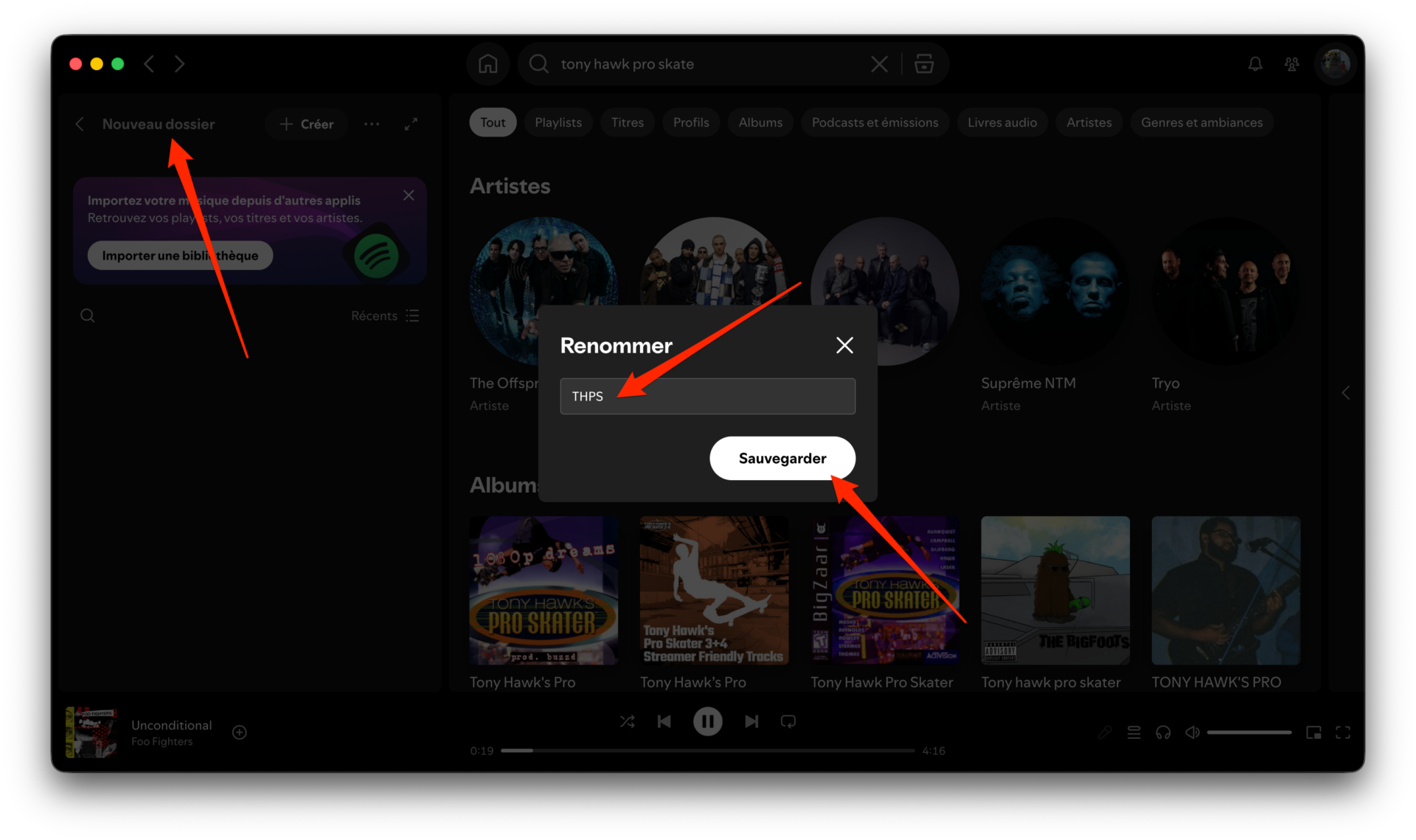
Un Nouveau dossier s’affiche dans votre bibliothèque, cliquez dessus pour entrer dedans, puis cliquez sur son nom, en haut à gauche pour le modifier.
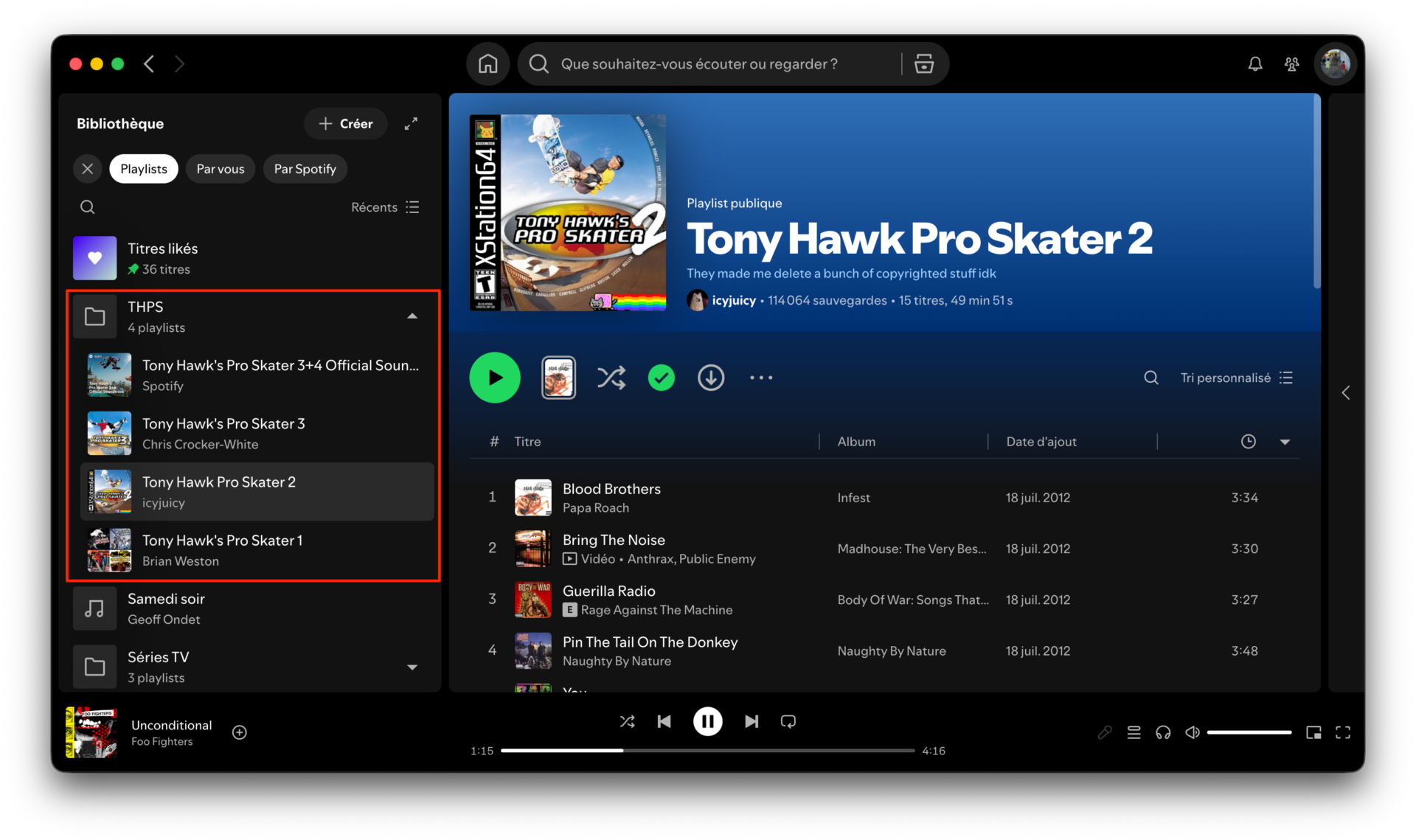
Vous pourrez évidemment choisir d’y créer une nouvelle playlist (via le menu contextuel du clic droit), mais vous pourrez surtout y glisser-déposer les playlists auxquelles vous êtes abonné.
2. Bloquez un artiste
Lorsque vous écoutez des morceaux issus d’une playlist ou d’une radio, il est fort probable que des morceaux de certains artistes que vous n’affectionnez pas s’y trouvent. Si l’idée d’entendre leur musique vous hérisse le poil, rassurez-vous, il est tout à fait possible de s’en affranchir.
Pour éviter qu’un titre d’un artiste que vous détestez ne soit joué à votre insu, le mieux est de vous rendre sur la page de l’artiste, puis de cliquer sur le menu d’options, figuré par trois petits points, puis choisir de Ne pas diffuser cet artiste.
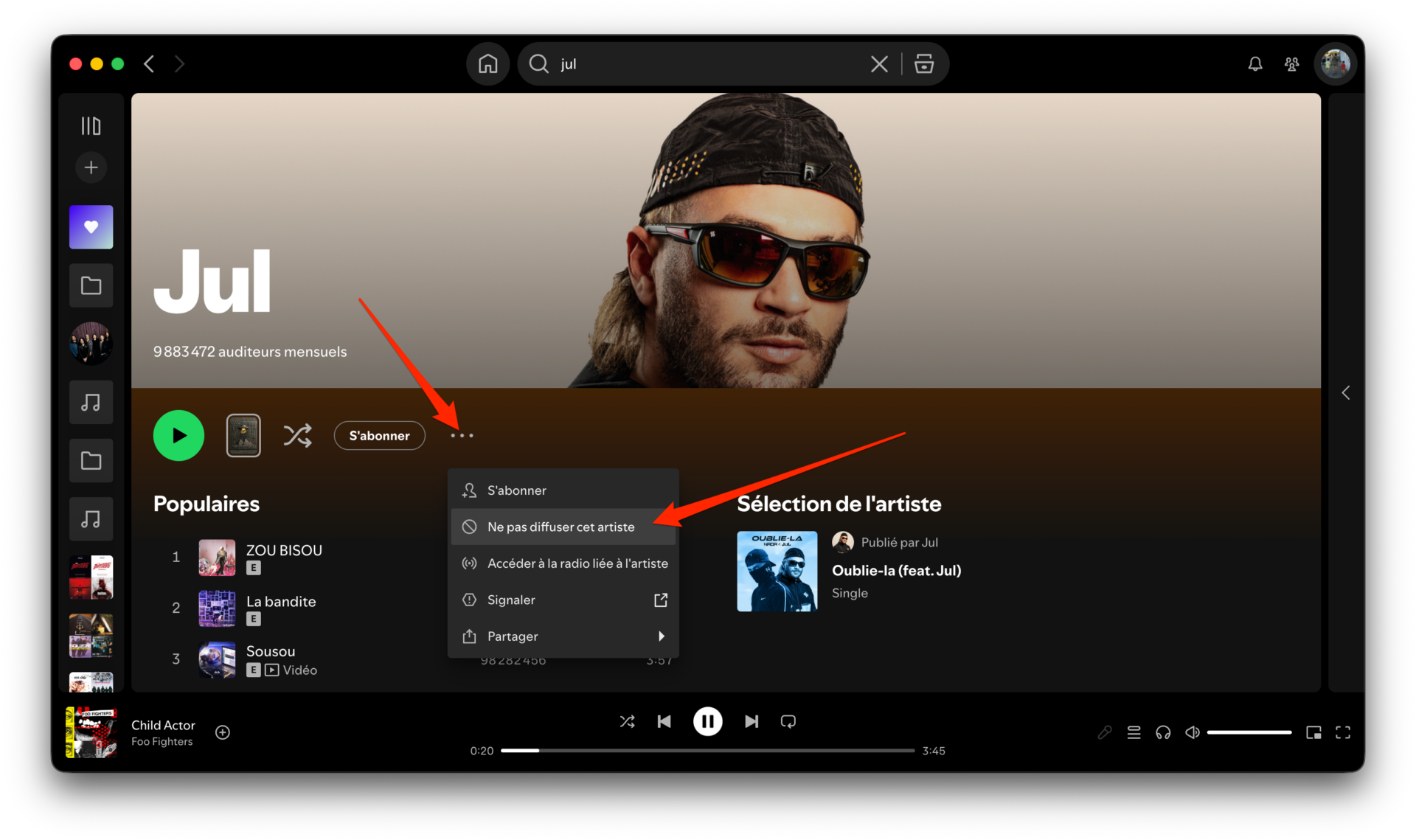
Lorsqu’un titre de celui-ci sera présent dans une liste de lecture ou dans une radio, celui-ci ne vous sera pas joué.
3. Cachez une chanson dans une playlist
Si certains artistes peuvent vous taper sur le système, le même phénomène peut s’appliquer pour certaines chansons. Que vous exécriez un morceau parce que vous l’avez trop écouté, ou tout simplement parce qu’il n’est pas à votre goût, il est sans doute préférable de prendre les mesures nécessaires pour éviter que celui-ci ne soit diffusé dans vos oreilles une fois de trop.
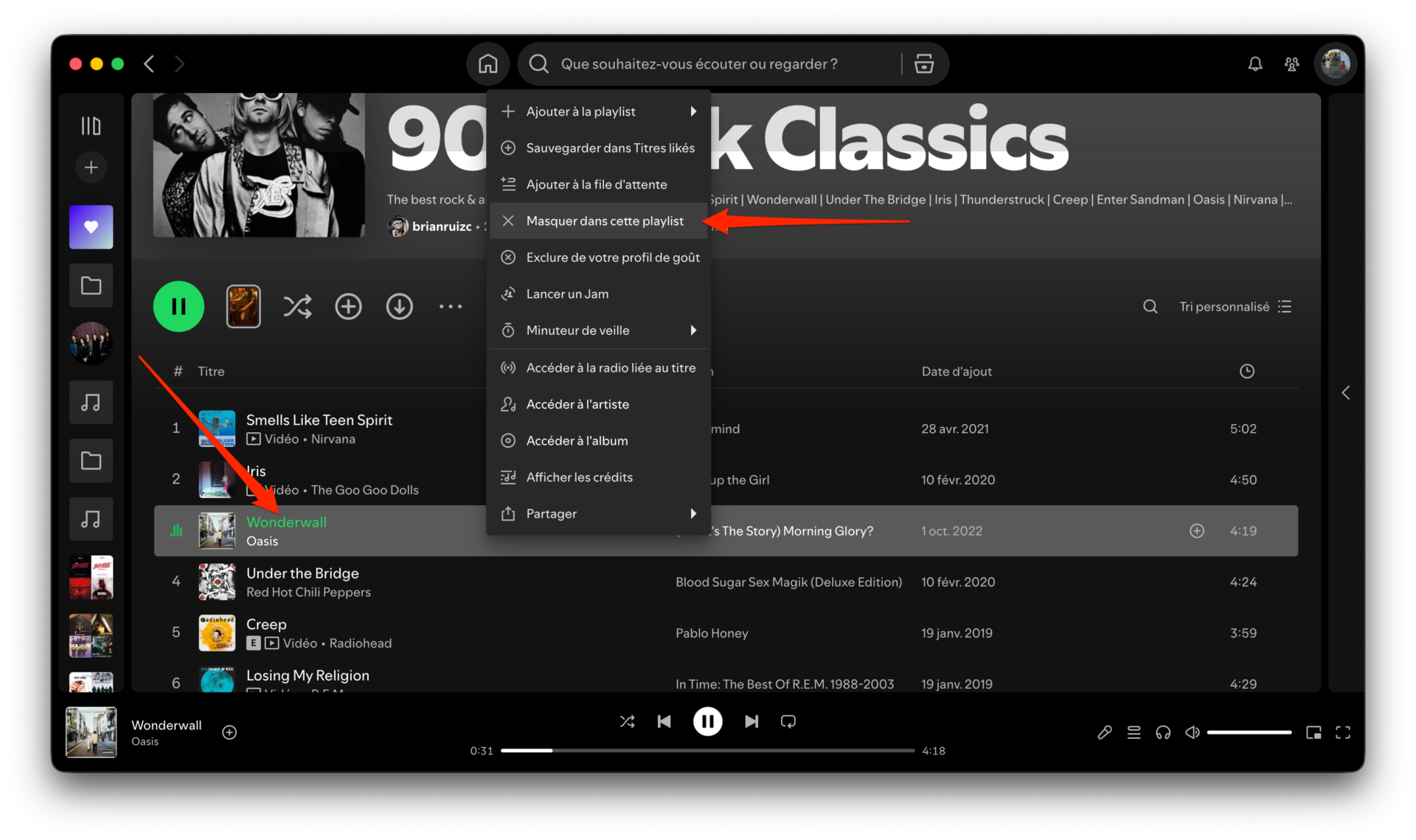
Pour ce faire, lorsqu’un morceau insupportable est présent dans une liste de lecture que vous affectionnez, faites un clic droit sur celui-ci et choisissez de le Masquer dans cette playlist.
4. Écoutez en session privée
Si vous ne possédez qu’un abonnement individuel et que votre session Spotify est parfois utilisée par des proches (dont vos enfants), vous risquez fort de vous retrouver, à la fin de l’année, avec un Spotify Wrap embarquant un certain nombre de titres pas tout à fait en accord avec vos goûts habituels. Vous risquez aussi, surtout, de vous voir recommander des artistes et des morceaux que vous n’écoutez habituellement pas.
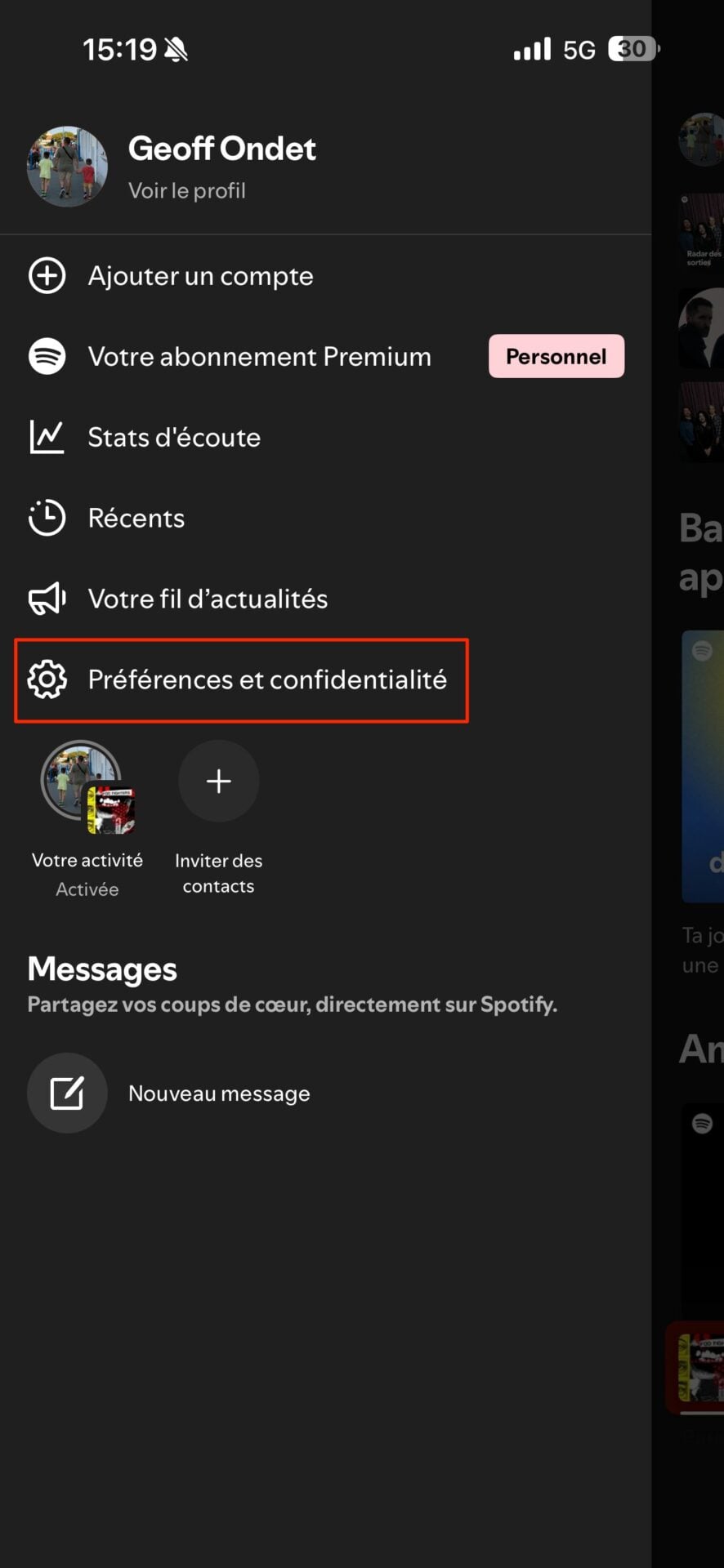
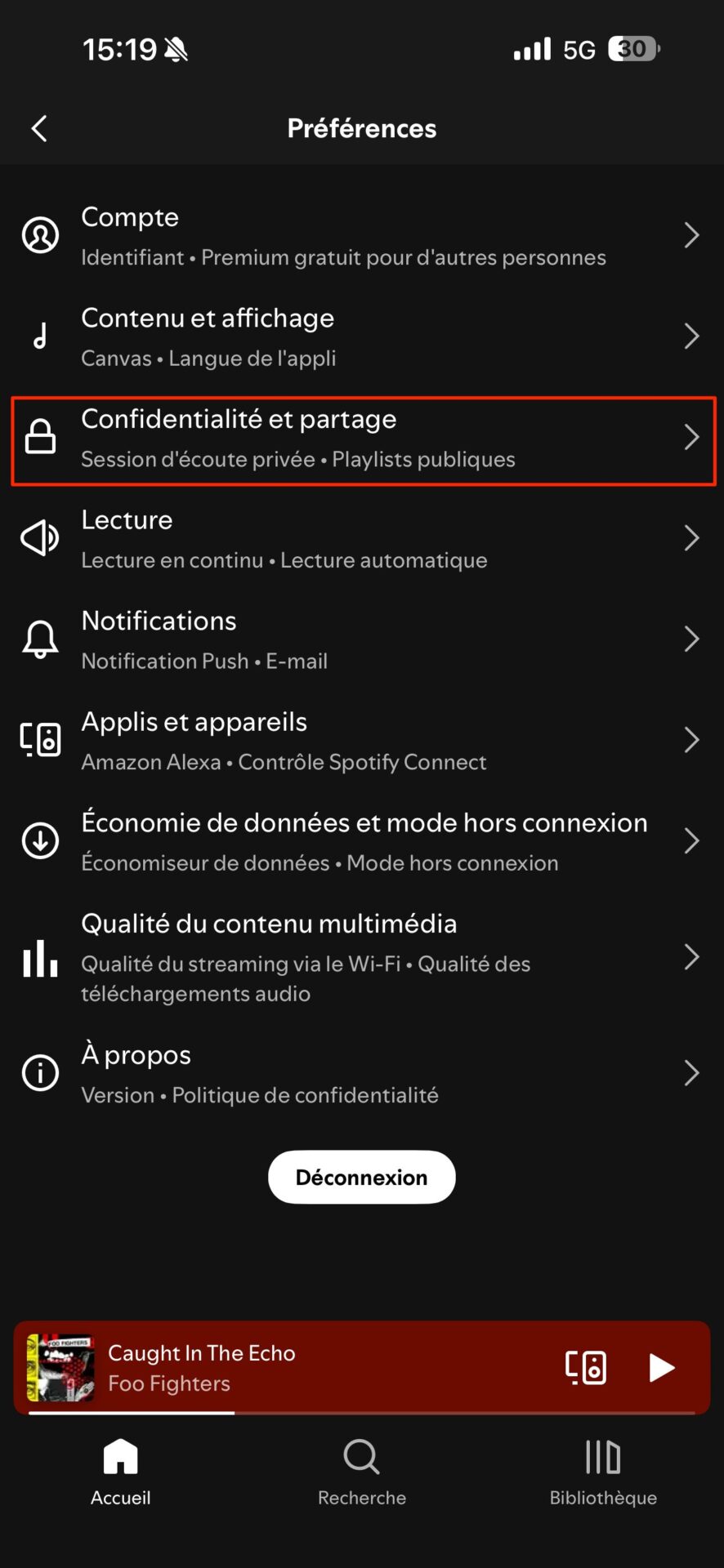
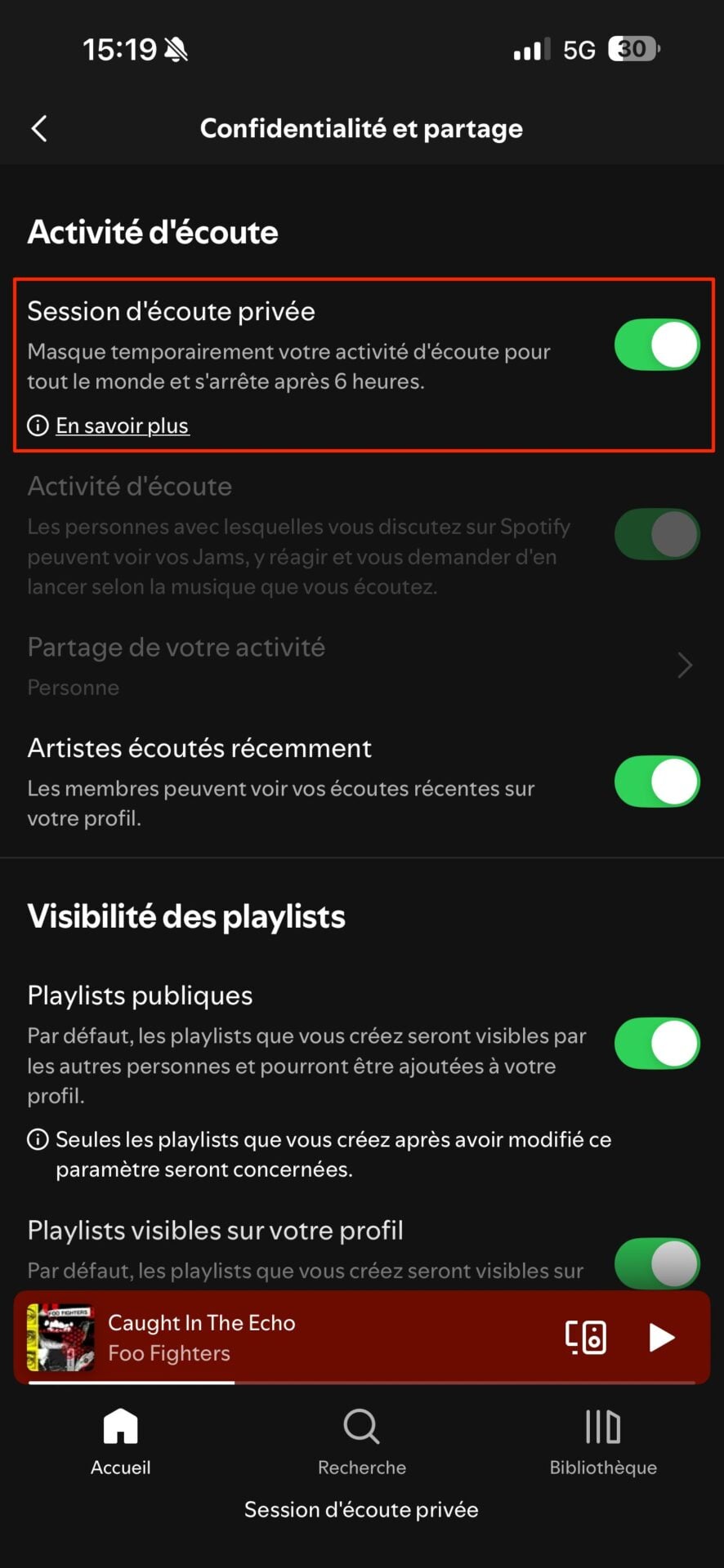
Pour éviter ce(s) drame(s), vous pouvez créer, momentanément, une Session d’écoute privée. Pour accéder à l’option sur Desktop, cliquez sur votre Profil et sélectionnez Session d’écoute privée.
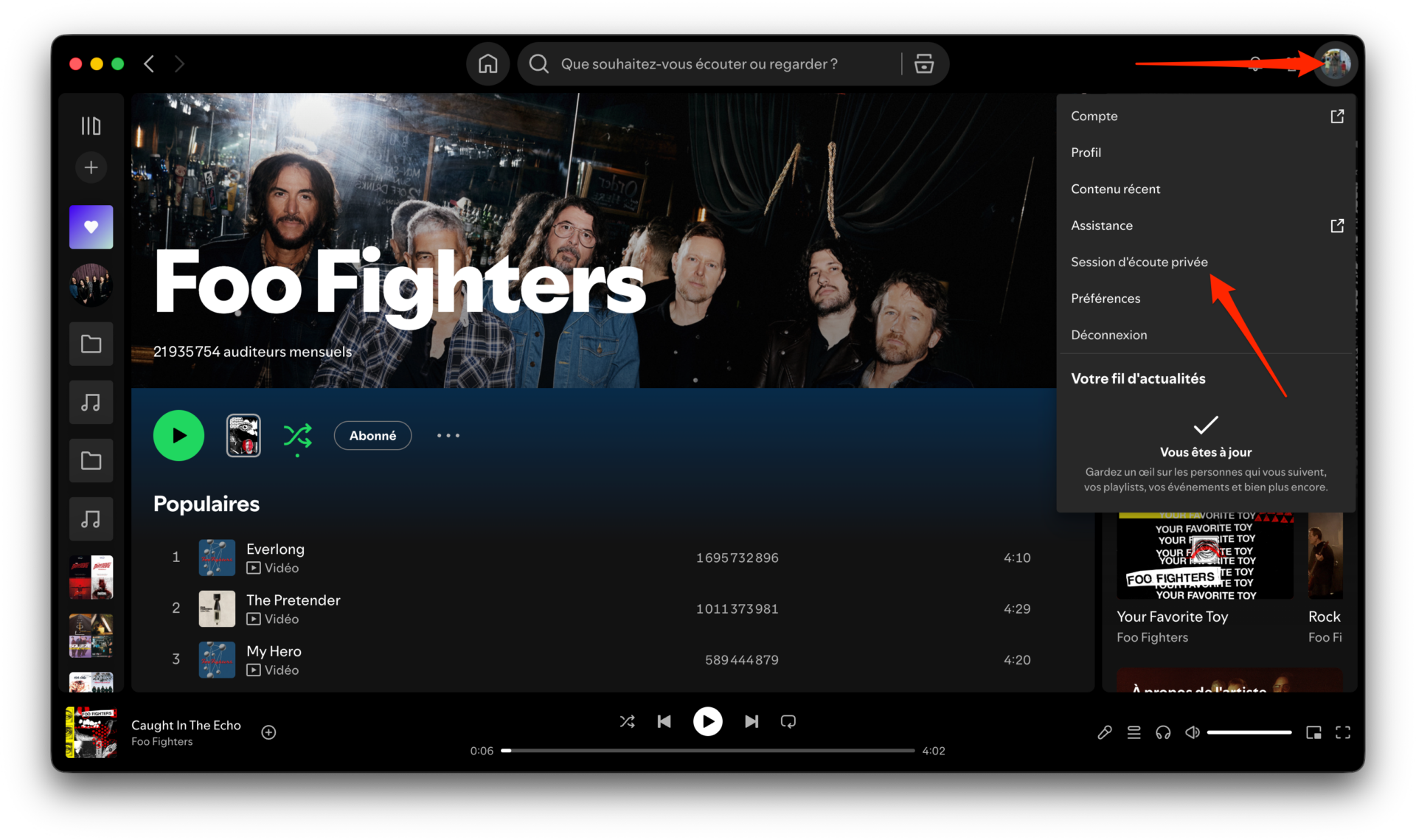
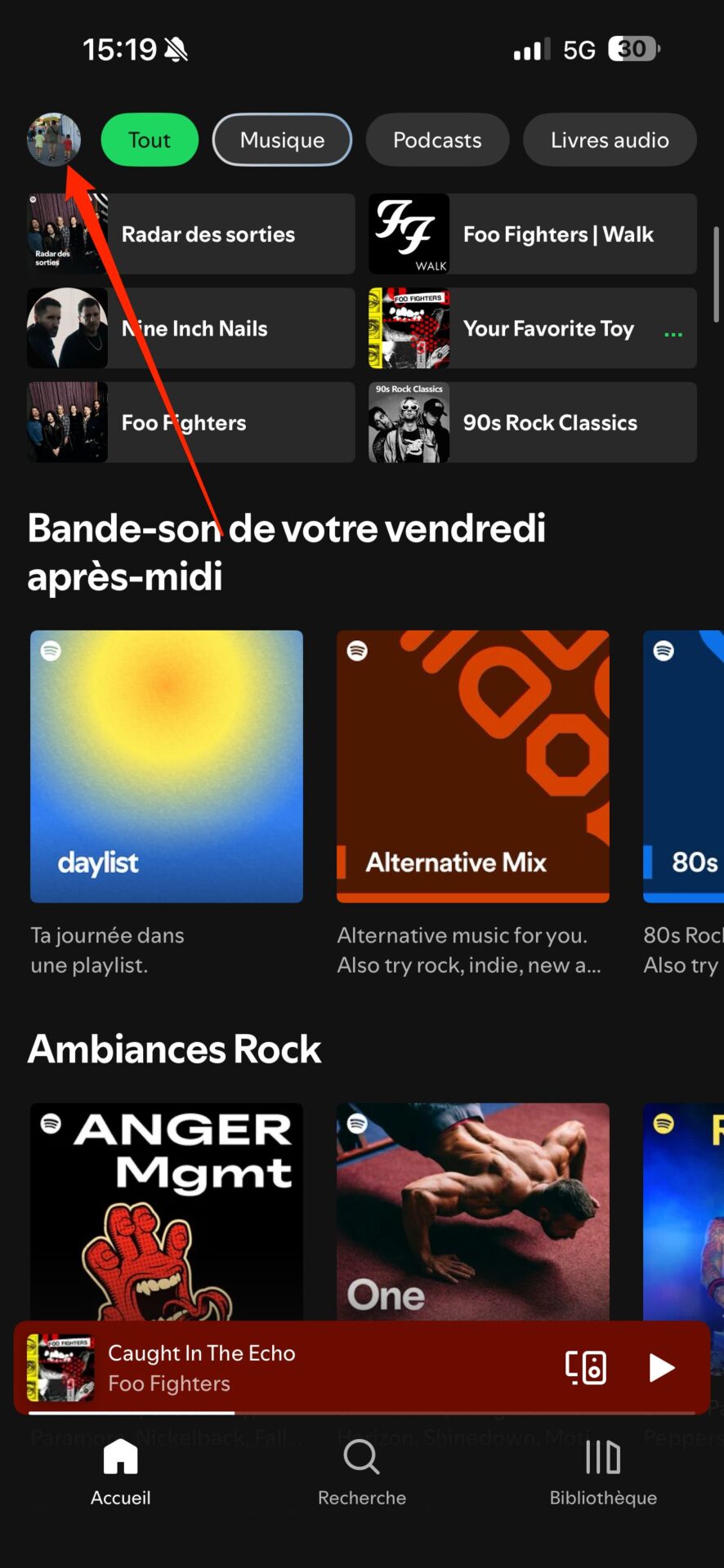
Sur l’application mobile, rendez-vous dans le menu des Préférences et confidentialité, puis dans la section Confidentialité et partage, activez l’option Session d’écoute privée. Une fois cette option activée, toute l’activité d’écoute sur votre compte sera masquée pour une durée de 6 heures.
5. Ajoutez des playlists sur l’écran d’accueil sur Android
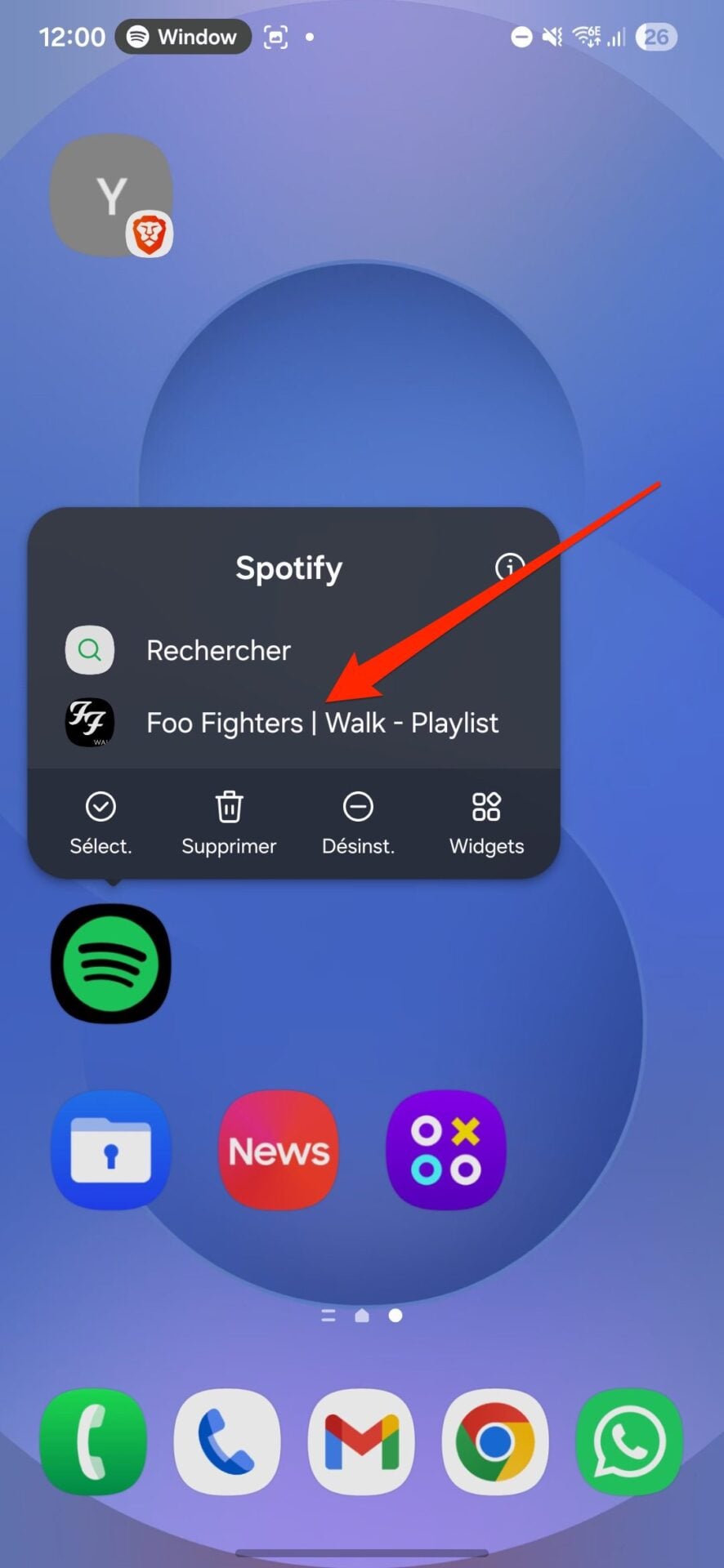
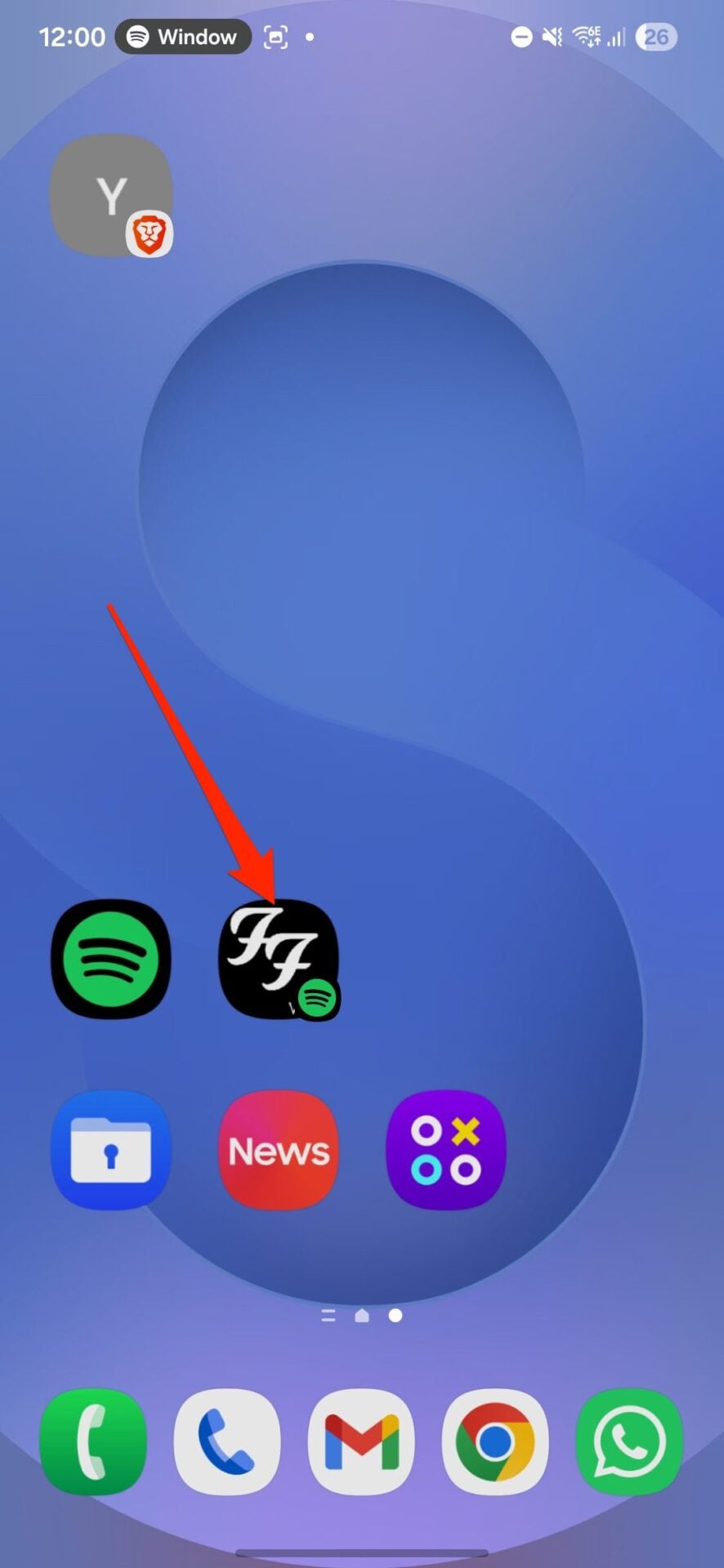
Si vous utilisez Spotify sur un smartphone Android, vous pouvez accéder rapidement à certaines de vos playlists, en créant un raccourci d’accès direct épinglé sur votre écran d’accueil.
Pour ce faire, lancez la lecture d’une liste de lecture dans l’application Spotify et fermez l’appli. Faites ensuite un appui long sur l’icône de l’application. Le pop-up qui s’ouvre devrait afficher la liste de lecture en cours de lecture. Appuyez dessus en maintenant votre doigt et faites glisser celui-ci sur un espace libre de votre écran d’accueil pour l’y épingler.
6. Utilisez des filtres pour vos recherches
Retrouver un morceau précis peut parfois virer au casse-tête. Plutôt que d’y aller à tâtons en recherchant potentiellement un artiste ou un morceau avec un nom partiel, au risque de ne rien trouver, vous pouvez renforcer vos chances de trouver ce que vous cherchez en utilisant des filtres. Car vous ne le savez peut-être pas, mais le moteur de recherche de Spotify prend en charge un certain nombre de paramètres.
Tout d’abord, si vous ne connaissez ni le nom de l’artiste, ni le titre du morceau, vous pouvez tenter de saisir au moins trois mots des paroles du titres. Spotify vous proposera alors tous les morceaux dont les paroles peuvent correspondre avec votre recherche.
Mais vous pouvez également intégrer à votre recherche un certain nombre de balises de recherche :
- year: > Permet d’afficher les morceaux d’une année donnée (ex : year:1986)
- genre: > Permet d’afficher les morceaux correspondant au genre saisi (ex : genre:metal)
- label: > Permet d’afficher la musique produite par le label saisi recherché (ex : label :Fat Wreck Records)
- track: > Permet d’afficher les titres correspondant au mot-clé saisi (ex : track :march of the pigs
- album: > Permet de rechercher les albums correspondant au mot-clé saisi (ex : album:with teeth)
- artist: > Permet de rechercher des artistes correspondant au mot-clé saisi (ex : artist:Nine Inch Nails)
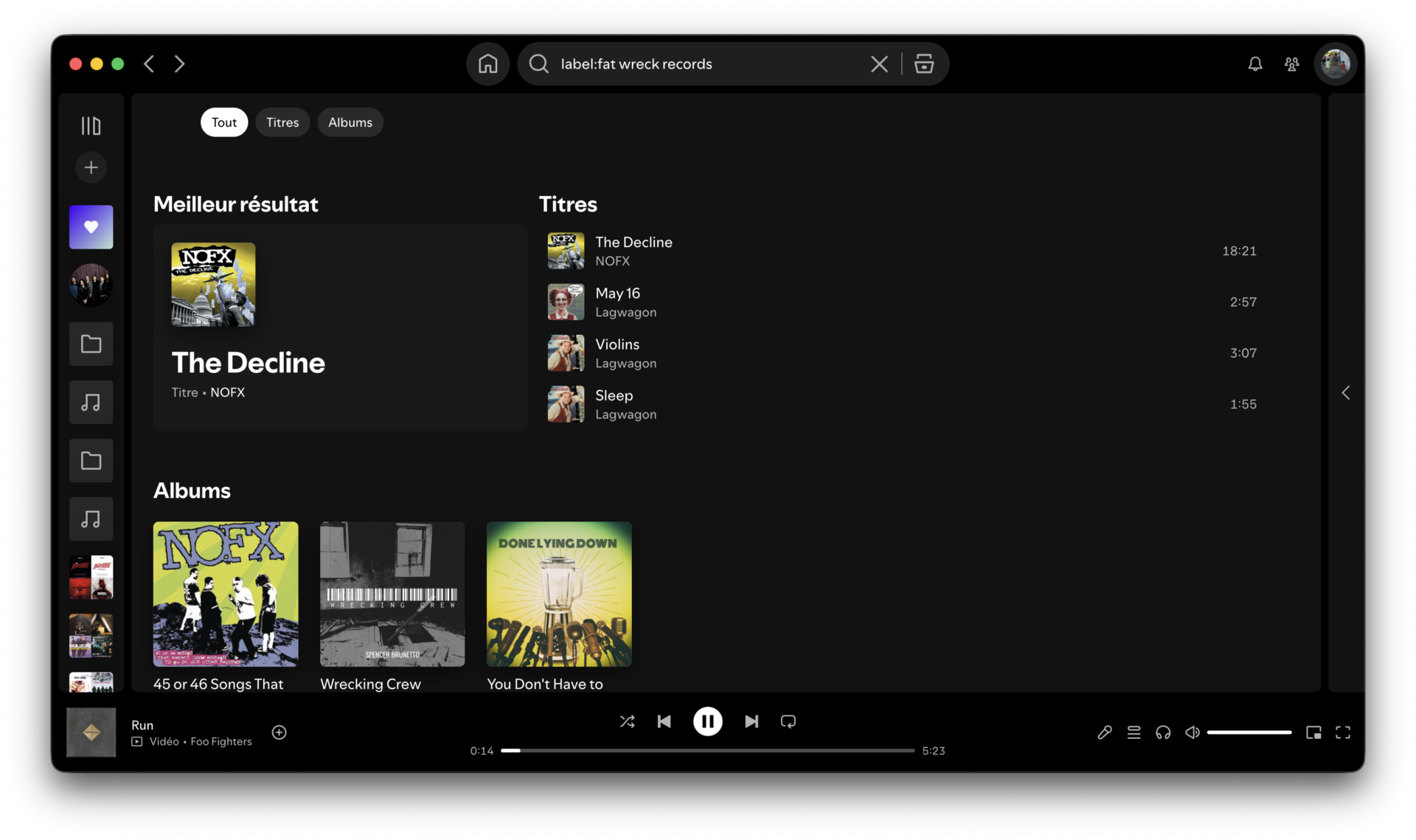
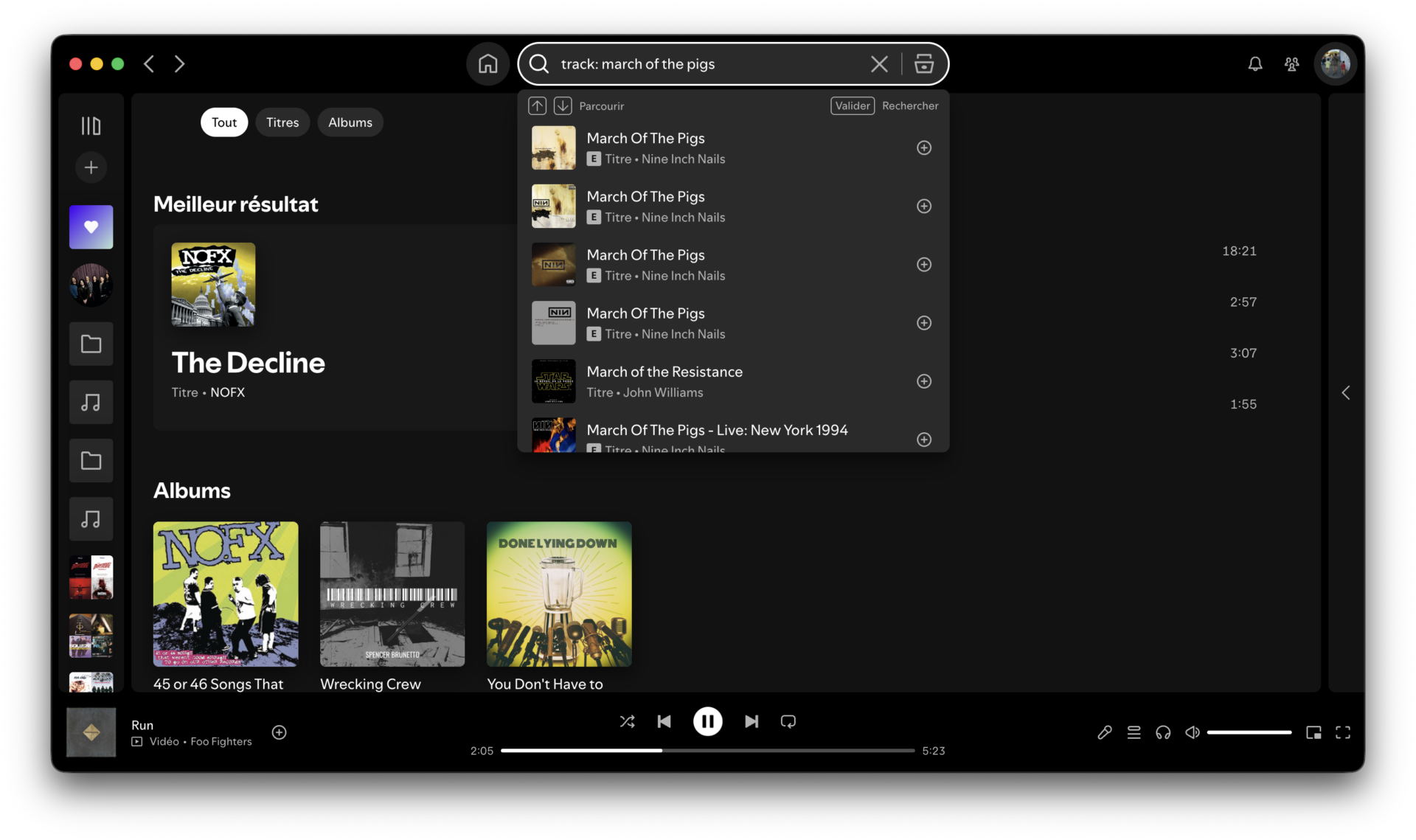
À noter que ces filtres peuvent être combinés pour trouver exactement ce que vous recherchez.
7. Pilotez Spotify avec des raccourcis clavier
Si vous écoutez principalement Spotify sur votre PC ou votre Mac, bonne nouvelle : vous pouvez piloter l’application en utilisant des raccourcis clavier. Le client desktop en prend en charge de très nombreux, mais voici ceux que vous utiliserez sans doute le plus :
- Lecture / Pause : Espace
- Morceau suivant / Précédent : Ctrl + flèche gauche ou droite (Windows) ou Cmd + flèche gauche ou droite (macOS)
- Augmenter / diminuer le volume : Ctrl + flèche haute ou basse (Windows) ou Cmd + flèche haute ou basse (macOS)
La liste de tous les raccourcis clavier pris en charge sur Windows et macOS a été consignée sur cette page de support officielle de Spotify.
8. Normalisez le volume
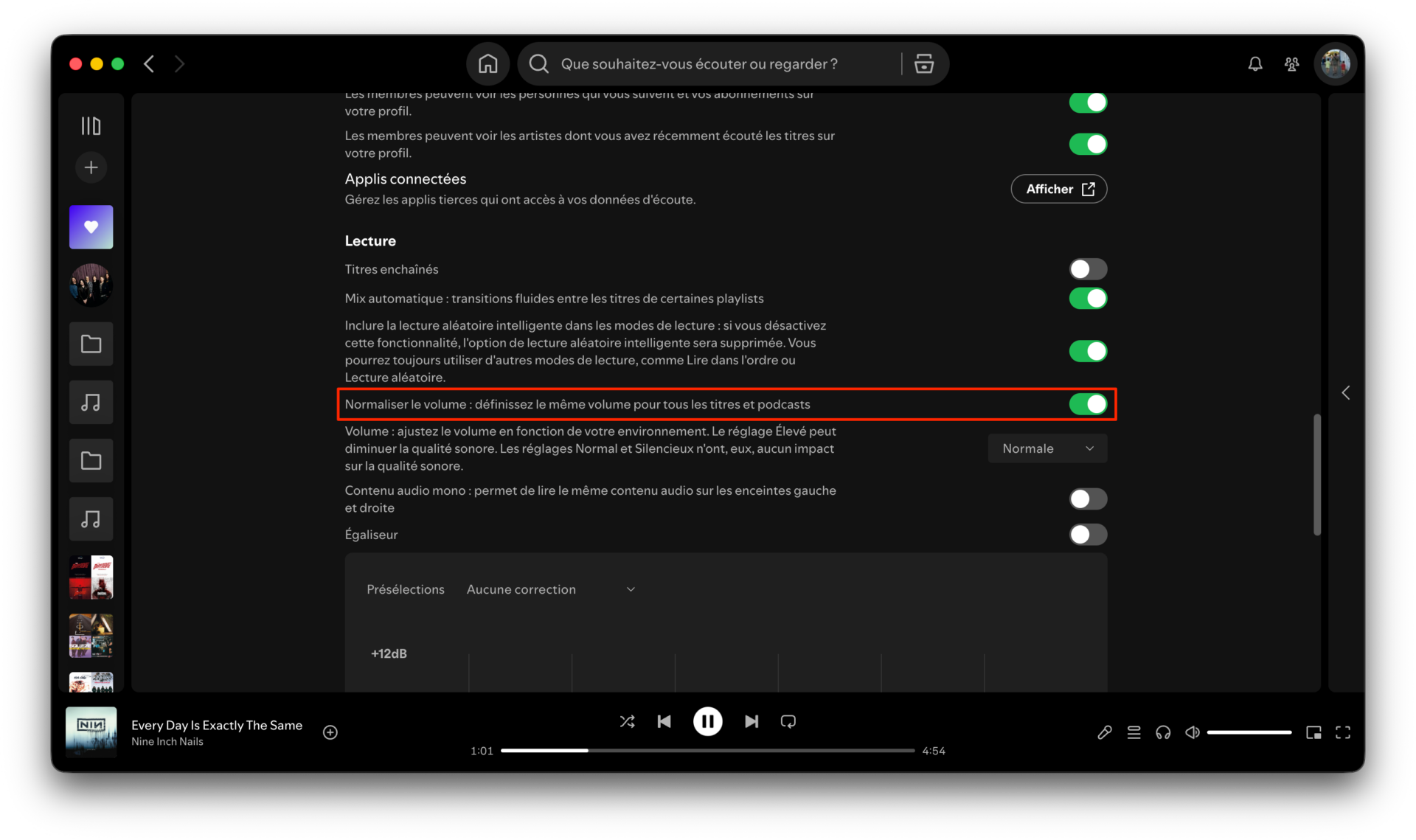
En fonction des styles et de l’ancienneté de certains morceaux que vous écoutez, le volume sonore peut parfois faire le grand écart. Pour éviter cela, Spotify propose une option qui permet d’homogénéiser le volume sonore pour tous les morceaux que vous écoutez.
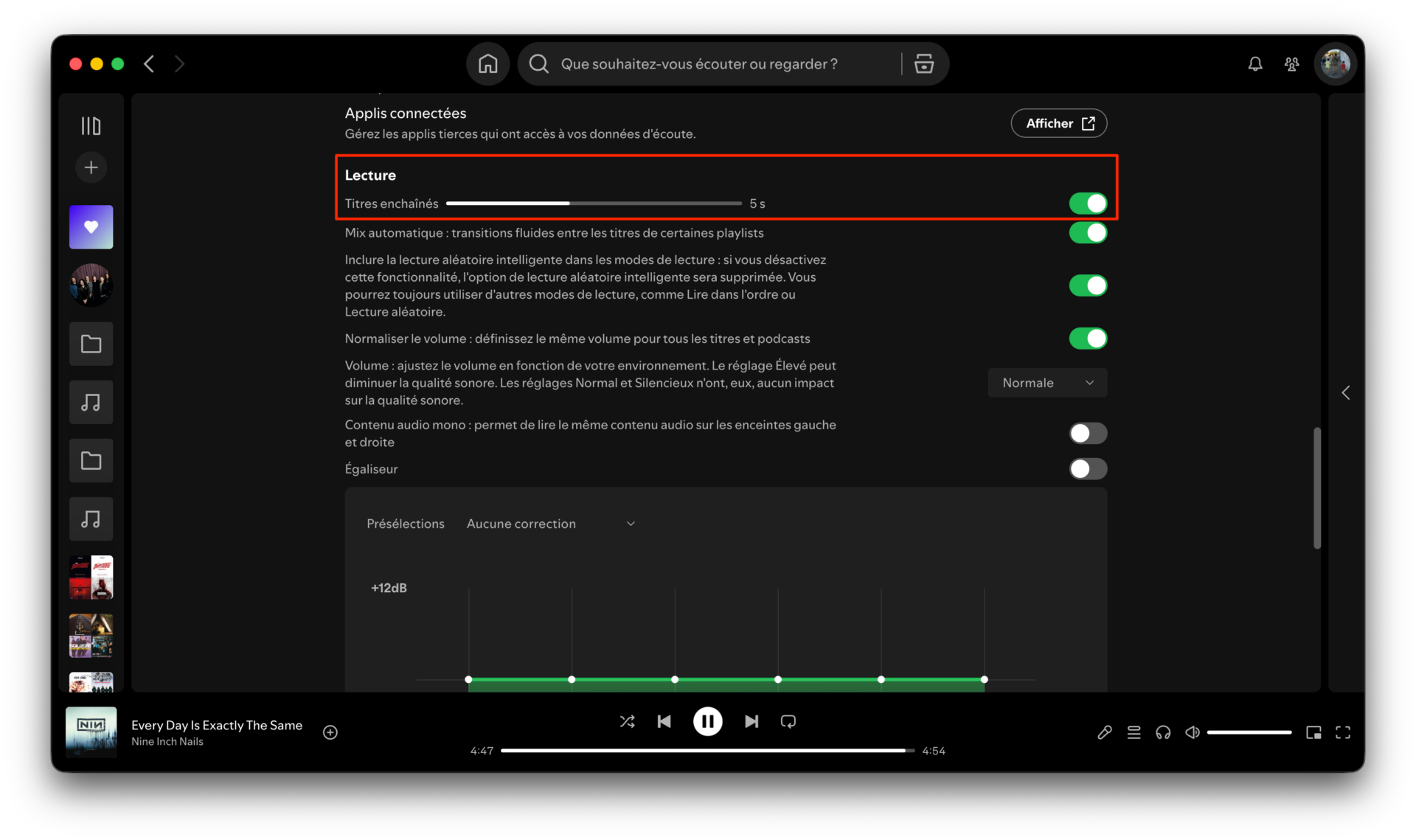
Sur l’appli desktop, cliquez sur votre avatar, et entrez dans les Préférences de l’application. Sous l’intitulé Lecture, activez l’option Normaliser le volume.
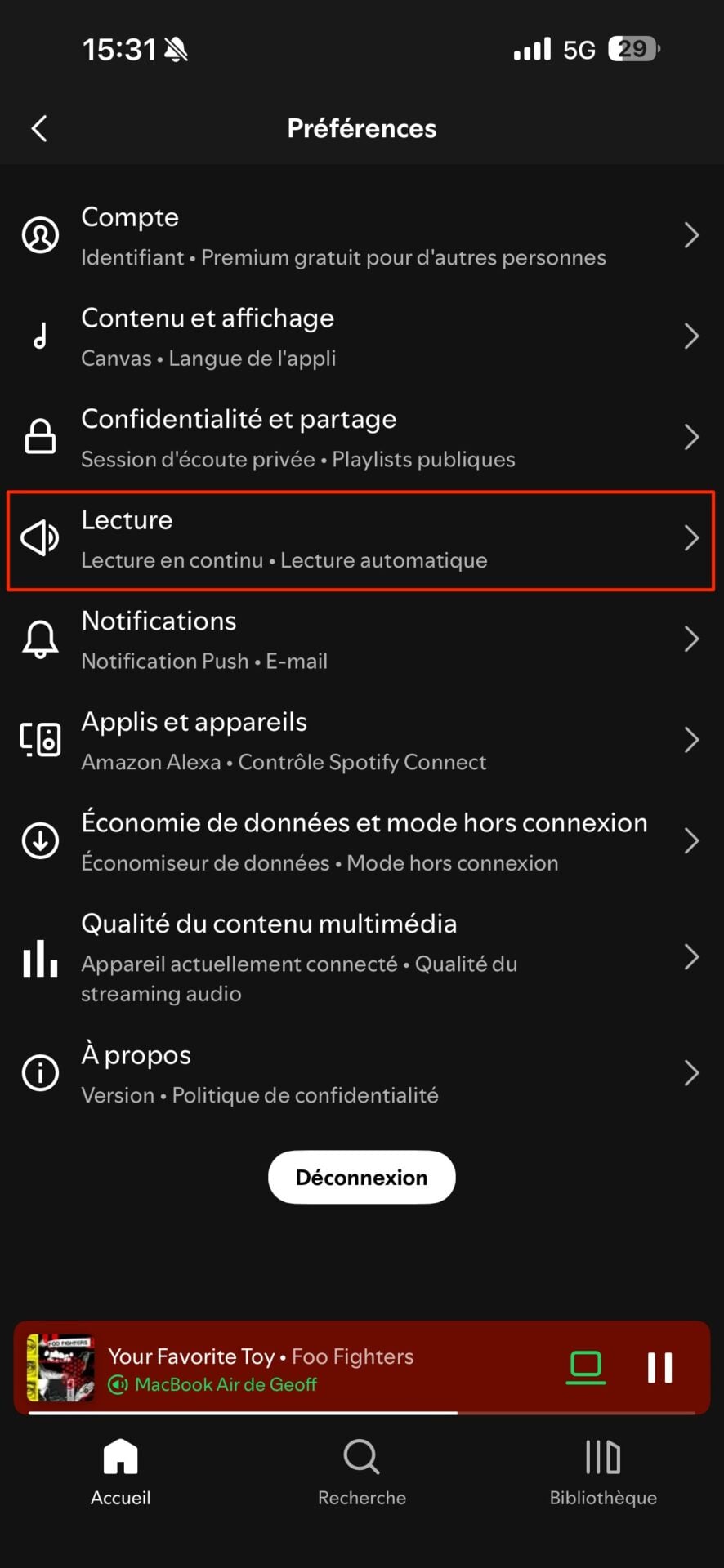
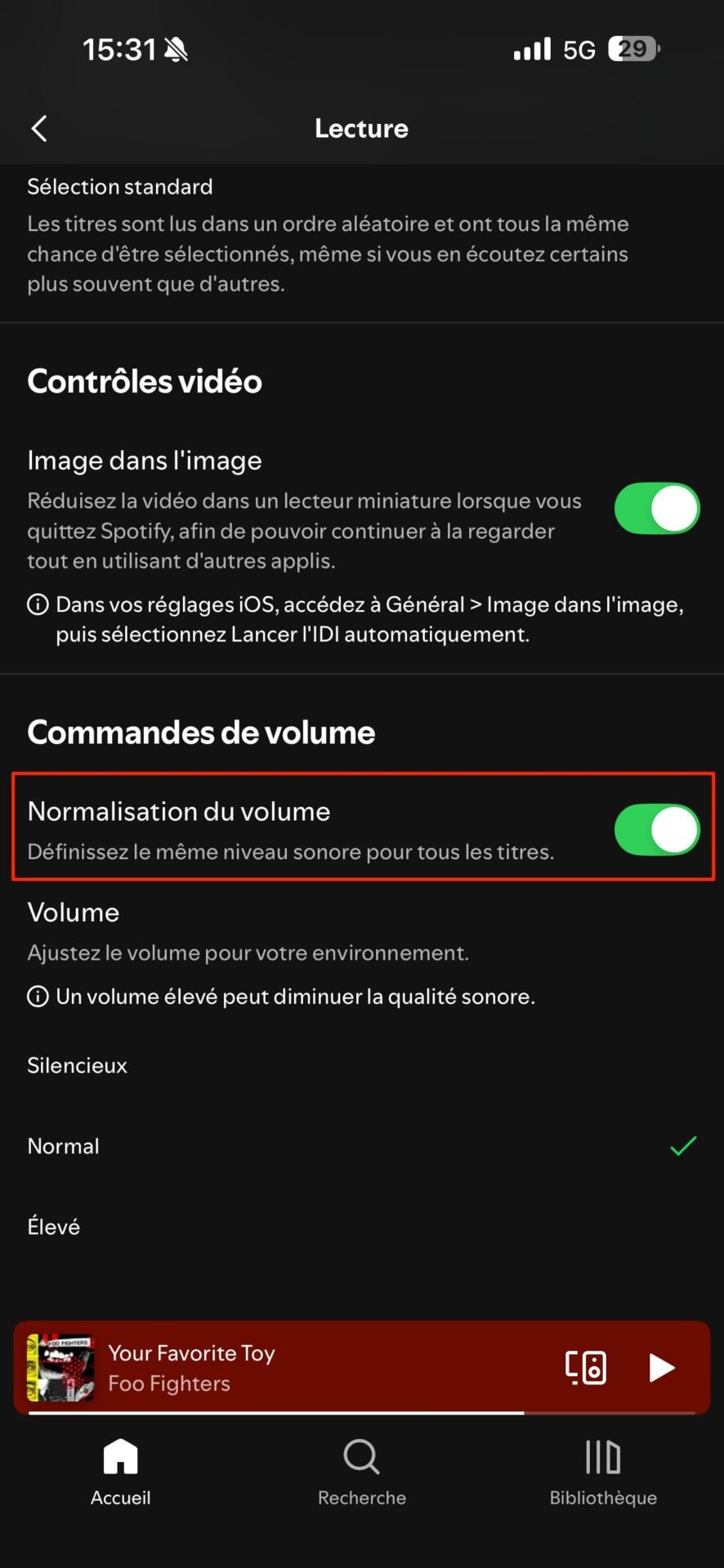
Sur l’appli mobile, appuyez sur votre avatar et rendez-vous dans les Préférences. Entrez ensuite dans le menu Lecture puis, en bas de la page, sous l’intitulé Commandes de volume, activez l’option Normalisation du volume.
9. Activez le fondu enchaîné pour une lecture plus fluide
Par défaut, Spotify lira automatiquement chaque morceau du début à la fin en appliquant, entre deux titres, une légère coupure. Il est toutefois possible de supprimer celle-ci pour que les morceaux s’enchaînent automatiquement, avec plus de fluidité, grâce au fondu enchaîné.
Sur Desktop, cliquez sur votre photo de profil et entrez dans les Préférences de Spotify. Faites défiler les options jusqu’à la section Lecture. Activez alors l’option Titres enchaînés. Un curseur affichant une durée par défaut de 5 secondes devrait alors s’afficher. Vous pourrez ajuster cette durée pour augmenter ou diminuer la durée du fondu entre deux morceaux.
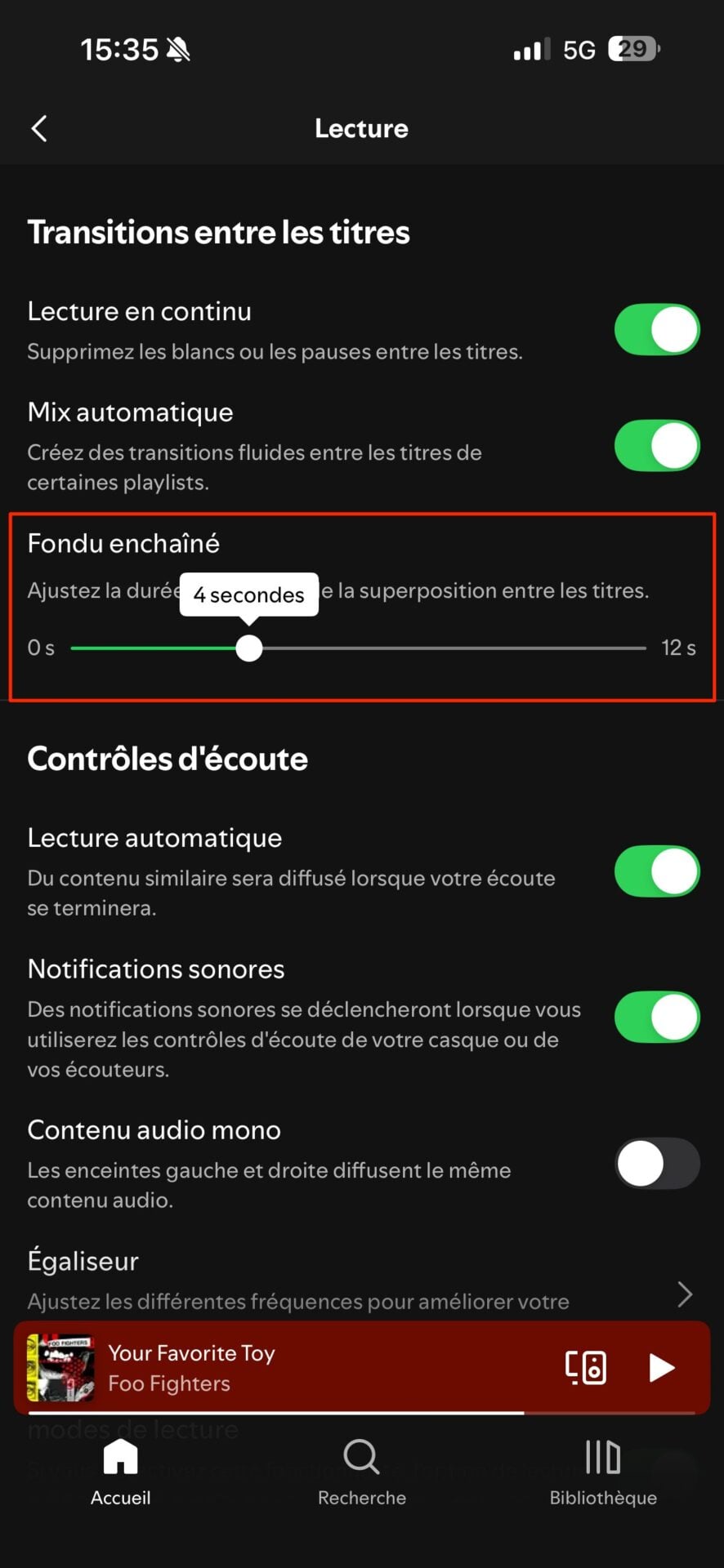
Sur mobile, appuyez sur votre avatar et entrez dans les Préférences. Rendez-vous ensuite dans le menu Lecture. Sous l’intitulé Transitions entre les titres, à la ligne Fondu enchaîné, changez la valeur par défaut (zéro) pour au moins 3 secondes. Vous pourrez ajuster cette durée ultérieurement si le fondu vous paraît trop brutal.
10. Masquez le bouton Créer
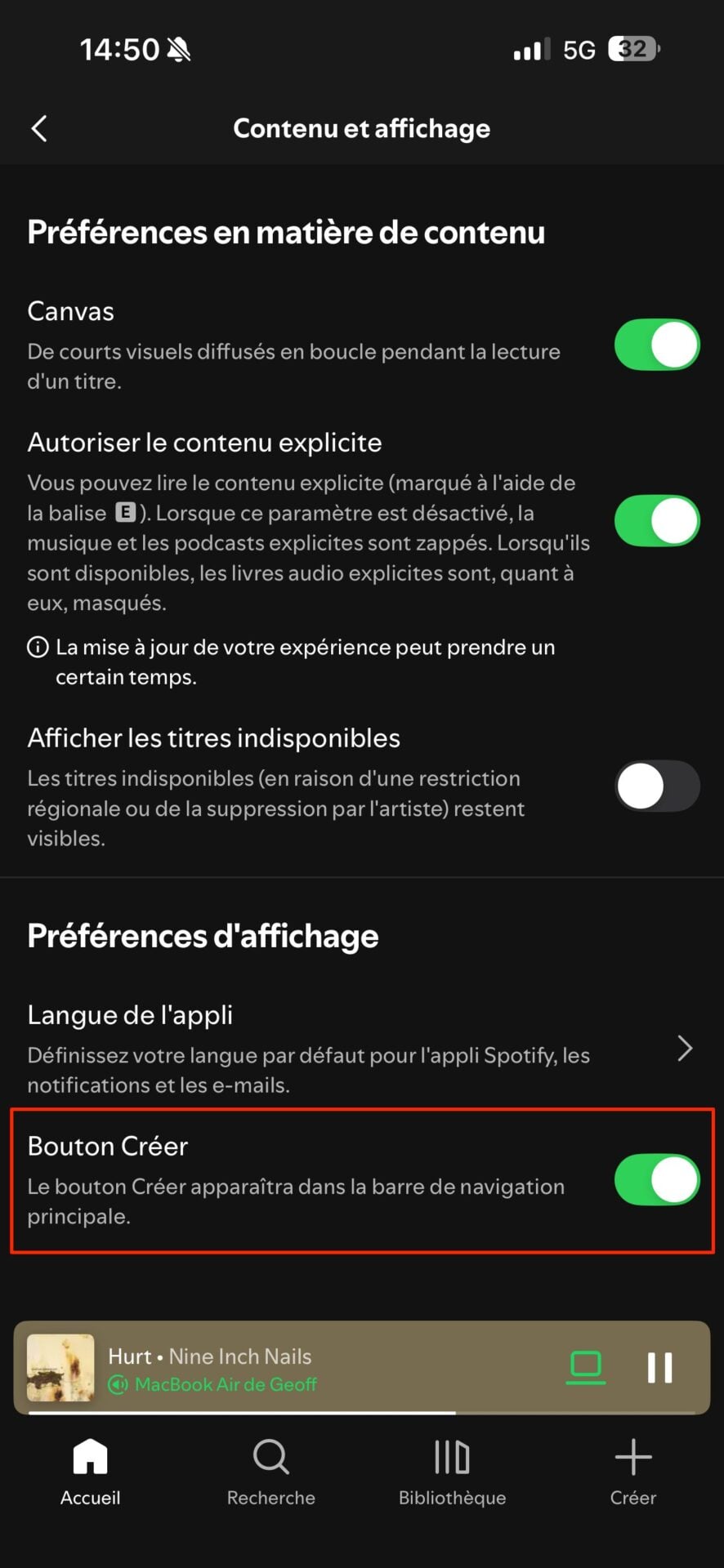
Sur l’application mobile, Spotify propose dans sa barre de navigation un bouton Créer qui permet de créer rapidement une nouvelle playlist, une playlist collaborative, une playlist mixée, un mix à plusieurs et un Jam. Il est probable que vous n’utilisiez pas ce bouton très fréquemment, et que vous l’activiez même parfois par erreur. La bonne nouvelle, c’est que vous avez la possibilité de le masquer.
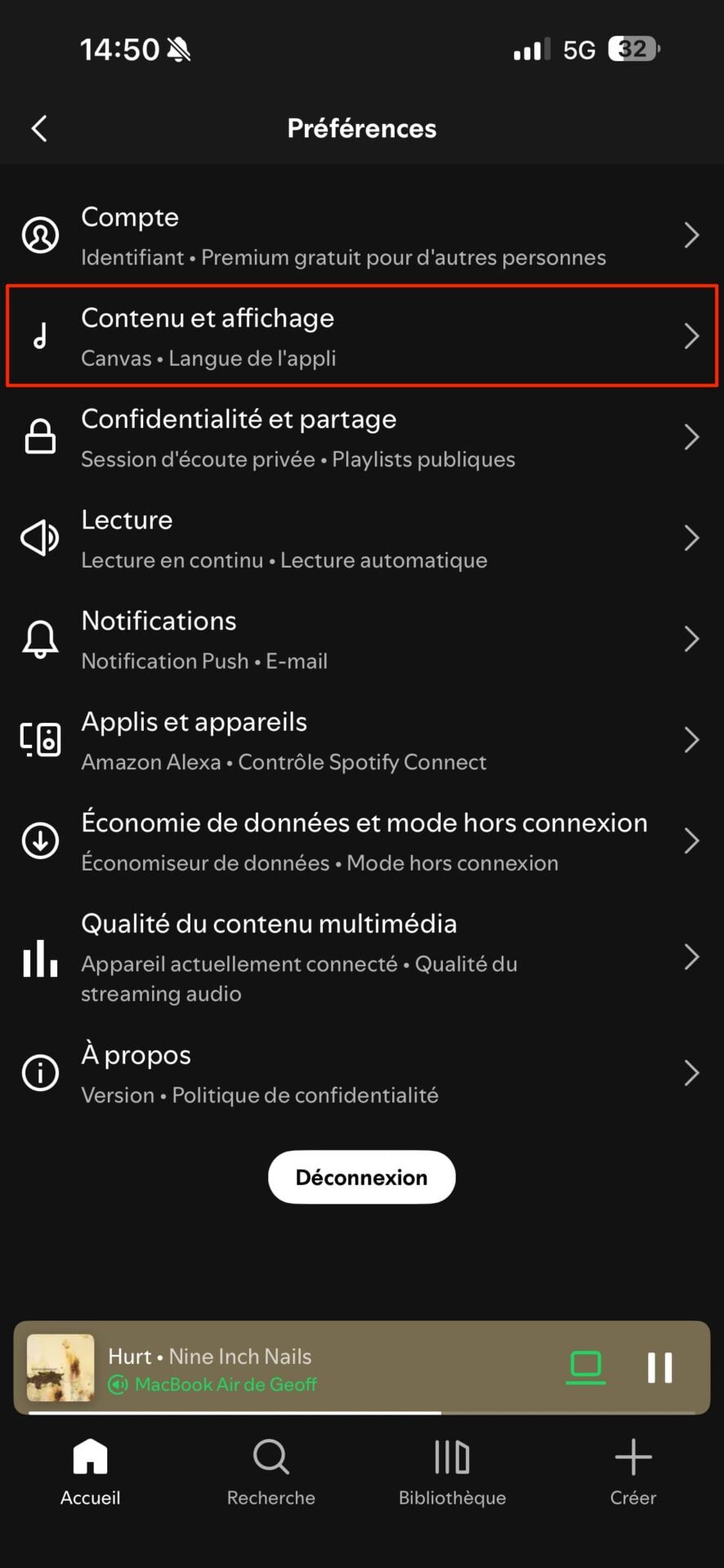
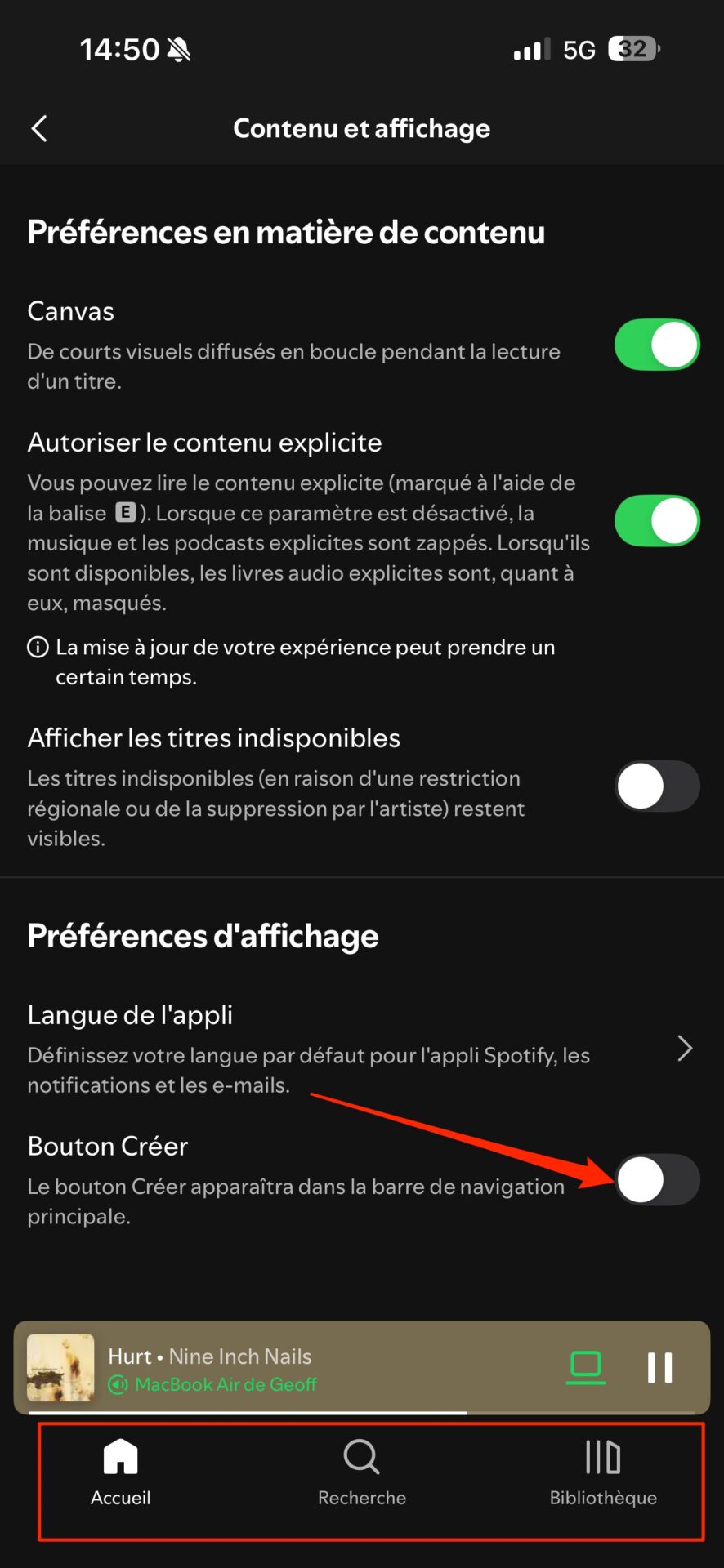
Pour ce faire, appuyez sur votre photo de profil et rendez-vous dans les Paramètres de l’application. Entrez dans le menu Contenu et affichage, et désactivez l’option Bouton Créer. L’interface de Spotify va alors automatiquement se rafraîchir pour faire disparaître le bouton.
11. Jouez au Snake
Sur l’application mobile, Spotify a dissimulé un jeu de snake. Pour le trouver, lancez la lecture d’une playlist et appuyez sur le bouton d’options figuré par trois petits points.
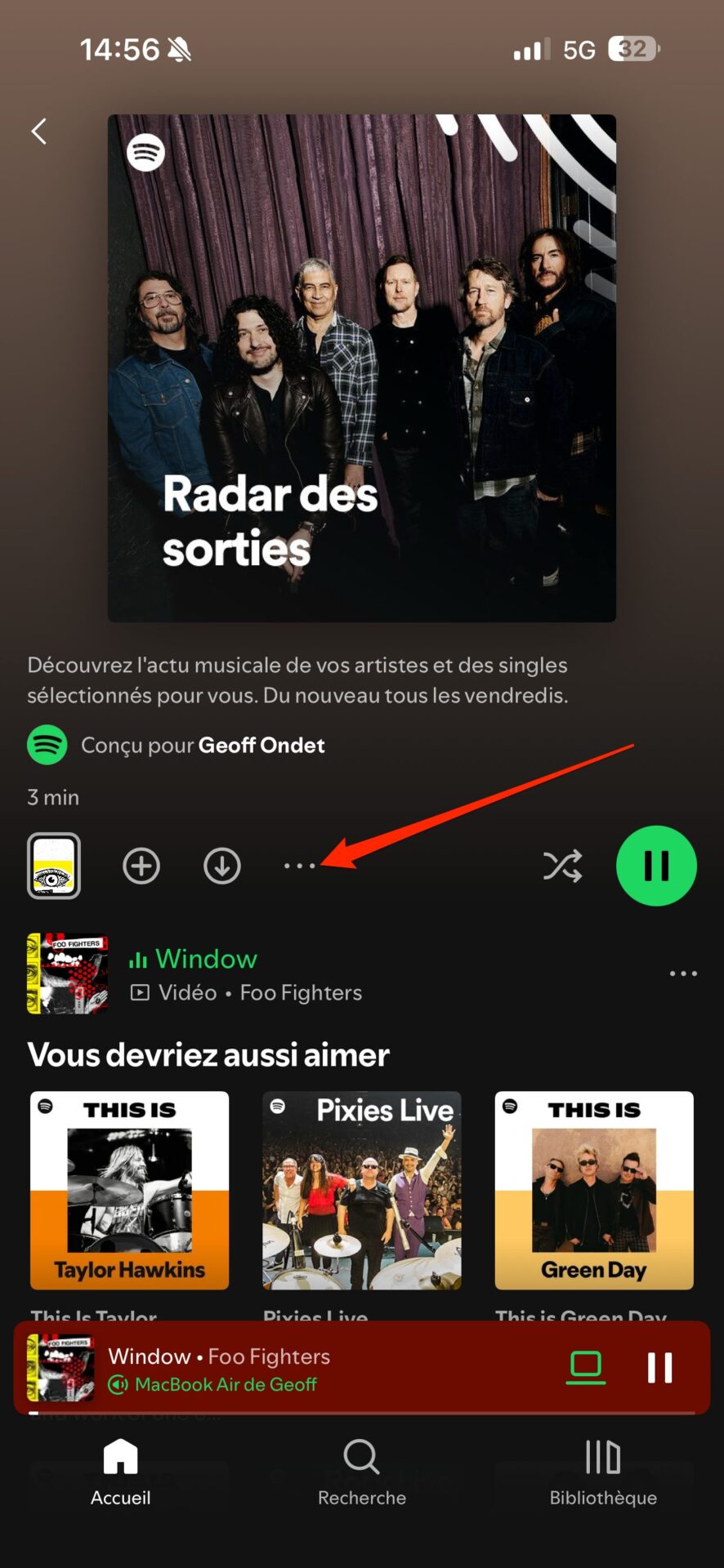
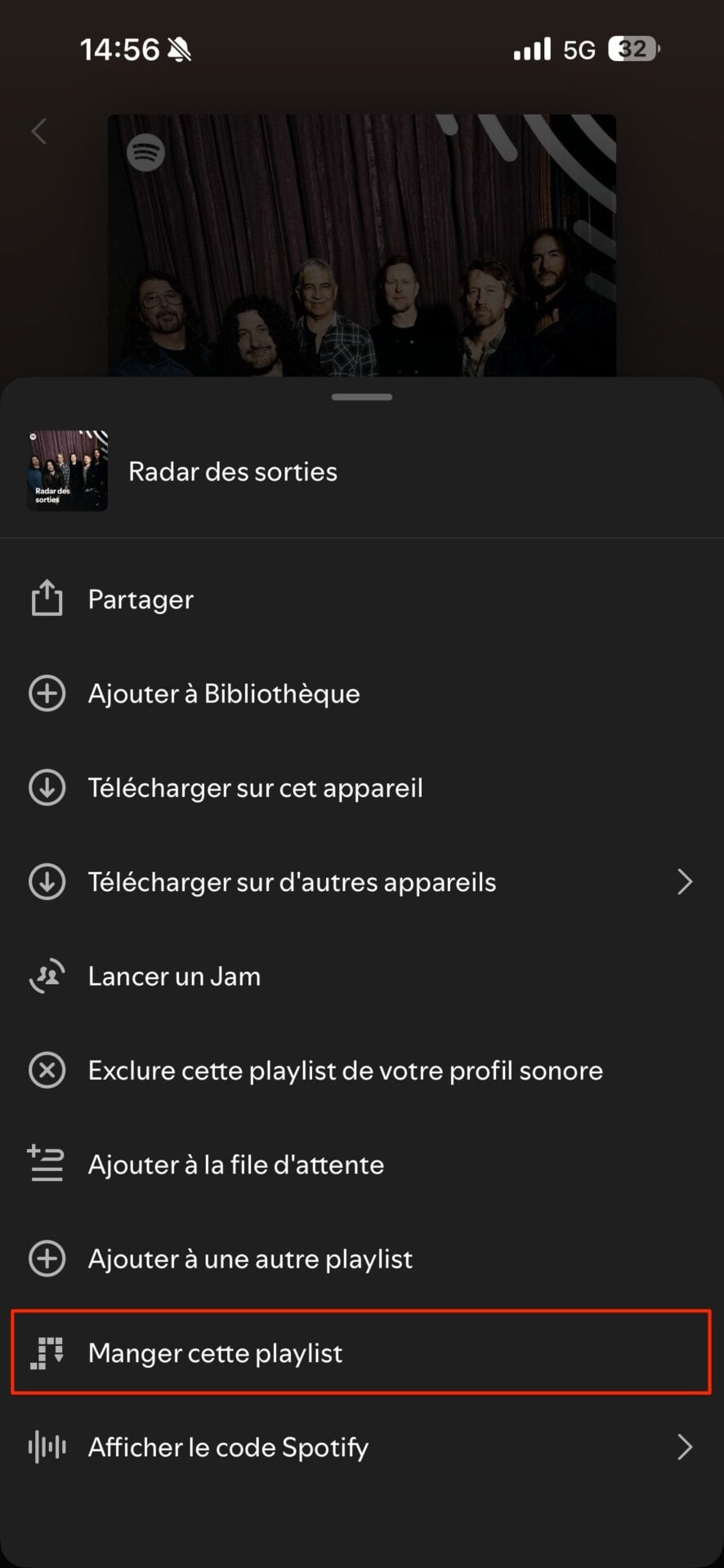

Faites défiler les options proposées et appuyez sur Manger cette Playlist. L’écran devrait alors changer de couleur pour vous laisser jouer au Snake.
12. Restaurez une playlist supprimée par erreur
Vous avez sans doute pour habitude de peaufiner assez fréquemment vos playlists. Malheureusement, une mauvaise manipulation peut vous conduire à en supprimer une malencontreusement. Si cela vous arrive, rassez-vous. Vous disposez de 90 jours pour la récupérer.
Pour ce faire, vous n’aurez qu’à vous rendre sur ce lien puis à cliquer sur le bouton Restaurer pour restaurer les Playlists de votre choix. En retournant ensuite sur l’application Spotify, votre playlist devrait être ressuscitée en bas de votre collection de listes de lectures.
👉🏻 Suivez l’actualité tech en temps réel : ajoutez 01net à vos sources sur Google, et abonnez-vous à notre canal WhatsApp.