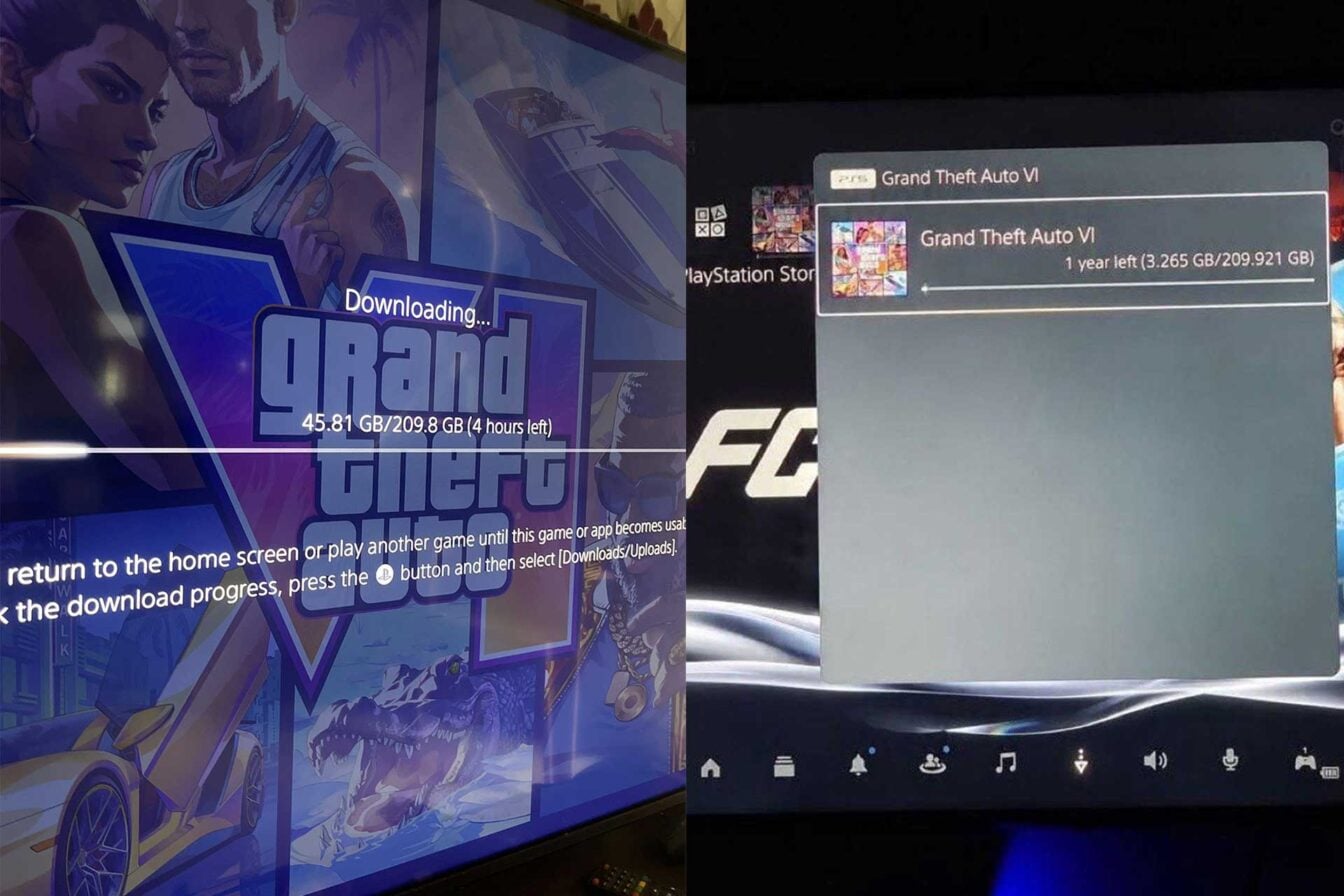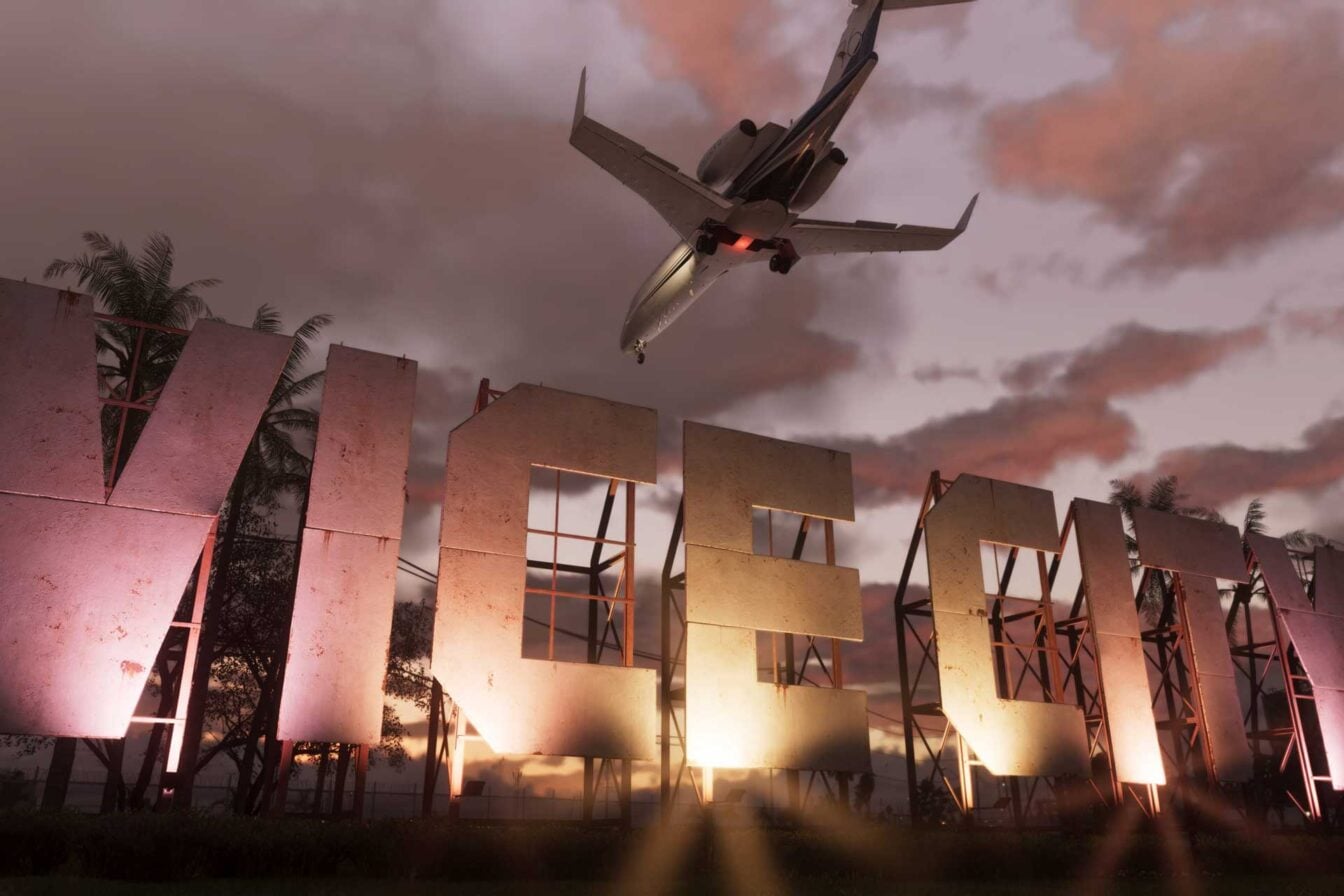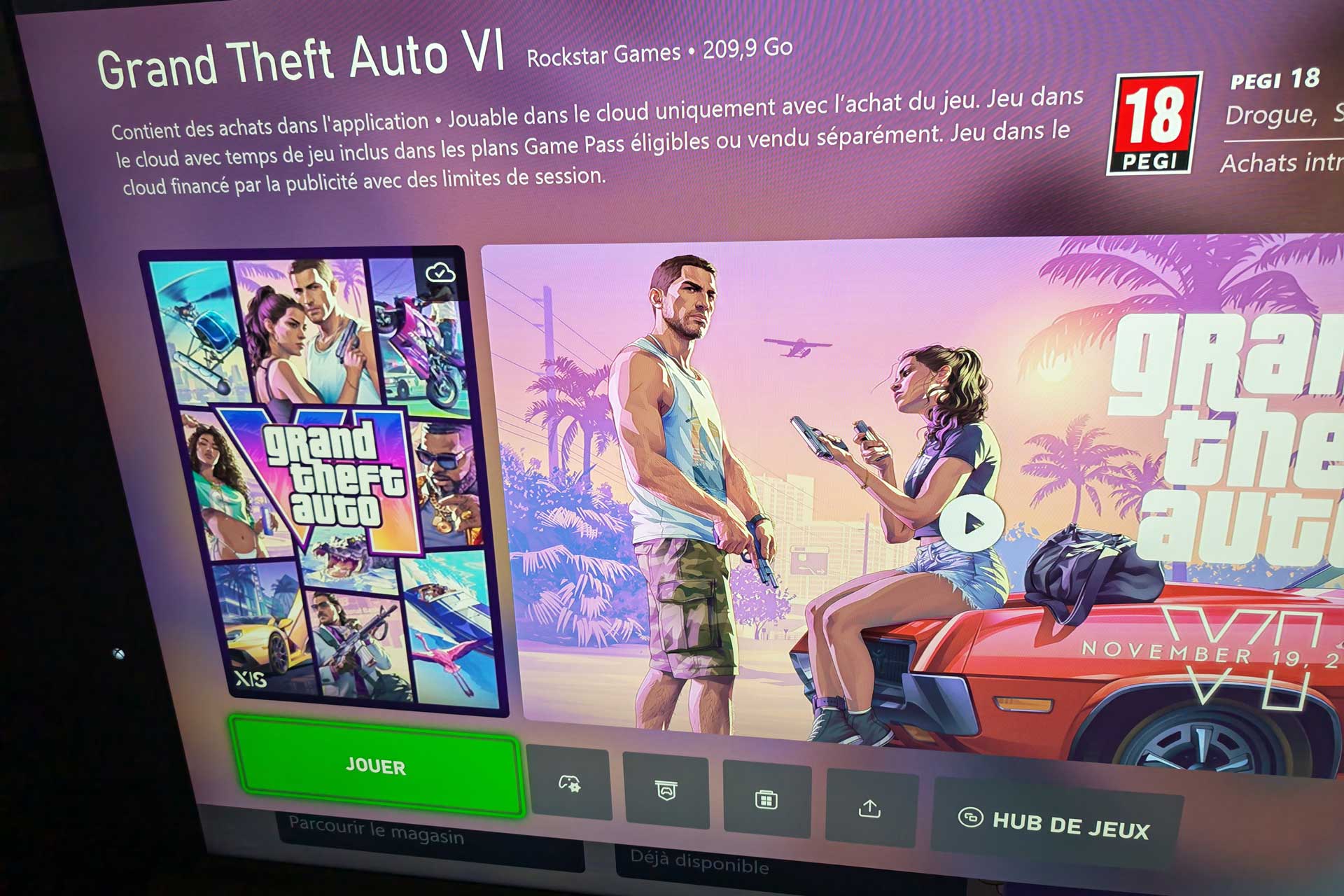
Enfin ! GTA VI est maintenant disponible en France et nul doute que de nombreux joueurs n’ont pas tardé à lancer le jeu, mais l’ont-ils fait dans les meilleures conditions ? Avant d’explorer Leonida de fond en comble, quelques minutes dans les menus du téléviseur, de la console et du jeu lui-même peuvent aider à faire une vraie différence à l’écran. Du mode jeu au flou cinétique en passant par le HDR et le VRR, on a fait le tri dans les conseils et les options à appliquer.
Premier point à garder en tête, GTA 6 tourne à 30 images par seconde sur toutes les consoles, PS5 Pro comprise. Selon Digital Foundry, le jeu s’appuie sur une résolution de base de 1440p sur PS5 comme sur PS5 Pro, reconstruite ensuite pour l’affichage en 4K. Le jeu ne propose aucun mode graphique et si vous disposez d’une PS5 Pro, l’upscaling PSSR et les ombres en ray tracing s’appliquent automatiquement. Pour le dernier jeu du studio Rockstar, inutile donc de courir après le 120 Hz ou un TV dernier cri pour en profiter. Les réglages intéressants ici sont ceux qui touchent à la latence, au rendu du HDR et à la sensation de fluidité.
Sur le téléviseur : priorité au mode jeu et HGIG
Le premier réflexe est de vérifier que le mode Jeu s’enclenche bien sur votre téléviseur. La PS5 et les Xbox Series basculent normalement toutes seules grâce à l’ALLM, mais certains écrans capricieux demandent un coup de pouce manuel. L’activation de ce mode est indispensable pour couper les traitements d’image gourmands en latence. Dans la même logique, résistez à la tentation d’activer le lissage de mouvement (TruMotion chez LG, Motionflow chez Sony, Auto Motion Plus chez Samsung ou MEMC ailleurs) pour compenser les 30 images par seconde : vous y gagnerez surtout un retard à l’affichage pénible et des artefacts autour des personnages. Le Game Motion Plus de Samsung, pensé pour le jeu, limiterait un peu la casse, mais la réactivité en prend tout de même un coup.
Si votre téléviseur propose l’option HGIG (parfois cachée dans les réglages de mappage tonal chez Sony), activez-la et coupez le mappage tonal dynamique : cela évite que l’écran ne bidouille la luminosité par-dessus les réglages de la console. On vous conseille également de désactiver le mode éco qui bride la dalle, tout comme le contraste dynamique. En ce qui concerne les câbles, une simple prise HDMI 2.0 suffit pour la 4K à 60 Hz, mais pourquoi se priver si votre téléviseur dispose de prises HDMI 2.1 ? Vous pouvez y brancher la console pour vos autres jeux, en gardant à l’esprit que la prise eARC est souvent réservée à la barre de son. Le HDMI 2.1 peut d’ailleurs apporter un léger plus sur Xbox, comme nous le verrons plus bas.
Reste le VRR (fréquence de rafraîchissement variable), sur lequel PS5 et Xbox ne sont pas logées à la même enseigne. Sur PS5, Digital Foundry rappelle que le VRR du système ne fonctionne qu’au-dessus de 48 images par seconde et ne gère pas la compensation des basses fréquences (LFC) : le forcer ne change donc rien dans un jeu à 30 images par seconde. Sur Xbox, la console peut en revanche afficher le jeu dans un signal à 120 Hz avec VRR, une fonction gérée par le système qui permet, selon nos confrères, « une expérience légèrement plus fluide ». La latence, elle, ne bouge pas vraiment selon Digital Foundry qui a mesuré environ 180 millisecondes entre la manette et l’écran sur Xbox Series X, manette sans fil et téléviseur compris, que la console sorte en 60 Hz, en 120 Hz ou en 120 Hz avec VRR.

Sur la console : vérifier la sortie vidéo et le HDR
Sur PS5, direction Paramètres > Écran et vidéo > Sortie vidéo. Laissez tout en automatique, passez le HDR sur « Activé lorsque pris en charge », puis lancez l’outil « Ajuster le HDR ». Ne bâclez pas ces trois écrans de réglage, car ce sont eux qui indiquent à la console le pic lumineux réel de votre TV.
Sur Xbox Series X et S (Paramètres > Général > Options TV et Affichage), sélectionnez la 4K UHD. Si vous êtes branché en HDMI 2.1, cochez le 120 Hz pour débloquer le VRR, mais restez en 60 Hz avec du HDMI 2.0 pour ne pas sacrifier la définition. Cochez ensuite HDR10, VRR et ALLM dans les modes vidéo, laissez l’espace colorimétrique sur « Standard » (le mode RVB PC n’a d’intérêt que sur moniteur) et passez par l’application de calibrage HDR. Le Dolby Vision est aussi de la partie sur Xbox, mais face à un HDR10 bien calibré avec l’HGIG, l’écart ne saute pas forcément aux yeux.
Pour le son, une barre de son ou un ampli branché en eARC devra recevoir le flux sans conversion, en réglant la sortie audio du téléviseur sur « Passthrough » ou « Bitstream ». Sur Xbox, le jeu propose le Dolby Atmos, y compris au casque via l’application Dolby Access. Sur PS5, c’est l’audio 3D Tempest qu’il faut activer pour un casque, dans Paramètres puis Son.
Dans le jeu : le calibrage HDR à ne pas bâcler
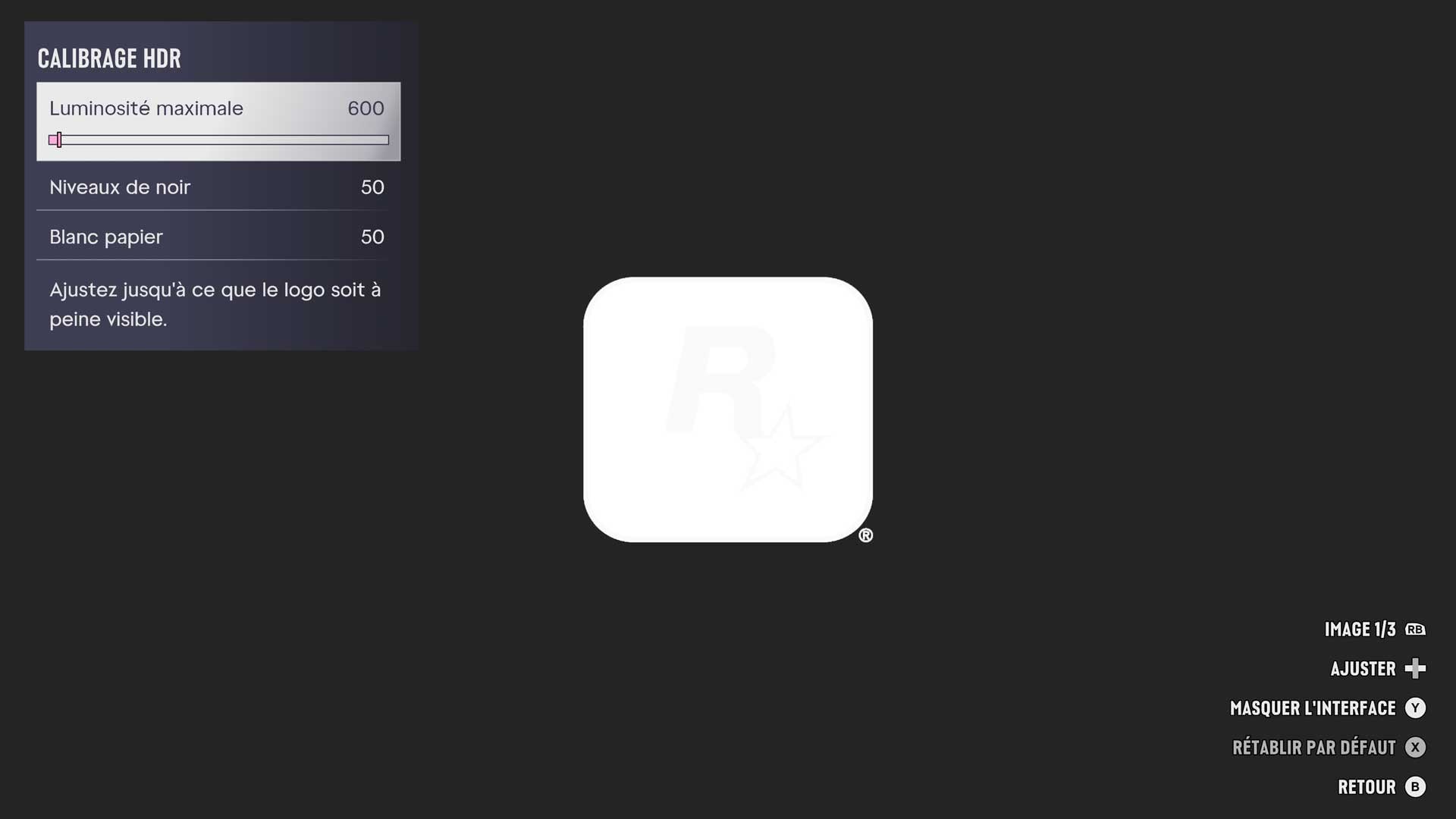
Une fois dans les menus du jeu (Paramètres > Affichage > Calibrage HDR), vous tomberez sur trois curseurs : luminosité maximale, niveaux de noir et blanc papier. Ils sont précédés d’un interrupteur HDR sur PS5, absent sur Xbox. Par défaut, la luminosité maximale est réglée à 600 et cela demeure trop timide pour beaucoup d’écrans récents, surtout quand on sait que Digital Foundry a mesuré des pics au-delà de 1 500 nits dans le jeu. Vous pouvez pousser le curseur jusqu’au maximum réel de votre dalle pour profiter pleinement du rendu HDR. Pour les niveaux de noir, suivez la consigne affichée et ajustez jusqu’à ce que le logo soit à peine visible. Quant au blanc papier, il gère la luminosité globale et celle de l’interface : calmez-le si vous jouez dans le noir complet. Inutile de copier les réglages trouvés sur internet, chaque dalle réagit différemment et il vaut mieux prendre deux minutes pour trouver le réglage idéal, propre à votre TV.
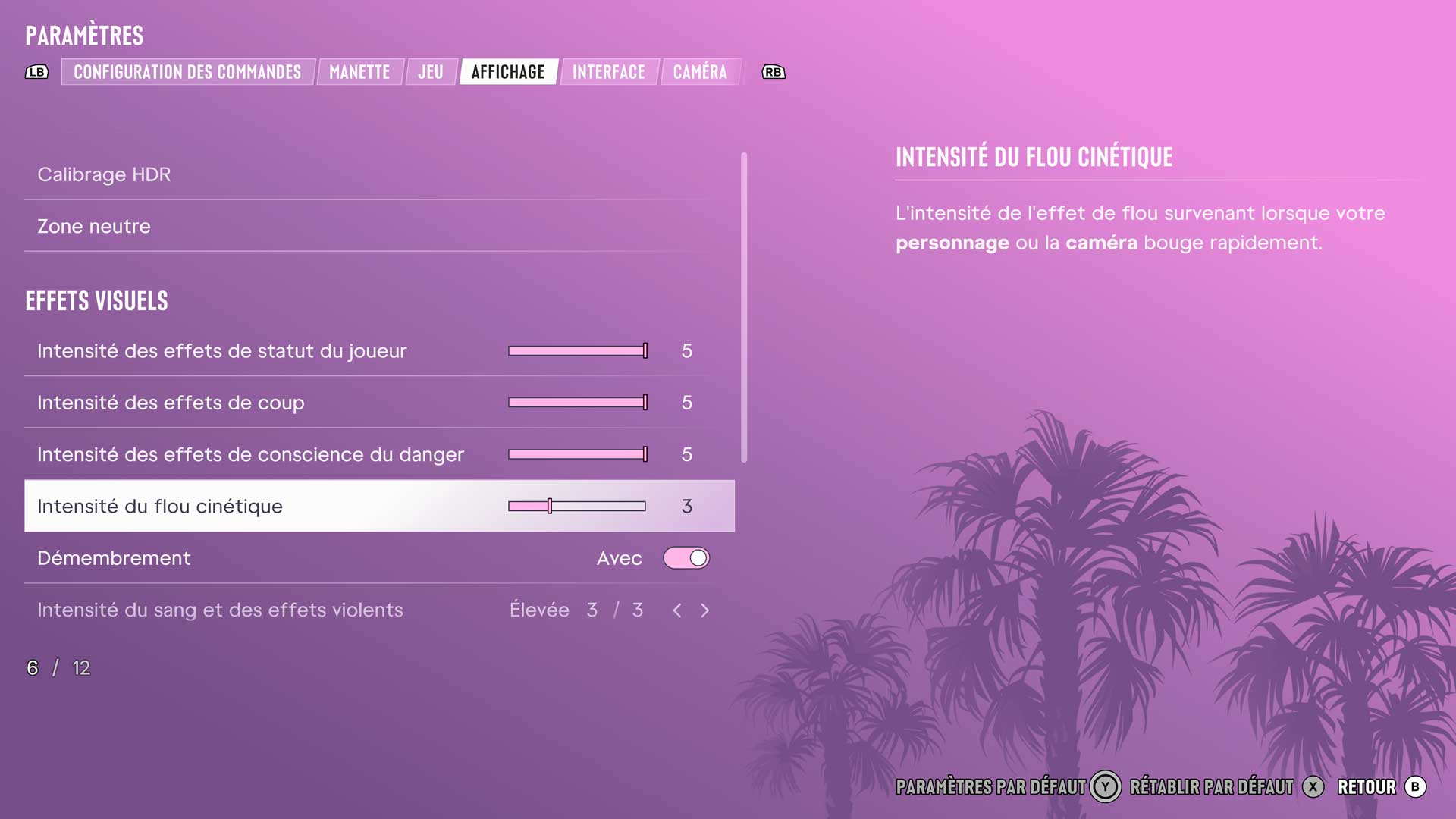
Toujours dans l’onglet Affichage, le réglage « Intensité du flou cinétique » va de 0 à 10 et se trouve sur 3 par défaut, et on serait tenté de dire qu’il n’y a pas de bonne ou de mauvaise situation. À 30 images par seconde, ce flou masque en partie la saccade entre deux images : sans lui, l’image paraît plus hachée lors des mouvements de caméra, un effet encore plus visible sur un téléviseur OLED, dont la dalle très réactive accentue la sensation. Si ce flou vous gêne, notamment lors des poursuites en voiture, vous pouvez le baisser, voire le couper, en acceptant une image plus saccadée. Cette valeur par défaut s’apparente à un compromis raisonnable, qu’il reste possible d’ajuster selon votre sensibilité.
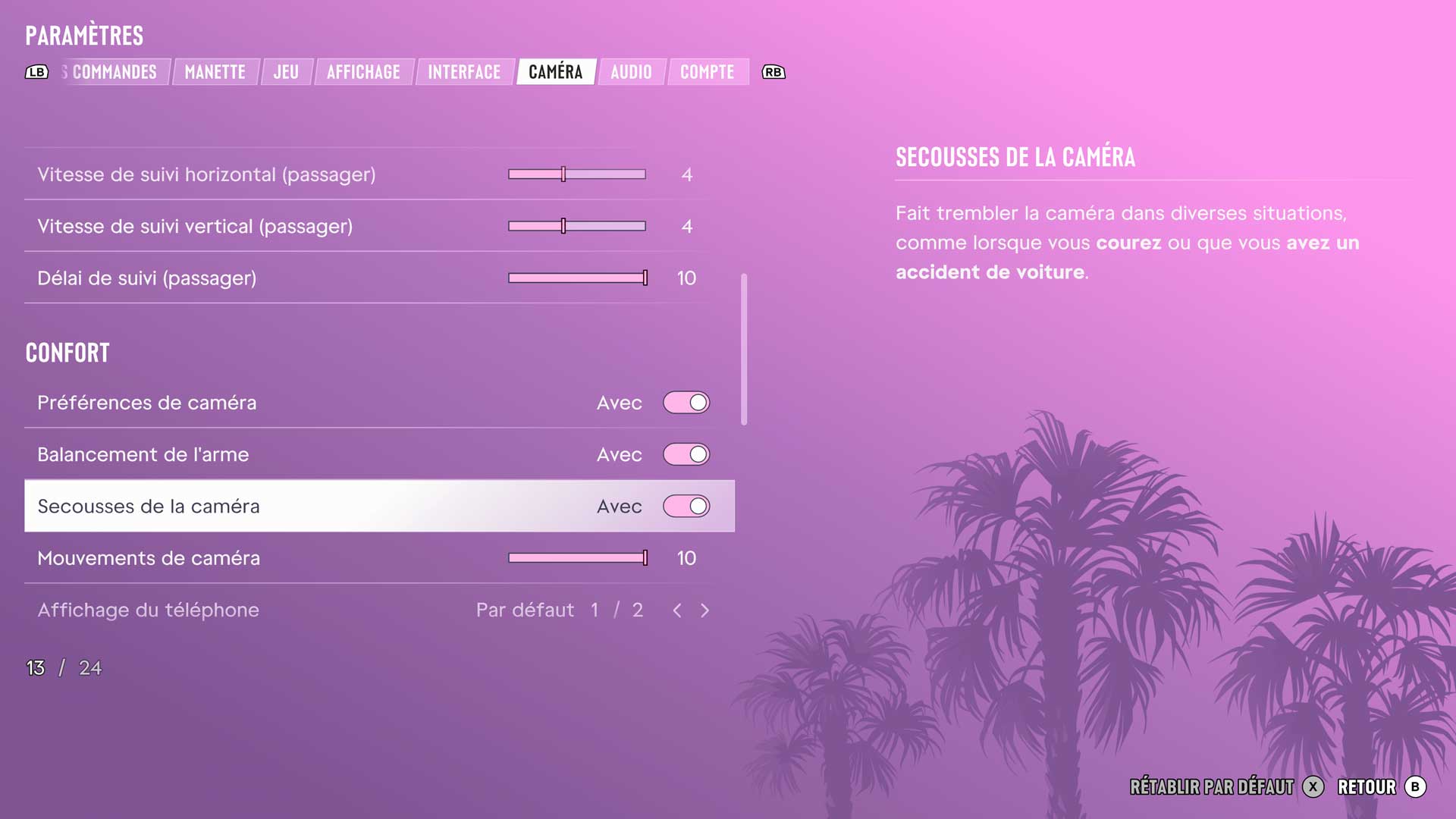
Enfin, les joueurs sujets au mal des transports ne trouveront pas de réglage du champ de vision. L’onglet Caméra propose en revanche une rubrique Confort où il est possible de désactiver les secousses de la caméra, de réduire les mouvements de caméra et le balancement de l’arme. Dans la rubrique Cinéma du même onglet, baisser le réglage des accidents cinématographiques évite aussi que la caméra ne vous retire la vue lors d’une collision en pleine poursuite. De quoi rendre les longues virées en voiture et les fusillades plus supportables.
👉🏻 Suivez l’actualité tech en temps réel : ajoutez 01net à vos sources sur Google, et abonnez-vous à notre canal WhatsApp.