


Avez-vous déjà remarqué ce drôle de phénomène ? Vous surfez sur une boutique en ligne, à la recherche de quelques objets. Puis quelques instants plus tard, vous visitez un autre de vos sites favoris, et que voyez-vous dans un bandeau publicitaire de celui-ci : une annonce d’une boutique vous proposant, comme par hasard, des produits du même type que ceux que vous venez de consulter ! Etrange…
En fait, cette magie vient des possibilités d’un cookie traceur, ou espion. Déposé sur votre disque dur lors de votre visite sur la boutique, il est géré par une régie publicitaire (la première d’entre elles, Doubleclick, appartient à Google) partenaire de la boutique. Quand vous allez sur un autre site, lui aussi partenaire de cette régie, alors celle-ci peut utiliser ce qu’elle sait de votre surf précédent pour continuer à vous suivre, même si vous êtes sorti de la boutique ! Heureusement, il existe plusieurs moyens de retrouver un peu d’intimité face aux marchands. Le tout premier consiste à refuser les cookies. L’autre, plus radical, à filtrer toutes publicités et à ne plus les voir du tout !
Etape 1 : constatez ce que Google sait de vous
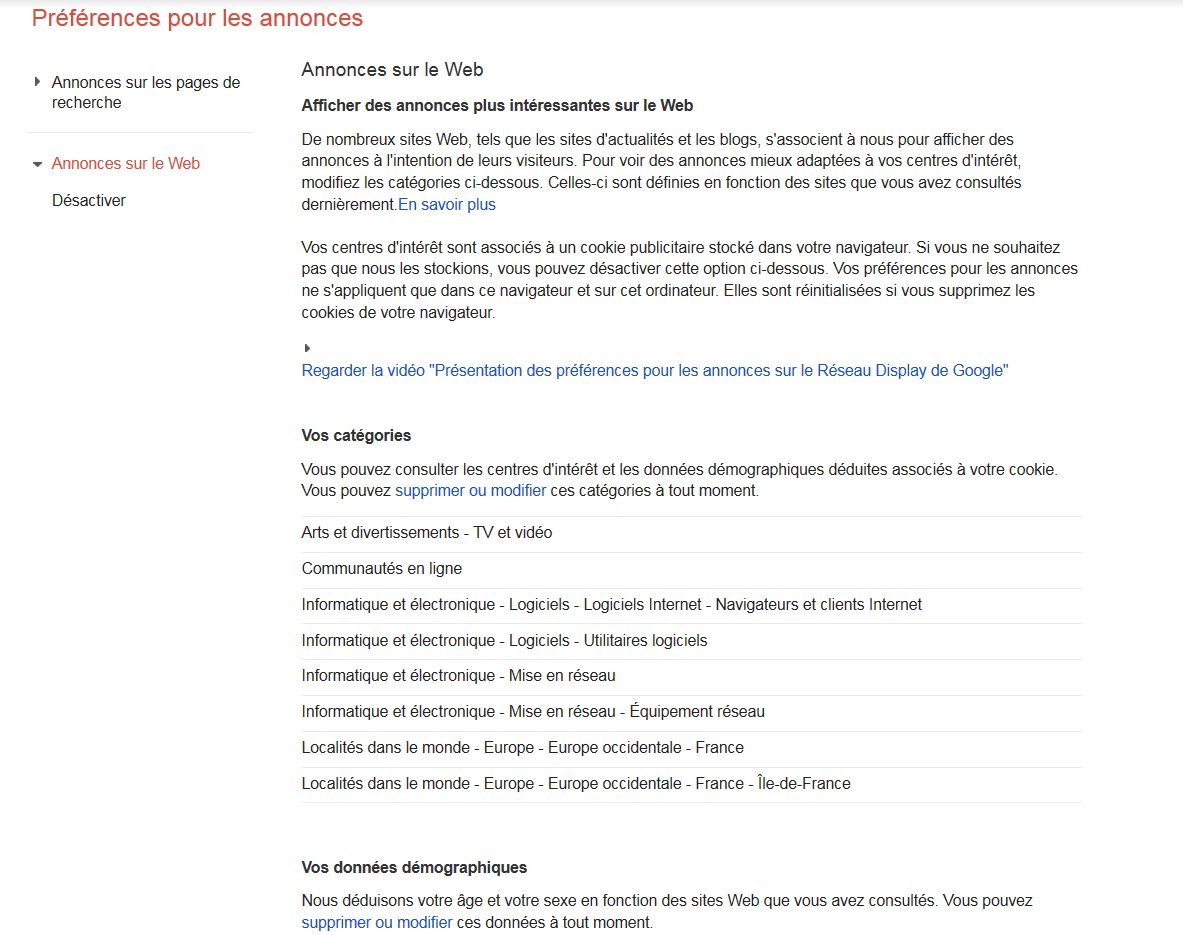
Lancez votre navigateur habituel et ouvrez la page www.google.com/ads/preferences/view et regardez, dans les encadrés Vos catégories et Vos données démographiques, ce que Google sait de vous, d’après vos habitudes de surf.
Cliquez sur le lien supprimer ou modifier de Vos catégories pour les voir plus en détail.
Etape 2 : désactivez le cookie Google des annonces Web
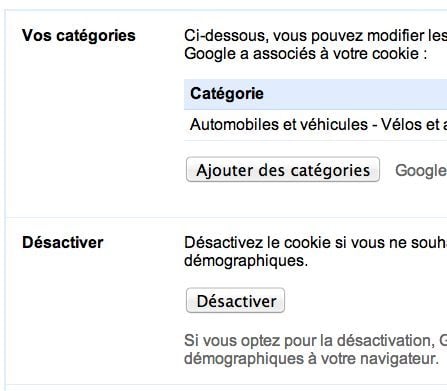
Dans cette page, vous pouvez supprimer des catégories de publicités qui ne vous plaisent pas (bouton Supprimer), voire en rajouter d’autres, si vous aimez ça… (bouton Ajouter). Cliquez plutôt sur Désactiver.
Une page de confirmation vous informe qu’un cookie de désactivation a été déposé sur votre disque dur.
Etape 3 : désactivez le cookie du moteur de recherche
Retournez sur la page google.com/ads/preferences et cliquez cette fois sur Annonces sur les pages de recherche ; identifiez-vous au besoin et cliquez sur le lien Désactiver, à gauche puis sur le bouton Désactiver dans la page qui s’affiche. Les publicités dans Google vous arriveront alors au hasard, sans traçage.
Etape 4 : désactivez les autres cookies détectés
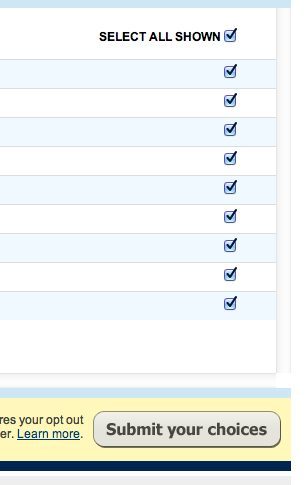
Vous pouvez faire de même avec les autres régies publicitaires d’un coup. Rendez-vous sur la page www.aboutads.info/choices, laissez l’analyse se faire puis, si des cookies sont détectés, cliquez sur Select all shown puis sur Submit your choices. L’opt-out, ou désinscription, est ensuite confirmée.
Etape 5 : refusez les cookies tiers
Si vous êtes ainsi tracé, c’est aussi parce que votre navigateur accepte les cookies des sites partenaires du site visité. Vous pouvez désactiver ce comportement. Dans Chrome : Clé plate, Paramètres, Afficher les paramètres avancés, Paramètres de contenu, Bloquer les cookies et les données de sites tiers ; validez en fermant la fenêtre.
Dans Firefox, c’est Édition, Préférences, Vie privée, Utiliser les paramètres personnalisés dans la liste Règles de conservation, et décocher la case Accepter les cookies tiers. Validez par OK ou Fermer. Attention, refuser les cookies tiers va aussi désactiver les boutons +1 de Google+ !
Etape 6 : installez Adblock Plus sur Firefox
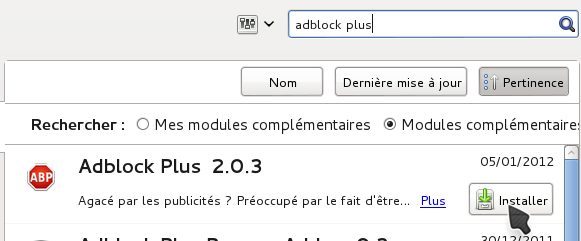
Le meilleur moyen est encore d’installer un bloqueur définitif de publicité. Dans Firefox, faites Outils, Modules complémentaires, recherchez Adblock plus via le champ de recherche du haut et cliquez sur Installer dans sa ligne, puis Redémarrer maintenant quand le téléchargement est fini.
Etape 7 : configurez Adblock Plus pour Firefox
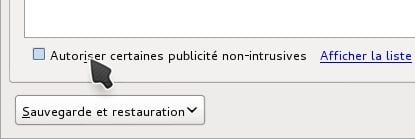
Firefox affiche une page de bonne installation d’Adblock Plus. Le développeur ayant choisi de laisser passer les pubs discrètes et non intrusive, comme celle de Google. Si vous ne les voulez pas du tout, cliquez sur Préférences de filtre et décochez Autoriser certaines publicités non-intrusive, puis Fermer.
Etape 8 : installez Chrome Adblock pour Chrome
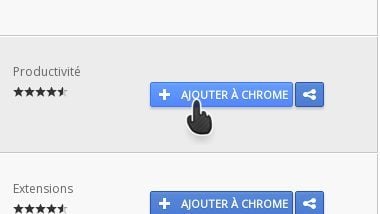
Avec Chrome, rendez-vous sur le site chrome.google.com/webstore/, recherchez Adblock dans le champ de recherche, cliquez sur le bouton Ajouter à Chrome dans la ligne d’Adblock et validez par Ajouter. Notez qu’il existe aussi un Adblock Plus pour Chrome, mais nous préférons cette version-là.
Etape 9 : configurez Adblock pour Chrome
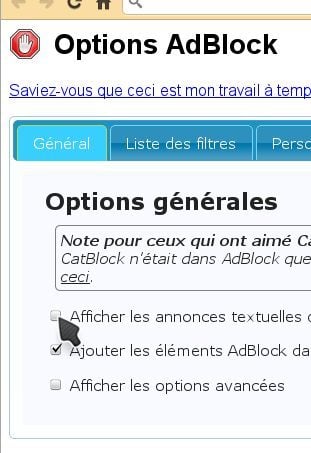
Faites un clic droit sur le bouton à la main rouge apparu dans la barre d’outils puis Options. Onglet Général, décochez la case Afficher les annonces textuelles de Google ; onglet Liste des filtres, cochez EasyList et les Filtres français additionnels s’il ne le sont pas déjà.
👉🏻 Suivez l’actualité tech en temps réel : ajoutez 01net à vos sources sur Google, et abonnez-vous à notre canal WhatsApp.