
Grâce au standard DLNA, votre réseau local peut partager facilement des vidéos, des musiques, des images entre tous les périphériques qui y sont connectés. Ainsi, un téléviseur (compatible DLNA et donc disposant d’une connexion Ethernet ou Wi-Fi) peut afficher des films hébergés sur votre ordinateur. Inversement, à partir de votre PC, vous pouvez envoyer une vidéo à votre téléviseur pour qu’il la lise.
Si vous ne disposez pas d’un téléviseur compatible, sachez que la majorité des consoles de jeux actuellement commercialisées sont compatibles DLNA. En branchant votre console à votre télé, il vous sera possible d’obtenir des fonctions similaires, grâce à l’usage de cet intermédiaire. Vous pouvez également utiliser un second ordinateur ou un boîtier spécifique, tel que le BoxeeBox de D-Link. Et de contrôler un périphérique DLNA depuis un smartphone, grâce, par exemple, à l’application 2Player pour Android.
Etape 1 : rejoignez le groupe résidentiel
Un groupe résidentiel vous permet de partager facilement des fichiers entre plusieurs ordinateurs. A l’aide du Panneau de configuration, lancez le Centre réseau et partage. Cliquez sur Choisir les options de partage et de groupe résidentiel. Cliquez sur Créer un groupe résidentiel et suivez les instructions (si un groupe existe déjà, cliquez sur le bouton Joindre).
Etape 2 : autorisez les partages
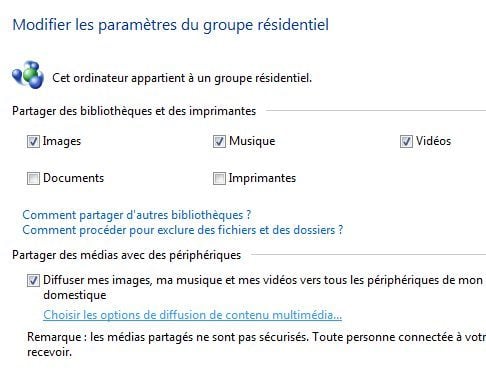
De retour à l’écran d’options de partage et de groupe résidentiel, assurez-vous que les bibliothèques Images, Musiques et Vidéos sont bien cochées. Activez en outre l’option Diffuser mes images, ma musique, et mes vidéos vers tous les périphériques de mon réseau domestique. Assurez-vous enfin que votre téléviseur ou votre périphérique DLNA est allumé et relié au réseau local.
Etape 3 : contrôlez les périphériques DLNA
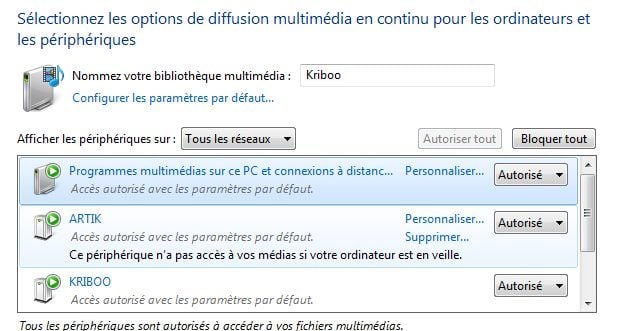
Cliquez sur le lien Choisir les options de diffusion de contenu multimédia. Dans la liste Afficher les périphériques sur, choisissez Tous les réseaux. Votre périphérique DLNA doit apparaître dans la liste. Si ce n’est pas le cas, vérifiez la configuration réseau du périphérique DLNA. Cette liste vous permet également de bloquer ou limiter l’accès d’un périphérique en particulier.
Etape 4 : organisez la bibliothèque
A l’aide du menu Démarrer, lancez le Lecteur Windows Media. Affichez, si ce n’est pas le cas, la Bibliothèque (menu Affichage, Bibliothèque ou bouton Aller à la Bibliothèque). Seuls les éléments présents dans la bibliothèque sont potentiellement lisibles par un périphérique DLNA. Pensez donc à importer, au préalable, tous les médias disponibles sur votre ordinateur, en cliquant sur Organiser, Gérer les bibliothèques puis le type de média à ajouter.
Etape 5 : partagez vos médias
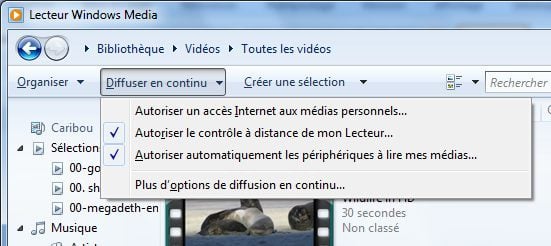
Cliquez sur le bouton Diffuser en continu, puis sur Autoriser le contrôle à distance de mon lecteur. Validez en cliquant sur Autoriser le contrôle sur ce réseau. De même, cliquez sur Diffuser en continu puis sur Autoriser automatiquement les périphériques à lire mes médias. Validez par Autoriser automatiquement tous les ordinateurs et périphériques multimédias. Cliquez à nouveau sur le bouton Diffuser en continu. Si les deux dernières options ne sont pas cochées, vous devez corriger le Registre de Windows.
Dans la zone de recherche du menu Démarrer, saisissez Regedit Entrée. Déroulez successivement les clés HKEY_CURRENT_USER, Software, Microsoft, MediaPlayer, Preferences, DNR. Faites un clic droit de la souris sur DNR et choisissez Supprimer la clé, puis validez. Recommencez ensuite cette étape au début.
Etape 6 : vérifiez vos droits
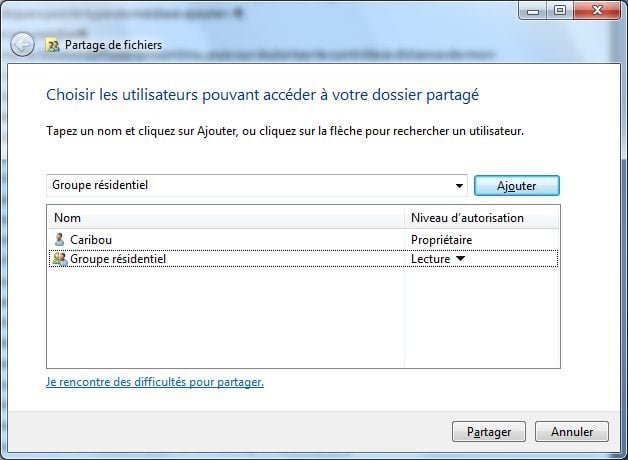
Ouvrez l’Explorateur de Windows, cliquez dans la liste de gauche sur Bibliothèques puis sur le triangle situé à gauche de Musique. A l’aide du bouton droit de la souris, cliquez sur Ma musique et déroulez le menu Partager avec, Des personnes spécifiques. Si Groupe résidentiel : Lecture n’apparaît pas, ajoutez-le. Procédez de même avec les dossiers Vidéo, Mes vidéos et Images, Mes images.
Etape 7 : regardez vos films sur votre téléviseur
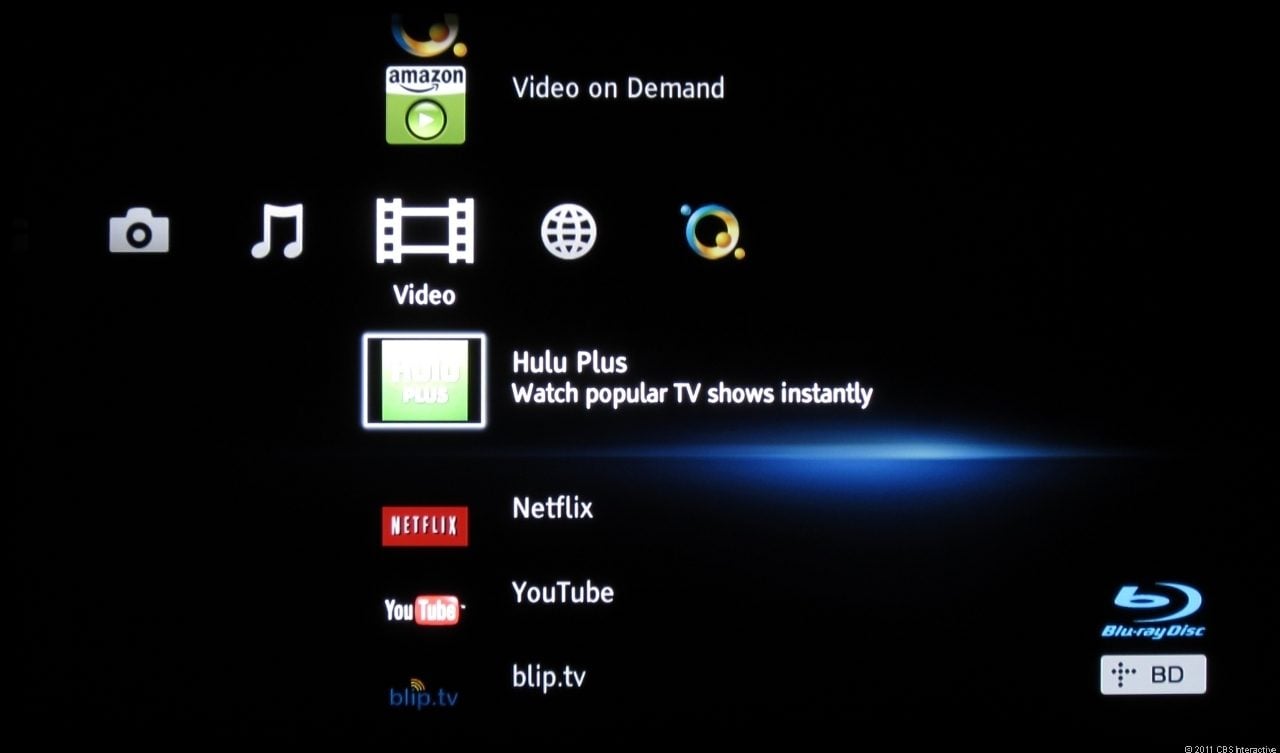
Retournez devant votre téléviseur (ou votre console). Accédez, via le menu, aux fonctions réseau « connectées » (appelées par exemple MediaPlay, XrossMediaBar XMB…) puis le type de données (Vidéos, Musiques, Images). Votre téléviseur affiche alors la liste des serveurs disponibles. Sélectionnez votre ordinateur, et enfin le fichier à lire. Celui-ci doit alors s’afficher.
Etape 8 : prenez le contrôle à distance
Vous pouvez également, via votre ordinateur, déclencher la lecture d’un fichier sur votre téléviseur (ou un autre ordinateur). Dans le Lecteur Windows Media, activez l’onglet Lecture (en haut à droite). Cliquez sur le fichier à lire. Cliquez sur l’icône Lire sur, située en haut à droite et sélectionnez votre périphérique DLNA. Le fichier s’affiche alors automatiquement sur celui-ci.
Etape 9 : veillez à la compatibilité
Attention : certains formats de fichiers ou codecs ne sont pas forcément reconnus par votre périphérique DLNA. Pour tester le bon fonctionnement, commencez toujours par vérifier qu’un morceau au format MP3, une image Jpeg et/ou une vidéo standard (par exemple, celles incluses dans le dossier Public de Windows) fonctionnent. Consultez la documentation de votre périphérique pour connaitre les formats compatibles
👉🏻 Suivez l’actualité tech en temps réel : ajoutez 01net à vos sources sur Google, et abonnez-vous à notre canal WhatsApp.

















