S'abonner :  Newsletters    Magazines
Bureautique Ergonomie Graver Hardware Internet Mobilité Musique Photo Sécurité Système TV Vidéo Wiki

Réalisez un livret de plusieurs pages avec Word

envoyer
par mail
imprimer
l'article
partager sur Viadeo
partager sur Facebook
partager sur LinkedIn
partager sur Scoopeo
partager sur Technorati
partager sur Digg
partager sur Delicious
partager sur Google
partager sur Myspace
partager sur Yahoo!
agrandir la photo

Une page A4, imprimée recto verso et pliée en deux se transforme en un livret de quatre pages. Mais dès que l'on multiplie les feuilles, c'est l'angoisse : comment être sûr que, une fois les feuilles pliées, les pages s'enchaîneront correctement ? Voici la manipulation détaillée avec Word. Elle convient pour un usage ponctuel. Mais si vous devez créer un journal régulier, préférez alors un logiciel de publication assistée par ordinateur (PAO) comme Scribus. Ce sera plus simple.

Votre livret de quatre pages en 10 étapes

1. Il est préférable de faire la manipulation suivante avant de commencer à taper le texte, afin d'éviter les problèmes de mise en page. Dans Word, ouvrez donc un nouveau document.

2. Dans le menu Fichier, cliquez sur l'option Mise en page.

3. Dans la nouvelle fenêtre, ouvrez d'abord l'onglet Papier, et sélectionnez le format des feuilles, usuellement 21 x 29,7 cm.

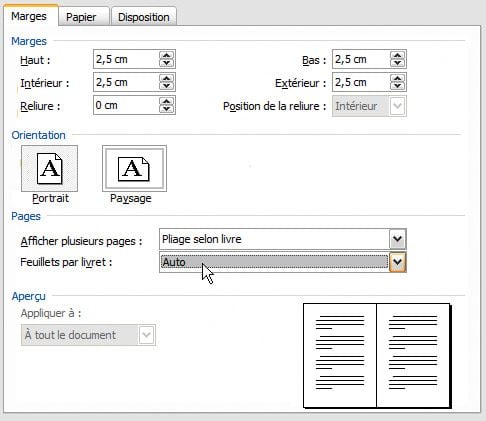
4. Dans l'onglet Marges, déroulez la liste Afficher plusieurs pages et sélectionnez Pliage selon livre (ou Disposition livre, selon les versions de Word).

5. Dans le menu déroulant Feuillets par livre, précisez le nombre de pages que doit comporter le livret. Si vous n'avez pas d'impératif, choisissez l'option Auto.

6. Vous pouvez modifier les marges (Haut, Bas, Intérieur et Extérieur), et en ajouter une supplémentaire pour la reliure (Reliure). Validez en cliquant sur OK.

7. Une fois le document terminé, il faut l'imprimer. C'est l'étape la plus délicate. Faites Ctrl+P pour que la fenêtre d'impression apparaisse. Cliquez sur le bouton Propriétés pour accéder aux réglages du pilote d'impression.Vérifiez notamment que le format du papier correspond bien à celui des feuilles insérées. Puis validez en cliquant sur OK.

8. Si votre imprimante gère automatiquement le recto verso, il ne reste plus qu'à cliquer sur OK pour lancer l'impression.

9. Sinon, cochez l'option Recto verso manuel dans la fenêtre d'impression, puis cliquez sur le bouton OK. L'impression démarre et une boîte de dialogue apparaît. Quand la première série de feuilles sort de l'imprimante, vous devez la remettre dans le bac d'alimentation. Le tout est de remettre la liasse correctement ! Si le livret compte plusieurs feuilles, inversez l'ordre des impressions de manière à repasser les premières feuilles sorties de l'imprimante au-dessus du paquet. Placez le paquet dans le bac d'alimentation en gardant la même orientation des feuilles. Cliquez ensuite sur OK de la boîte de dialogue. L'imprimante reprend son travail.

10. Réceptionnez les feuilles imprimées, pliez, c'est prêt!

publicité
à lire aussi
SUR LES MÊMES THÈMES
L'esprit du Loup (PC, Wii)
The Legend of Zelda : Spirit Tracks (DS)
Tekken (PSP)
The Saboteur
Art of Murder : La Traque du Marionettiste (PC)
01Informatique
01 INFORMATIQUE
L'hebdo de référence des décideurs informatiques.
Micro Hebdo
MICRO HEBDO
L'hebdo qui vous simplifie la micro
et Internet.
L'Ordinateur Individuel
L'ORDINATEUR INDIVIDUEL
Le mensuel informatique qui vous informe et vous conseille.
Tous droits réservés © 1999 - 2009 Internext - 01net.