


- Domptez les navigateurs Firefox 3 et Internet Explorer 7
- Les trucs et astuces pour tirer le meilleur d’Internet Explorer 7
- Quatre extensions pour améliorer Internet Explorer 7
- Les meilleures ruses pour apprivoiser Firefox 3
- Trois extensions indispensables pour améliorer Firefox 3
Changez le moteur de recherche par défaut
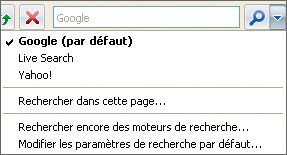
Internet Explorer 7 permet d’effectuer des recherches directement depuis la barre d’outils, grâce à sa zone de requête instantanée. Par défaut, c’est le moteur Livesearch qui est utilisé, mais il peut être remplacé. Cliquez
sur la flèche située à côté de la zone de recherche. Choisissez dans la liste qui s’affiche le moteur que vous souhaitez utiliser en cliquant dessus. Il est alors enregistré comme moteur de recherche par défaut. Son nom apparaît en grisé dans la
zone de requête.
Améliorez la netteté des caractères
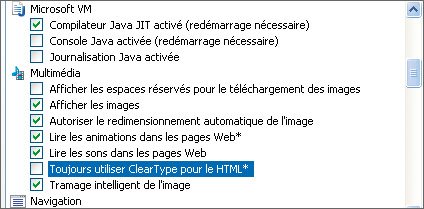
Les pages de textes Web vous semblent floues, au point de gêner la lecture ? Pour améliorer la netteté des caractères, cliquez sur Outils, puis sur Options
Internet. Dans la fenêtre qui s’affiche, cliquez sur l’onglet Avancés et, dans la rubrique Multimédia, désélectionnez la case Toujours Utiliser
ClearType pour le HTML. Cliquez sur OK pour valider les changements.
Affichez la Barre de menus
Par défaut, la Barre de menus (celle où l’on trouve les menus Fichiers, Edition, Affichage…) n’est pas apparente. Si vous souhaitez l’avoir toujours sous les yeux, cliquez dans la Barre d’onglets sur
Outils, puis sur l’option Barre de menus. Elle apparaîtra automatiquement sous la Barre d’adresses.
Choisissez plusieurs pages d’accueil
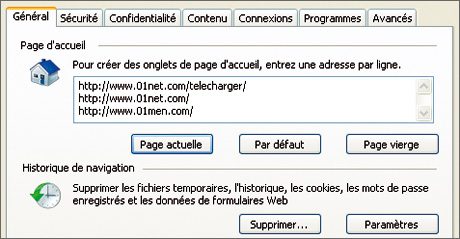
C’est l’un des avantages du système de navigation par onglets : il permet de définir plusieurs pages d’accueil. Pour cela, ouvrez les pages que vous souhaitez voir apparaître à chaque démarrage.Dans le menu Outils, cliquez sur Options Internet. Dans l’onglet Général, cliquez sur le bouton Page
actuelle situé dans la zone Page d’accueil.Les adresses des sites s’inscrivent automatiquement dans la fenêtre. Terminez en cliquant sur l’option OK.
Jouez du zoom sur les caractères
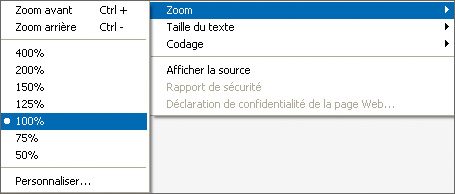
Quelle plaie les sites qui utilisent des polices de caractères trop petites ou des blocs de texte sans aération ! Le zoom va vous faciliter la lecture de ces pages. Il ne s’agit pas d’un vulgaire outil de grossissement
puisqu’il conserve la mise en page. Cliquez sur Pages, puis sur Zoom. Choisissez la taille de grossissement parmi celles proposées (125 %, 150 %,
200 %, 400 %). Pour un ajustement plus précis du zoom, cliquez sur Personnaliser. Dans la fenêtre, utilisez les molettes pour augmenter ou diminuer le taux de grossissement. Cliquez sur
OK.
Mettez fin au débordement des onglets rapidement
A force d’ouvrir un nouvel onglet pour chaque site, on peut rapidement se trouver débordé par leur nombre. Les fermer un à un en cliquant sur la croix située dans l’angle droit est fastidieux. Pour ne garder qu’un seul onglet,
affichez la page que vous souhaitez conserver. Placez le curseur de la souris sur l’onglet et faites un clic droit. Dans le menu qui s’affiche, cliquez sur Fermer les autres onglets. Vous n’aurez plus qu’un seul
onglet ouvert.
Imprimez des pages numérotées et datées
Dans la Barre d’outils, cliquez sur la flèche située à droite de l’icône Imprimer. Cliquez sur Aperçu avant impression, puis sur l’icône Mise en page. Dans les champs En tête et
bas de page, selon vos préférences, saisissez &P afin que chaque page soit numérotée. Si vous ajoutez &P, le nombre total de pages imprimées sera pris en compte ; ce qui vous donne une formule
du type : Page 1 sur 5. En saisissant &D, vous verrez figurer la date d’impression.
Désactivez la navigation par onglets
Si vous n’arrivez pas à vous habituer au déferlement d’onglets, vous pouvez revenir à l’ancienne formule. Dans la Barre d’onglets, cliquez sur l’icône Outils, puis sur Options
Internet. Dans l’onglet Général, cliquez sur Paramètres dans la zone Onglets. Décochez la case Activer la
navigation avec onglets. Cliquez sur OK, puis relancez le navigateur.
👉🏻 Suivez l’actualité tech en temps réel : ajoutez 01net à vos sources sur Google, et abonnez-vous à notre canal WhatsApp.














