

- Vingt conseils pour personnaliser Windows XP et Vista
- 1. Trouvez les propriétés d’affichage
- 2. Repeignez les fenêtres
- 3. Changez l’image du Bureau
- 4. Décidez quelles icônes placer sur le Bureau
- 5. Agrémentez l’écran de veille avec vos photos
- 6. Déplacez la barre des tâches
- 7. Une barre d’outils tient lieu de Poste de travail
- 8. Un système de cases à cocher
- 9. Augmentez la taille de la police
- 10. Trois sites pour trouver d’étonnants fonds d’écran
- 11. Modifiez le menu Démarrer
- 12. Augmentez la taille des icônes sur le Bureau
- 13. Profitez à fond de l’Explorateur
- 14. Accédez rapidement au contenu d’un dossier dans la Barre des tâches
- 15. Exploitez la Barre de lancement rapide
- 16. Apprivoisez le volet Windows
- 17. Supprimez les noms des raccourcis
- 18. Révélez l’écran de démarrage caché
- 19. Adaptez la taille du curseur
- 20. Cinq logiciels pour relooker Windows XP et Vista
L’Explorateur Windows sert à circuler dans les dossiers et les fichiers stockés dans l’ordinateur. Il prend la forme d’une fenêtre dont on peut régler les informations affichées. Avant d’essayer les manipulations suivantes,
ouvrez, par exemple, le dossier personnel Mes Documents sur XP, Documents sur Vista.
Adaptez le mode d’affichage des dossiers
Quelle que soit la version de Windows, plusieurs modes d’affichage du contenu des dossiers sont disponibles.Avec XP
Dans la Barre de menus, cliquez sur Affichage et sélectionnez l’un des cinq modes proposés : Miniatures, Mosaïques, Icônes, Liste, Détails. Le dernier permet de voir toutes les informations relatives
à chaque dossier et chaque fichier présent.

Avec Vista
Déroulez le menu Affichages en cliquant sur la flèche accolée à droite. Sept possibilités d’affichage sont disponibles, identiques à celles de Windows XP, avec plusieurs possibilités de tailles d’icônes. Sélectionnez
l’option de votre choix.
Affichez plus d’informations dans les dossiers
Avec XP et Vista
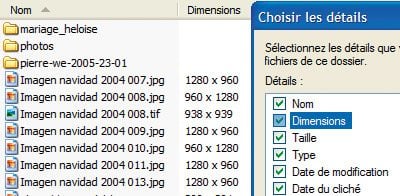
En fonction du contenu des dossiers, certaines informations manquantes méritent d’être visibles. Par exemple, il peut être utile de lire les dimensions des photos stockées dans le dossier Mes images (Images dans Vista). Ouvrez le
dossier en question. Dans le menu Affichage, cliquez sur Détails. Faites ensuite un clic droit sur la ligne des en-têtes de colonnes. Pour accéder à la liste complète des détails possibles, cliquez sur Autres.
Cochez les détails de votre choix, dans notre exemple Dimensions. On peut, de la même façon, faire disparaître certains détails jugés superflus en les désélectionnant de la liste. Validez, pour finir, par OK.Après avoir précisé les détails voulus et le type d’affichage d’un dossier, on peut répercuter les réglages à tous les sous-dossiers. Par exemple, ceux du dossier Mes Images (ou Images) à tous les dossiers de photos qu’il
contient. Pour cela, ouvrez le dossier concerné. Dans XP, déroulez le menu Outils et cliquez sur Options des dossiers. Dans Vista, déroulez le menu Organiser et cliquez sur Options des dossiers et de
recherche. Ensuite, pour les deux Windows, ouvrez l’onglet Affichage de la nouvelle fenêtre. Puis cliquez sur le bouton Appliquer aux dossiers. Dans la boîte de dialogue qui apparaît, répondez Oui. Si,
au contraire, vous désirez annuler tous les réglages effectués, cliquez sur Réinitialiser les dossiers.
Triez le contenu affiché
Avec Vista
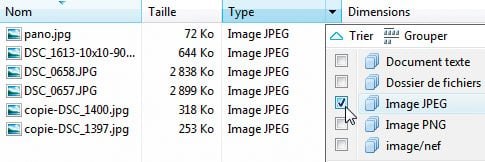
Grâce aux détails des dossiers, il est possible de trier leur contenu de manière très précise, afin de ne faire apparaître que les fichiers répondant à une série de critères. Ouvrez un dossier, Images par exemple.
Placez le pointeur de la souris sur un des en-têtes de colonne, par exemple Type. Cliquez sur la flèche qui apparaît à droite de l’en-tête. Les différents types de fichiers présents apparaissent. Sélectionnez ceux que vous souhaitez
voir : l’affichage est instantanément mis à jour. Il est possible de définir des critères de tri pour plusieurs en-têtes à la fois.
Créez des liens vers vos dossiers préférés
Avec Vista
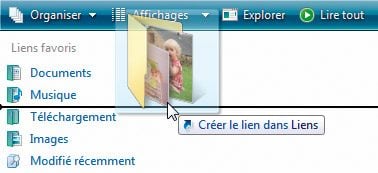
Le volet gauche de l’Explorateur contient une partie Liens favoris, qui sont des raccourcis directs vers une série de dossiers personnels. On peut y ajouter des raccourcis vers d’autres dossiers. Dans une fenêtre de l’Explorateur,
parcourez les dossiers jusqu’à celui que vous voulez ajouter aux liens favoris. Cliquez dessus puis glissez-le dans le volet gauche dans la partie Liens favoris. Une infobulle Créer le lien dans Liens apparaît. Relâchez le
bouton de la souris : le lien est créé. Vous pouvez maintenant cliquer dessus pour ouvrir le dossier, ou bien glissez dessus des fichiers pour les déplacer ou les copier (en enfonçant la touche Ctrl).
Modifiez la disposition des fenêtres de l’Explorateur
Avec XP
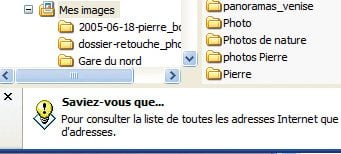
Par défaut sont affichées dans le volet gauche les actions liées au contenu du dossier. Le volet peut être utilisé différemment. Dans le menu Affichage, cliquez sur Volet d’exploration.. Sélectionnez, dans
les possibilités d’affichage, celle qui vous intéresse : Rechercher (pour rechercher un fichier), Favoris (pour avoir toujours sous la main vos raccourcis Internet), Historique (l’historique de
consultation des fichiers et de la navigation Internet), Dossiers (pour faire apparaître l’arborescence du disque dur). Quant à l’option Astuce du jour, elle affiche dans le bas de la fenêtre les astuces Windows.Avec Vista
Les possibilités sont moins grandes qu’avec Windows XP. Déroulez le menu Organiser, cliquez sur Disposition. L’option la plus intéressante est Barre de menus. En cliquant dessus, on retrouve
la Barre de menus de XP escamotée dans Vista.
Les dossiers s’affichent
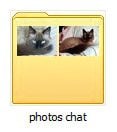
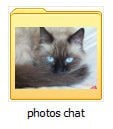
Avec XP et Vista
En mode d’affichage Miniatures dans XP ou Icônes (très grandes, grandes, petites et moyennes) de Vista, l’icône de chaque dossier affiche un aperçu de plusieurs fichiers stockés dans celui-ci. Il est possible de choisir une image
unique comme aperçu. Dans le menu Affichage de XP, sélectionnez Miniatures.. Pour Vista, vous devez choisir l’un des modes Icônes (grandes, petites, moyennes) dans le menu Affichages.Puis, avec le bouton droit de la souris, cliquez sur le dossier dont l’aperçu doit être modifié. Ensuite, dans le menu contextuel qui s’affiche, cliquez sur Propriétés. Dans l’onglet Personnaliser de
la nouvelle fenêtre, cliquez sur le bouton Choisir une image
(Choisir un fichier dans Vista). Sélectionnez limage, validez par OK. Pour terminer, cliquez sur OK.
👉🏻 Suivez l’actualité tech en temps réel : ajoutez 01net à vos sources sur Google, et abonnez-vous à notre canal WhatsApp.

















