

- Toutes les astuces pour apprivoiser vos MP3
- Installez le logiciel
- Fusionnez plusieurs fichiers en un seul
- Isolez un extrait
- Normalisez les volumes
- Ajoutez des fondus
Fan des Beatles, vous venez d’acquérir la version remastérisée d’Abbey Road. Ravi par la qualité sonore de cette réédition d’un chef-d’?”uvre intemporel, vous vous empressez d’extraire le contenu de l’album sur le disque dur de
votre PC, tout en l’encodant au format MP3 haute qualité, afin de pouvoir ensuite le transférer sur votre baladeur.Problème : lors de l’extraction, la suite musicale qui termine le disque (You Never Give Me Your Money/Sun King/…/End/Her Majesty) se retrouve découpée en neuf fichiers séparés. A l’écoute, des
sautes de son désagréables sont audibles entre ces morceaux, censés s’enchaîner de façon fluide. La solution : les fusionner avec MP3DirectCut.
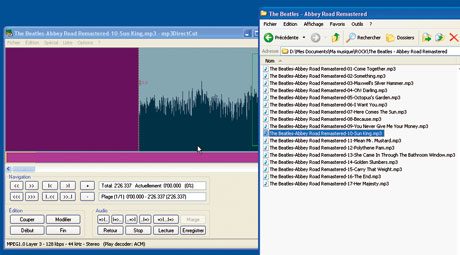
Etape 1 : copiez le second fichier
Ouvrez le dossier contenant les fichiers à fusionner. Cliquez sur le second fichier (Sun King, dans notre exemple), maintenez le bouton de la souris enfoncé et faites-le glisser dans la fenêtre de mp3DirectCut. La forme
d’onde du fichier MP3 s’affiche dans la moitié supérieure de la fenêtre.Agrandissez la fenêtre en tirant sur le bord droit. Dans le menu Edition, choisissez Tout sélectionner puis Copier. Dans le menu Fichier, choisissez
Fermer.
Etape 2 : accolez les deux premiers fichiers
Ouvrez le premier fichier MP3 en le faisant glisser dans la fenêtre de mp3DirectCut. Tout en maintenant la touche Ctrl enfoncée, appuyez sur la flèche vers la droite pour placer le curseur à
la fin du morceau, puis sur V pour coller le second morceau à la suite.
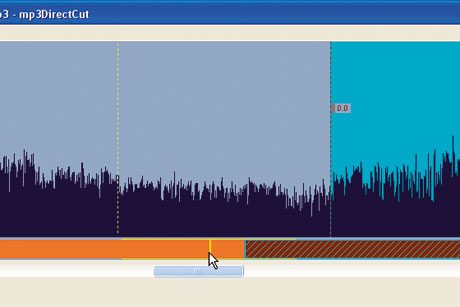
Etape 3 : sauvegardez le résultat
Cliquez dans la bande horizontale sous la forme d’onde, un peu avant la fin de la partie orange. Un trait jaune vertical pointillé apparaît : le curseur de lecture.Appuyez sur la barre d’espace pour écouter le résultat obtenu : les deux morceaux s’enchaînent sans interruption. Appuyez sur la barre d’espace. Pour sauvegarder le résultat, dans le menu
Fichier, choisissez Enregistrer tout, puis saisissez un nom pour le nouveau fichier et validez.
👉🏻 Suivez l’actualité tech en temps réel : ajoutez 01net à vos sources sur Google, et abonnez-vous à notre canal WhatsApp.

















