

- 50 fonctions cachées de XP et de Vista à explorer
- Les raccourcis malins
- Améliorez l’ergonomie de votre bureau
- Organisez vos fichiers et vos dossiers
- Optimisez les performances
- Sécurisez votre ordinateur
Affichez l’extension de tous vos fichiers (XP et Vista)
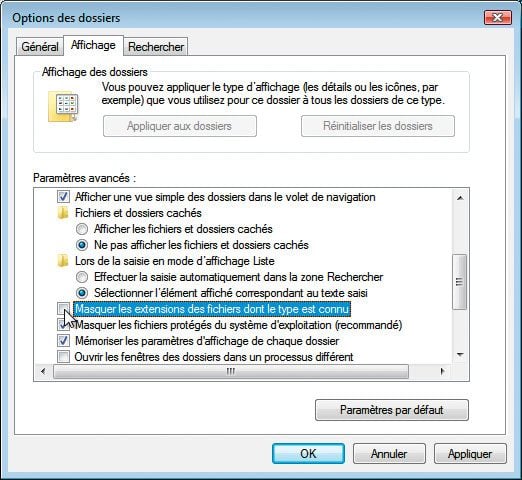
Par défaut, Vista n’affiche pas les extensions de fichiers qu’il connaît : les .jpg, .txt, .doc… Mais peut-être avez-vous besoin de les voir ? Pour savoir, d’un coup d’?”il, à quel
type de fichier vous avez à faire… lancez l’Explorateur Windows par la combinaison de touches Windows+E. Dans la fenêtre qui apparaît, déroulez le menu Organiser, Options des dossiers…

Dans la fenêtre Options des dossiers qui s’affiche, activez l’onglet Affichage. Dans la zone Paramètres avancés, décochez la case Masquer les extensions des fichiers dont le type est
connu. Validez en cliquant sur OK. Et constatez le résultat dans l’Explorateur…
Placez le dossier Favoris où vous voulez (Vista)
Déplacer son dossier Favoris n’est pas aussi simple qu’il y paraît… Car il ne faut pas oublier d’en avertir Internet Explorer !
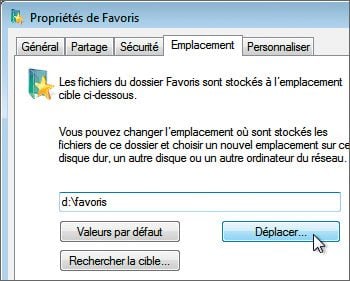
1- Déroulez le menu Démarrer, Documents. La fenêtre de l’Explorateur Windows s’affiche. Dans son volet de gauche, dans la zone Dossiers, faites un clic droit sur Favoris
et sélectionnez Propriétés. Dans la fenêtre qui apparaît, activez l’onglet Emplacement. Dans le champ, tapez un nouvel emplacement (par exemple, d:favoris) et cliquez sur Déplacer. Validez
par OK.
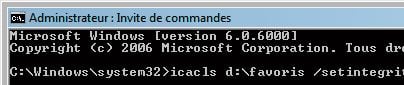
2 – Mettez Internet Explorer au parfum ! Déroulez le menu Démarrer, Tous les programmes, Accessoires. Faites un clic droit sur Invite de commandes et sélectionnez Exécuter en tant
qu’Administrateur. Tapez le mot de passe Administrateur, validez par OK. Dans la fenêtre Invite de commandes, tapez icacls d:favoris /setintegritylevel (oi)(ci)low. Validez en cliquant sur
Entrée.
Des dossiers à portée de souris (Vista)
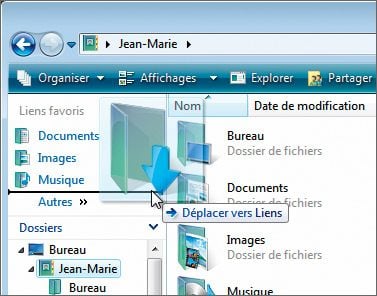
Pour accéder rapidement à vos dossiers favoris, vous pouvez les ajouter aux Liens favoris, en haut à gauche, dans l’Explorateur Windows. Pour cela, un simple glisser-déposer suffit !
L’autre menu contextuel (XP)
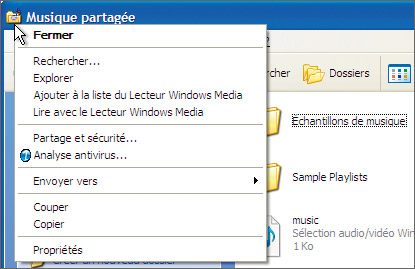
Dans l’Explorateur, un clic droit sur un dossier ouvre un menu contextuel qui vous permet d’agir dessus. Un double-clic sur le dossier et vous voici dedans. Savez-vous que vous pouvez néanmoins encore afficher
son menu contextuel ? En faisant un clic droit sur son icône dans la barre de titre de la fenêtre de l’Explorateur.
Compressez en deux clics (XP et Vista)
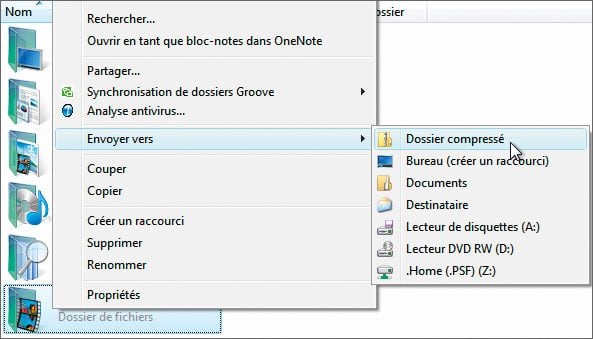
Puisque Vista et XP savent décompresser les fichiers, ils savent également les compresser. Pratique pour, par exemple, envoyer des fichiers volumineux par courriel… Pour cela, faites un clic droit sur le dossier à compresser,
sélectionnez Envoyer vers, Dossier compressé.Le dossier compressé, au format .zip, apparaît alors à côté du fichier sélectionné. Faites-en maintenant ce que vous voulez !
Travaillez vos partitions ! (Vista)
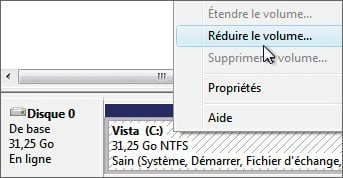
Depuis Vista, Windows sait modifier tout seul la taille de ses partitions, sans risque de perte de fichiers. Pour cela, déroulez le menu Démarrer et faites un clic droit sur Ordinateur.
Sélectionnez Gérer. Saisissez votre mot de passe Administrateur. La fenêtre Gestion de l’ordinateur apparaît. Dans son volet à gauche, déployez Stockage, Gestion des disques. Vos disques et partitions
s’affichent en bas du volet central. Faites un clic droit sur la partition que vous souhaitez redimensionner et sélectionnez Étendre le volume ou Réduire le volume. Suivez ensuite les instructions de l’assistant…
Tous vos contacts au même endroit (Vista)
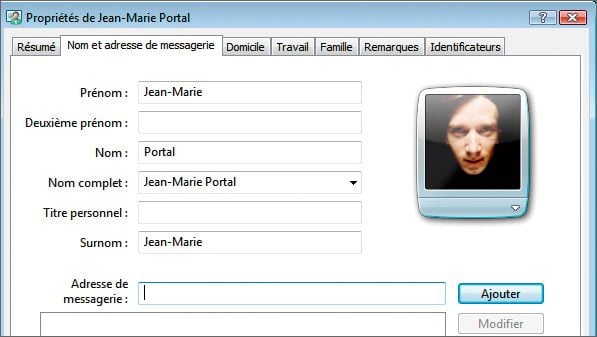
Saviez-vous que Vista dispose de son propre carnet d’adresses, indépendant de votre logiciel de messagerie, mais qu’il est exploitable par ce dernier et par bien d’autres logiciels ? Pour y accéder et
l’enrichir, déroulez le menu Démarrer, Tous les programmes, Contacts Windows. L’Explorateur Windows apparaît. Pour créer un nouveau contact, faites un clic droit au milieu de la fenêtre et sélectionnez
Nouveau, Contact. Il ne vous reste plus qu’à compléter la fiche qui s’affiche. Puis validez par OK.
👉🏻 Suivez l’actualité tech en temps réel : ajoutez 01net à vos sources sur Google, et abonnez-vous à notre canal WhatsApp.

















