

- En panne d’Internet ? Tous les points à vérifier pour rétablir la connexion
- Vérifiez votre box ADSL
- Vérifiez la connexion réseau
- Vérifiez les options Internet de Windows
- Vérifiez les paramètres des logiciels
Si le voyant Internet de la box est allumé et si les autres services (téléphone, télévision) fonctionnent, c’est que la coupure ne se situe pas en amont de la box, mais en aval. Voici comment vérifier l’état de la
communication entre le PC et la box, et la réparer le cas échéant. Dans ce qui suit, nous vous indiquons, lorsque cela est nécessaire, les différences de manipulations entre Windows XP et Vista.
Cas n?’ 1 : votre PC est branché en Ethernet
Vous avez choisi de relier la box ADSL au PC en Ethernet. Ce faisant, vous avez mis en place un mini-réseau local. Le périphérique qui, côté PC, prend en charge les échanges de données est la carte réseau Ethernet (ou la
puce Ethernet intégrée à la carte mère). C’est peut-être elle qui est responsable de la déconnexion. Etape 1 : vérifiez les connexions réseauCliquez sur Démarrer puis choisissez Panneau de configuration.
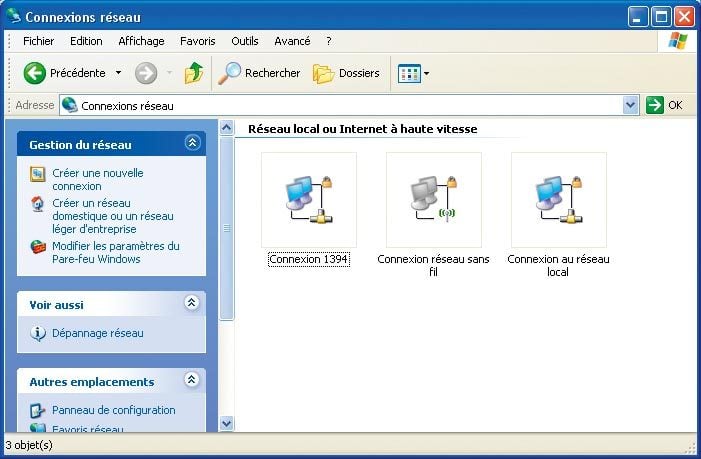
– Avec XP : si vous êtes en affichage classique, faites un double clic sur Connexions réseau, sinon cliquez sur Connexions réseau et Internet puis Connexions réseau.
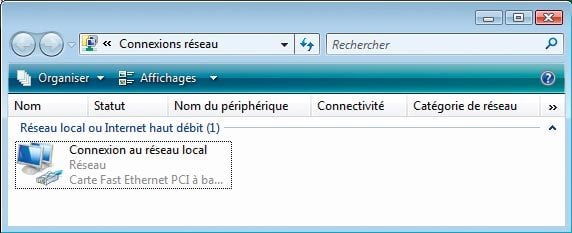
– Avec Vista : faites un double clic sur Centre réseau et partage, puis cliquez sur Gérer les connexions réseau.
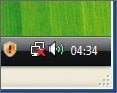
Tant sur XP que sur Vista, l’icône Connexions au réseau local doit avoir l’aspect d’un double écran à fond bleu, comme sur les illustrations. Vous devez par ailleurs retrouver cette icône en plus petit dans la Zone
de notification, à droite de la Barre des tâches. Si ce n’est pas le cas, c’est-à-dire si le fond des écrans est grisé et la petite icône de la Zone de notification absente ou barrée d’une croix rouge, c’est sans doute
qu’il y a un dysfonctionnement dans le raccordement du PC à la box. Etape 2 : rebranchez le câbleVérifiez si les extrémités du câble Ethernet sont bien enfoncées dans le connecteur situé à l’arrière de la box ADSL et dans celui du PC. A côté de ce dernier, une petite diode lumineuse verte clignotante atteste de la
communication entre les deux appareils.
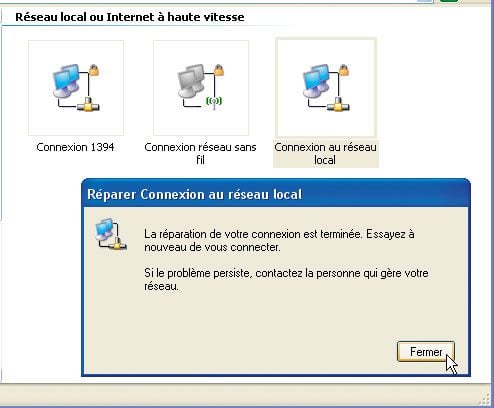
Avec XP : cliquez du bouton droit sur l’icône Connexion au réseau local et choisissez Réparer. – Avec Vista : dans la fenêtre Centre réseau et partage, cliquez dans la colonne de gauche sur Diagnostiquer et réparer.– Tant sur XP que sur Vista : cliquez sur Fermer. Si le fond des écrans de l’icône redevient bleu, essayez d’accéder à Internet.Etape 3 : vérifiez le bon fonctionnement de la carte réseauLe fond des deux écrans reste gris ? Il y a peut-être un problème avec votre carte réseau. Dans le Panneau de configuration, faites un double clic sur Système.– Avec XP : cliquez sur l’onglet Matériel puis sur Gestionnaire de périphériques.
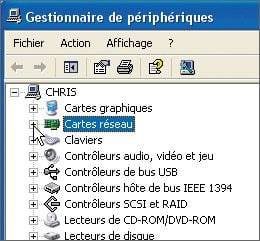
– Avec Vista : cliquez sur Gestionnaire de périphériques dans la colonne de gauche, puis sur Continuer. Cliquez sur le signe + à gauche de la mention Cartes réseau.Si aucune icône n’apparaît dans cette catégorie, c’est que la carte réseau n’est plus détectée par le système. Eteignez alors votre PC, ouvrez-le et essayez de réinsérer correctement la carte dans son connecteur
d’extension. Redémarrez le PC. Si l’icône n’apparaît toujours pas dans le Gestionnaire de périphériques, c’est que la carte est hors-service et qu’il faut la remplacer.Etape 4 : vérifiez le bon fonctionnement du pilote
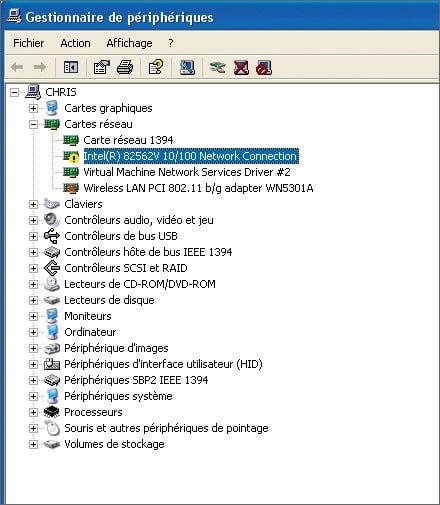
S’il y a plusieurs icônes dans la catégorie Cartes réseau, repérez celle dont le nom comporte les termes ‘ Ethernet ‘, ‘ Gigabit ‘ ou ‘ 10/100 ‘ :
c’est celle de votre carte réseau. Si elle est ornée d’un point d’exclamation sur fond jaune, c’est qu’un problème de pilote empêche son bon fonctionnement.Le pilote a pu être désinstallé par erreur, ou l’installation d’un autre pilote ou d’un logiciel a pu le rendre instable. Dès lors, vous avez deux solutions :- Réinstaller le pilote original de la carte réseau, que vous trouverez sur le CD d’installation du système ou des pilotes. Ou bien installer un pilote plus récent, téléchargé chez un ami, depuis le site Web du fabricant de la
carte.- Procéder à une restauration du système, pour qu’il retrouve son état stable d’avant la perte de connexion.
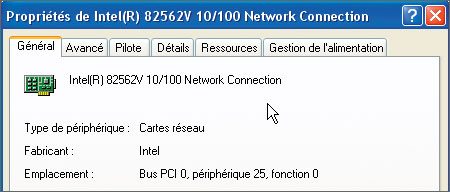
Solution 1 : réinstallez le piloteDans le Gestionnaire de périphériques, cliquez du bouton droit sur l’icône de la carte réseau, choisissez Propriétés et cliquez sur l’onglet Général pour connaître son nom exact.Cliquez sur Annuler. Insérez le CD d’installation de votre PC dans le lecteur. Cliquez du bouton droit sur l’icône de la carte réseau et choisissez Mettre à jour le pilote.– Avec XP : cliquez sur Non, pas pour cette fois puis sur Suivant, Installer à partir d’une liste et Suivant. Cliquez sur Rechercher le meilleur pilote et cochez les deux
cases.-Avec Vista : cliquez sur Rechercher un pilote sur mon ordinateur puis sur Suivant, Installer à partir d’une liste et Suivant. Cliquez sur Rechercher le meilleur
pilote.
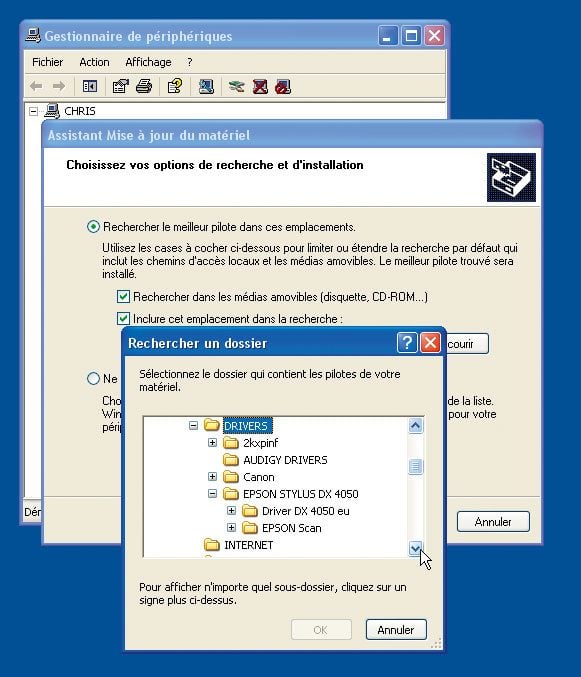
Tant sur XP que sur Vista : cliquez sur Parcourir, localisez le dossier où se trouve le pilote sur le disque dur ou le CD d’installation et cliquez sur OK.Cliquez sur Suivant et suivez les instructions.Pour installer un pilote plus récent, rendez vous sur le site du fabricant (chez un ami connecté). Si vous y trouvez une version plus récente (par exemple, compatible Vista), téléchargez-la. Notez bien le nom du dossier dans lequel vous
rangez le pilote et procédez à l’installation.Solution 2 : restaurez une version antérieure du systèmeCliquez sur Démarrer et choisissez Tous les programmes,
Accessoires puis Outils système. Cliquez sur Restauration du système.– Avec XP : choisissez Restaurer mon ordinateur et cliquez sur Suivant.– Avec Vista : cliquez sur Choisir un autre point de restauration puis sur Suivant. Au besoin, cochez la case Afficher les points de restauration de plus de 5 jours.
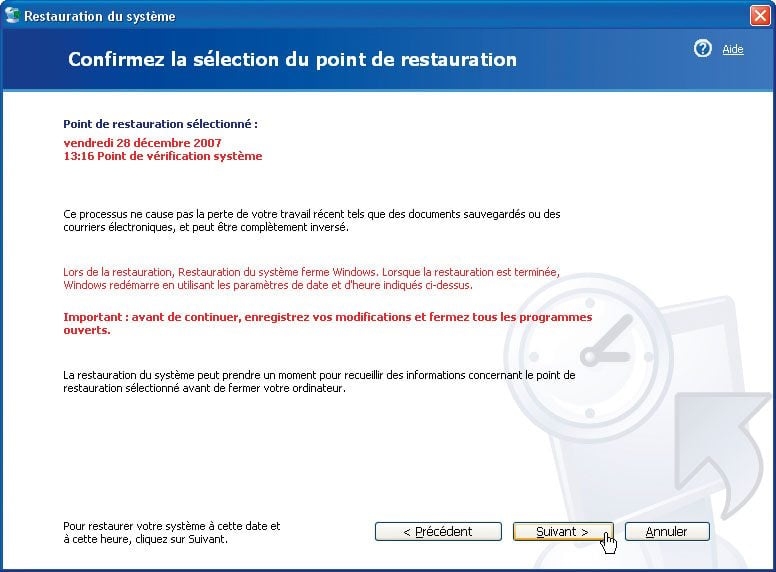
Tant sur XP que sur Vista, cliquez sur une date dont vous êtes sûr qu’elle est antérieure à celle de l’apparition des problèmes de connexion. Lisez les messages de la boîte de dialogue et suivez ses instructions, puis
cliquez sur Suivant (ou Terminer sous Vista) pour lancer la restauration du système. Etape 5 : contrôlez les réparations
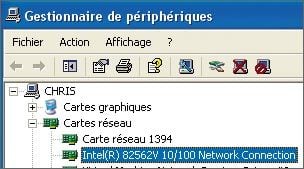
Redémarrez Windows. Si le point d’exclamation a disparu de l’icône de la carte dans le Gestionnaire de périphérique
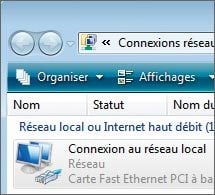
et si l’icône de réseau a réapparu dans la Zone de notification, essayez de vous connecter à Internet.
Cas n?’ 2 : votre PC est branché en USB
Si vous avez choisi de raccorder le PC à la box en USB plutôt qu’en Ethernet, la cause de la déconnexion se situe au niveau de cette liaison. Et l’installation d’un pilote, pour la box, est alors
obligatoire !Etape 1 : rebranchez le câble
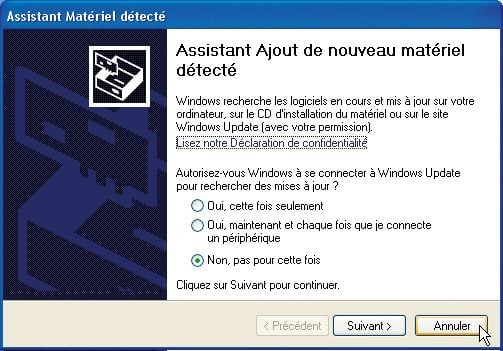
Vérifiez que les connecteurs du câble sont bien enfoncés dans les prises USB de la box ADSL et du PC. Sur ce dernier, changez de port USB pour voir si la liaison fonctionne mieux (dans le cas d’une machine de bureau, choisissez
un port situé à l’arrière de l’unité centrale plutôt qu’à l’avant). Si l’Assistant Ajout de nouveau matériel apparaît, cliquez sur Annuler. Etape 2 : téléchargez la dernière version du pilote
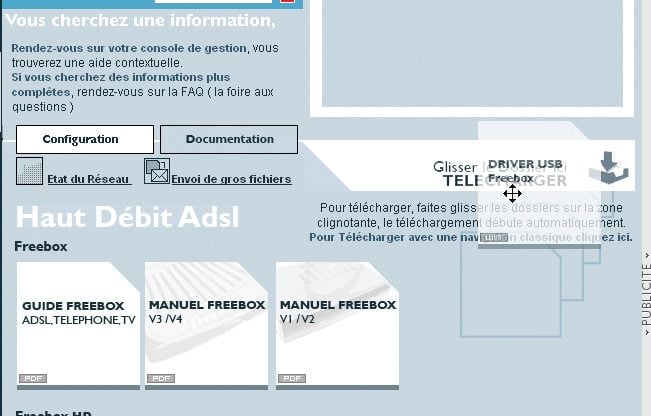
Cette étape est forcément à réaliser chez un ami puisque vous n’avez plus accès à Internet ! N’oubliez pas de noter les références de votre box et d’emporter une clé USB ou un CD vierge afin de pouvoir y copier
le pilote, une fois téléchargé. Vérifiez sur le site de votre fournisseur d’accès si une version plus récente du pilote de la box est disponible. Pour la Freebox, allez à l’adresse
http://support.free.fr, cliquez sur l’icône DRIVER USB Freebox, maintenez le bouton enfoncé et faites glisser l’icône sur la mention TELECHARGER. Enregistrez le fichier dans
un dossier du disque dur.I Pour la Livebox, allez à l’adresse
www.orange.fr, cliquez en haut à droite sur assistance puis à gauche sur livebox et mise à jour. Ensuite, suivez les instructions de mise à jour. Etape 3 : installez le nouveau pilote 1 – Quittez toutes les applications ouvertes. Lancez le programme d’installation du pilote et suivez les instructions. Si une alerte s’affiche, vous avertissant que ‘ le logiciel que vous êtes en train
d’installer… n’a pas été validé ‘, cliquez sur Continuer.
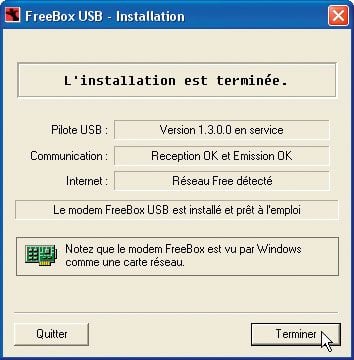
2 – Une fois l’installation terminée, essayez d’accéder à Internet. Pour cela, ne vous fiez pas à la présence éventuelle d’une icône de réseau dans la Zone de notification de la Barre des tâches : dans le cas
d’une connexion en USB, aucune icône spécifique ne s’y affiche. Utilisez plutôt votre navigateur.
👉🏻 Suivez l’actualité tech en temps réel : ajoutez 01net à vos sources sur Google, et abonnez-vous à notre canal WhatsApp.

















