


- A la découverte de Flock, le navigateur communautaire
- Téléchargez et installez Flock
- Configurez vos comptes pour Flock
- Facilitez la navigation et la recherche
- Gérez les moteurs de recherche
- Abusez du presse-papiers intégré
- Bloguez en direct
- Téléchargez des photos
- Gérez les flux RSS
- Profitez pleinement de Facebook
Avant de pouvoir utiliser certains outils de Flock, en lien avec les sites Facebook, Flickr, Photobucket, WordPress, del.icio.us, etc., listés par le navigateur, il faut le configurer. Il s’agit simplement de saisir les
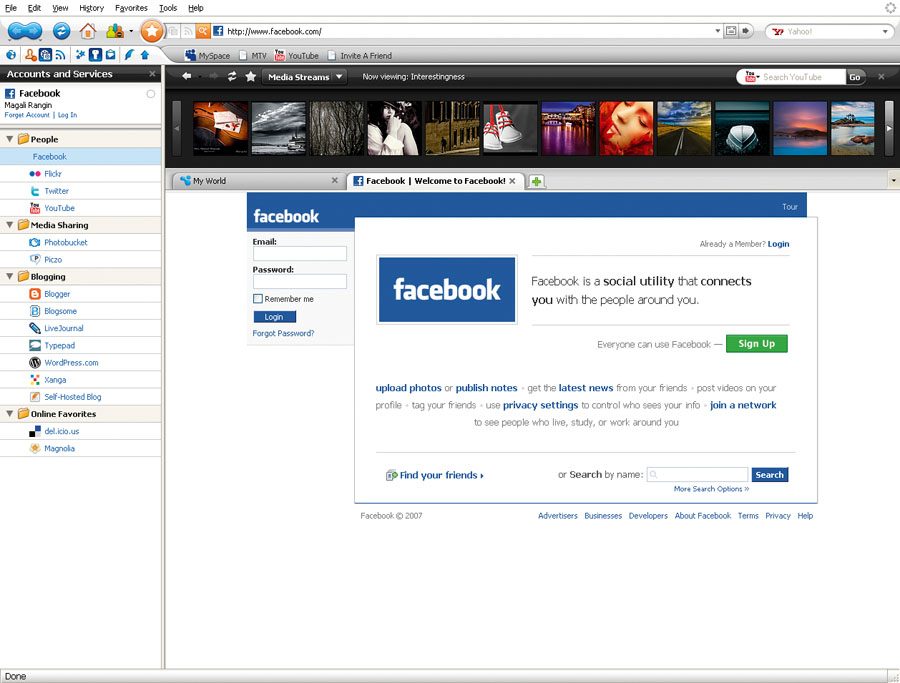
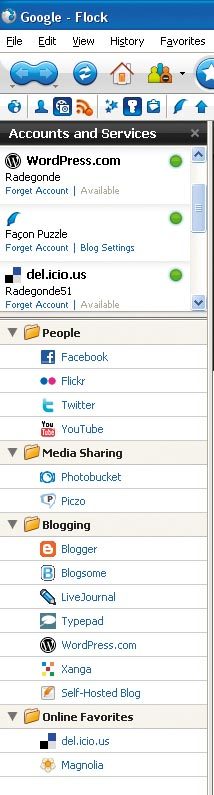
identifiants et les mots de passe qui vous permettent d’accéder à vos comptes via le navigateur.Dans la barre d’outils, cliquez sur le bouton qui représente une clé. Un panneau latéral, contenant tous les sites et les services que vous pouvez intégrer à Flock, s’affiche alors, à gauche de la page. Commençons, par
exemple, par Facebook. Cliquez sur Facebook dans le panneau latéral. La page d’accueil du site de réseau social s’affiche. Si vous possédez déjà un compte, vous devez compléter les champs Email et Password et
cliquer sur Log in. Votre compte Facebook est maintenant reconnu par Flock et vous n’aurez normalement plus besoin de saisir vos identifiants.Pour les autres sites, la démarche est la même. Une fois que vous êtes inscrit et connecté, une mention apparaît en haut du panneau latéral indiquant, grâce à une pastille verte, que vous êtes connecté au service. Si vous ne
l’êtes pas, cliquez sur Log in. Sur Flock, un gestionnaire de mots de passe conserve tous les identifiants et mots de passe dont vous vous servez pour utiliser Flickr, Facebook, votre blog, YouTube, etc. Vous pouvez aussi choisir de ne
pas les garder en mémoire (mais vous devrez alors les saisir à chaque connexion).Pour les trouver, allez dans le menu Tools/Options et sélectionnez Security. Choisissez la rubrique Passwords et cliquez sur le bouton Show Passwords. Là, vous pouvez accéder à
tous vos identifiants et mots de passe. Vous pouvez choisir de les effacer tous (bouton Remove all). Il est possible d’importer vos historiques, favoris et mots de passe d’Internet Explorer et de Firefox.
👉🏻 Suivez l’actualité tech en temps réel : ajoutez 01net à vos sources sur Google, et abonnez-vous à notre canal WhatsApp.














