- Réalisez des trucages photo avec The Gimp 2
- L’effet Andy Warhol
- L’effet miniature
- L’effet ‘ vu à la TV ‘
- L’effet Orton
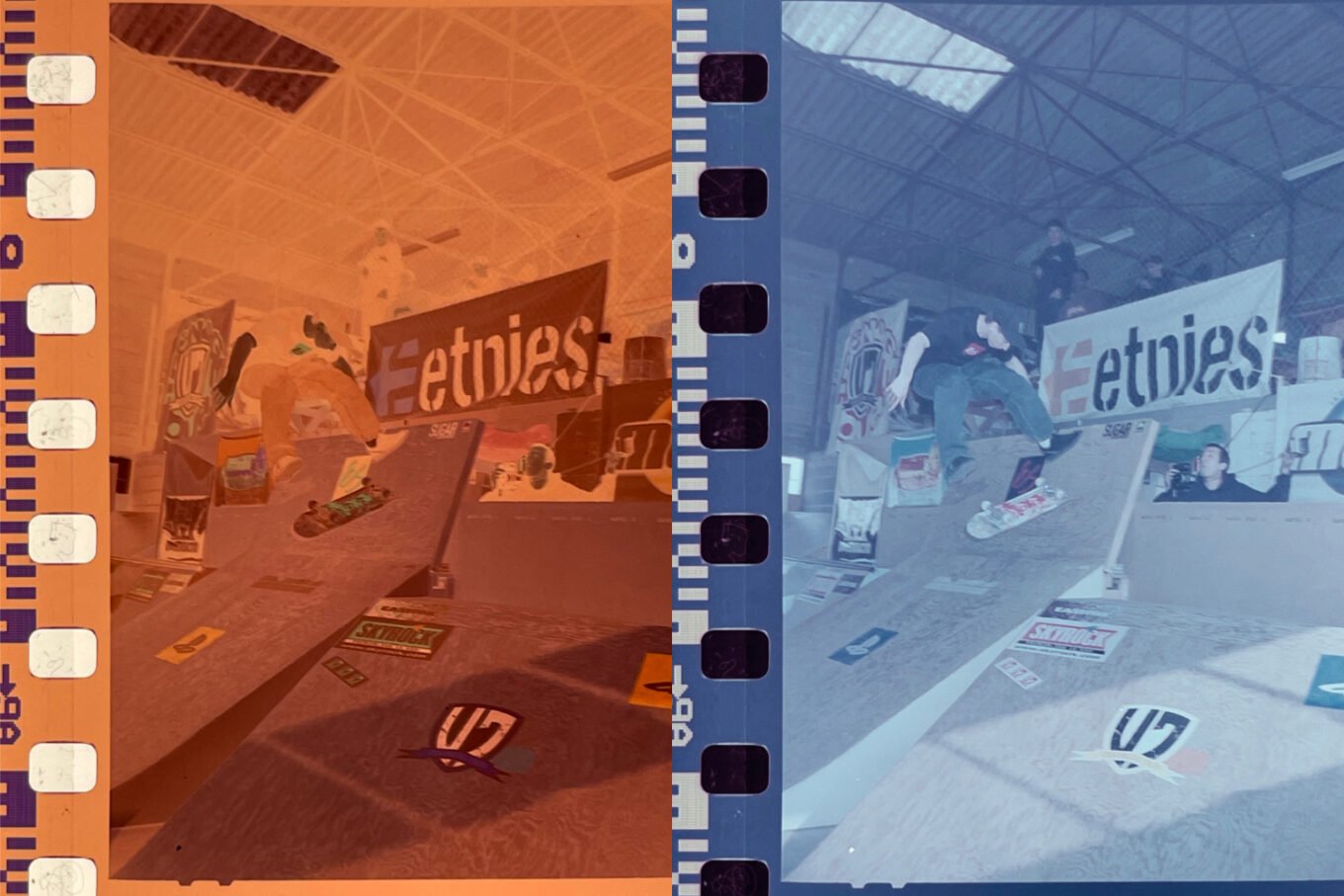
- L’effet Lomo soviétique
Plusieurs sites Internet proposent, à partir d’une photo de vous, de réaliser un superbe portrait à la manière d’Andy Warhol. Un service payant, bien sûr, et qui semble rencontrer un certain succès. Or, alors qu’avec la photo argentique il fallait prendre d’assaut la salle de bains pour y installer son laboratoire et tirer ses photos, le numérique permet à partir d’un ordinateur, d’un logiciel et d’une imprimante, les manipulations les plus osées : “ virage ” de couleurs, masques, ajout de flou ou de grain, etc. Résultat : créer un portrait pop’art est à la portée de tous…, à condition bien sûr de savoir comment procéder !
Vous trouverez dans ce dossier le pas à pas détaillé de cette retouche “ à la manière d’Andy Warhol ”, ainsi que ceux de quatre autres effets tout aussi surprenants, propres à étonner votre entourage. Pour les réaliser, nous avons choisi le logiciel de retouche The Gimp 2, gratuit, issu du monde du logiciel libre et capable de gérer les calques. S’il marche correctement avec Windows XP, on ne peut pas en dire autant de son fonctionnement avec Windows Vista, sur lequel de petits bogues peuvent apparaître de temps à autre.
Les exemples de ce dossier vous montrent que les logiciels de retouche permettent d’aller au-delà du simple réglage de contraste ou de luminosité. Si vous souhaitez aller plus loin avec The Gimp 2, vous pouvez vous reporter à notre précédent dossier consacré à ce logiciel. Ensuite, tout est affaire d’inspiration !
👉🏻 Suivez l’actualité tech en temps réel : ajoutez 01net à vos sources sur Google, et abonnez-vous à notre canal WhatsApp.