


1 ?” Faire l’état des lieuxLes logiciels pour sécuriser votre PC, fournis en version d’essai avec Windows, intègrent souvent un antivirus, un pare-feu et un anti spyware. Autant d’outils nécessaires qui alourdissent et la facture et le fonctionnement de la
machine. Une constatation d’autant plus regrettable que ces outils font souvent double emploi avec des fonctions intégrées à l’OS. Et quand une option n’existe pas dans le système d’exploitation, une solution gratuite est généralement disponible. Le
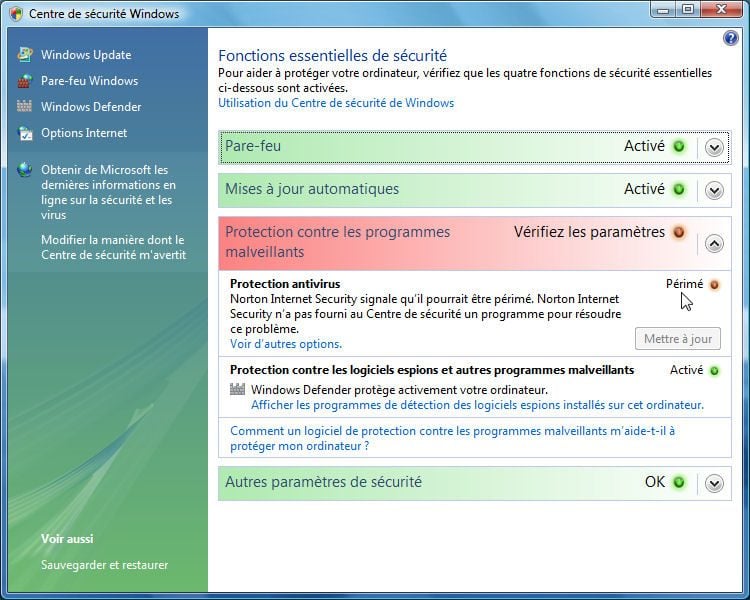
Centre de sécurité de Vista ou de XP (accessible depuis le Panneau de configuration) indique clairement l’état de sécurité de votre PC. Trois éléments retiennent l’attention : l’anti-logiciels espions, le pare-feu et l’antivirus. Pour le
premier, Vista intègre Windows Defender, qui est une solution tout à fait performante. Pas la peine de trop s’en préoccuper tant qu’elle est active. Pour le pare-feu, les choses sont plus nuancées. La solution idéale serait d’opter pour un logiciel
comme Zone Alarm, gratuit et très efficace. Le problème est qu’il n’est pas encore parfaitement compatible avec le nouveau système d’exploitation de Microsoft. Il va donc falloir compter sur le pare-feu intégré à Vista et/ou celui intégré à
l’antivirus. Et justement, l’antivirus est le centre du problème. L’outil à la fois le plus coûteux et le plus essentiel. Voilà pourquoi, c’est d’abord à lui qu’on va s’intéresser.
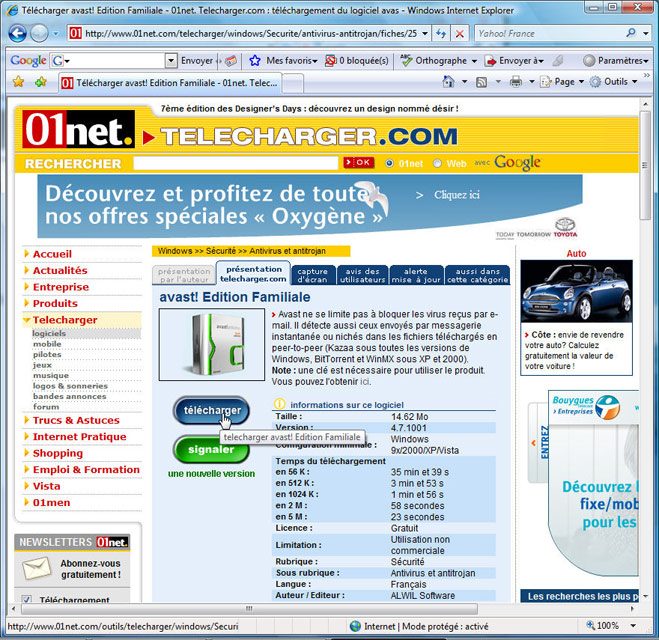
2 ?” Choisir une solution antiviraleIl existe de nombreux logiciels pour se prémunir contre les virus. Nous en avons retenu un : Avast. Compatible aussi bien avec Windows Vista que Windows XP, il est complètement gratuit. Rendez-vous
ici pour le télécharger dans son édition familiale. Avast est prêt à être installé. Toutefois, pour éviter les conflits entre deux
logiciels ayant la même tâche, il va tout d’abord falloir désinstaller l’ancien antivirus.
3 ?” Désinstaller l’antivirus périméPour assurer une sécurité maximale à votre machine, vous pouvez la déconnecter du réseau le temps de réinstaller un antivirus. Cela évitera qu’elle soit exposée ‘ nue ‘ sur Internet, car bien souvent le
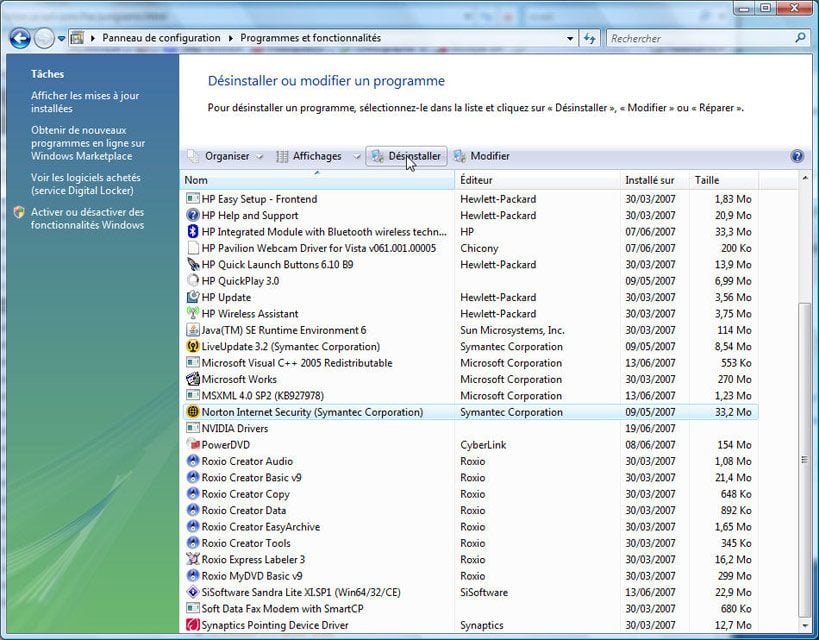
pare-feu est couplé à l’antivirus. Allez dans le Panneau de configuration, puis dans Programmes et fonctionnalités. La liste de tous les programmes installés sur le PC est alors établie. Repérez votre antivirus et sélectionnez-le. Puis cliquez sur
le bouton Désinstaller. Suivez la procédure imposée par l’assistant du logiciel. Il vous faudra certainement redémarrer votre ordinateur.
4 ?” Installer AvastWindows s’empresse de signaler qu’il y a plusieurs problèmes de sécurité sur votre PC. Pas de panique, vous allez y remédier. Double-cliquez sur le paquetage téléchargé, qui s’appelle certainement setupfre. Validez
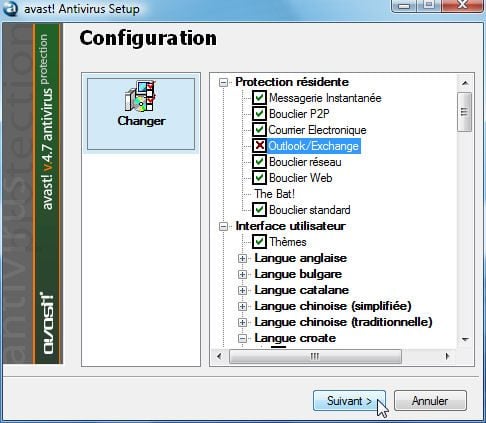
son exécution. Suivez les premières étapes de l’assistant jusqu’au choix des modules à installer. A ce stade, cliquez sur Personnalisée. Il y a fort à parier que vous n’utilisez pas Outlook et un serveur Exchange pour gérer vos
courriers électroniques. Décochez donc Outlook/Exchange. Si vous ne souhaitez pas utiliser Avast comme pare-feu. Décochez également la case Bouclier réseau. Cliquez ensuite sur Suivant. L”installation se termine. Un message vous propose de scanner
le ou les disques durs de votre machine au redémarrage. Répondez selon votre conscience. Si votre antivirus est périmé depuis longtemps et que beaucoup de fichiers venant du Net transitent sur votre machine, faire un scan rapide ne sera pas une
mauvaise chose. A la demande d’Avast, redémarrez votre PC.
5 ?” Obtenir une clé d’activation AVASTAu redémarrage, un message vous avertit que vous avez 60 jours pour vous enregistrer. Si cette opération est obligatoire pour profiter de la protection antivirale d’Avast, elle n’implique aucun paiement. Validez cette boîte de dialogue.
Dans la zone de notification de la barre de tâches (en bas et à droite de l’écran), faites un clic droit sur l’icône Avast qui représente un “I” et sélectionnez Fusionner avec l’icône principale. Cela regroupe les différents composants d’Avast pour
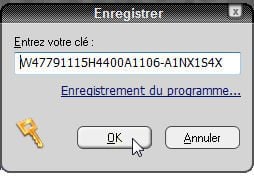
un accès unique. Avant d’aller plus loin, reconnectez votre ordinateur à Internet. A nouveau cliquez droit sur l’icône Avast et optez pour Démarrer Avast! Antivirus. Une boîte de dialogue vous demande de saisir votre clé
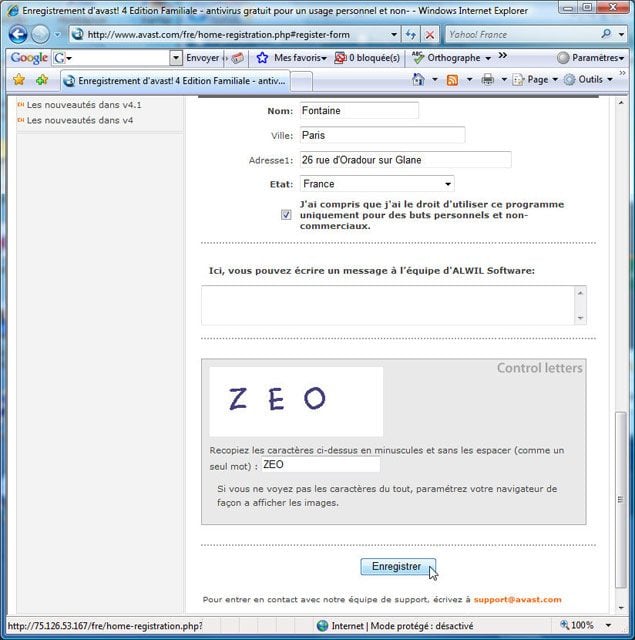
d’enregistrement. Dans cette même boîte, cliquez alors sur Enregistrement du programme. Un navigateur s’ouvre. Ne fermez pas la boîte de dialogue. Cliquez sur le lien Je suis un nouvel utilisateur… Il
vous est alors demandé une adresse mail, un nom et une adresse. Entrez les lettres de contrôle affichées, puis validez. Vous devriez recevoir votre clé d’activation (valable 14 mois) immédiatement à l’adresse indiquée. Copiez la clé et collez-la
dans la boîte de dialogue restée ouverte, puis validez.
6 ?” Mettre à jour AvastL’antivirus est installé. Il est sans doute nécessaire de le mettre à jour. En fait, il y a deux points à surveiller. D’une part, la base de données, qui contient les dernières signatures virales. D’autre part, le moteur de l’antivirus
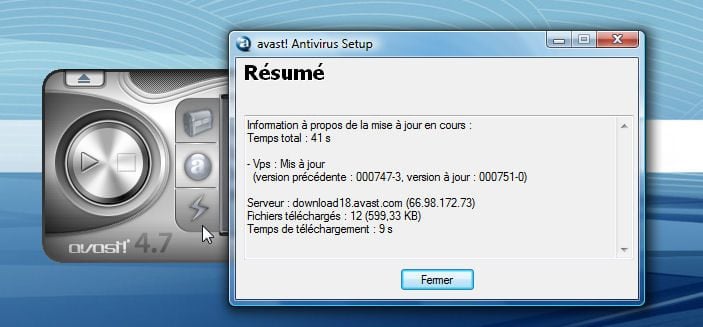
lui-même. Commencez, par la base de données. Dans l’interface d’Avast à laquelle vous avez accédez après l’enregistrement, cliquez sur le bouton qui représente un éclair. La vérification et, éventuellement, le téléchargement de la mise à jour
s’effectue immédiatement. En temps normal, cette vérification est effectuée à chaque démarrage de la machine. Passez ensuite à la mise à jour du moteur de l’antivirus. Faites un clic droit sur l’icône d’Avast dans la zone de notification et
choisissez Mise à jour/Mise à jour du programme. L’opération ne prend que quelques secondes.
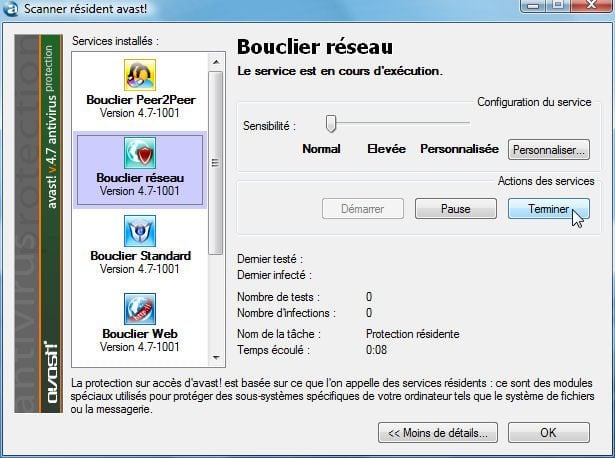
7 ?” Désactiver le pare-feu d’AvastBien que le pare-feu de Vista soit assez tolérant, si vous constatez des problèmes de connexion après installation d’Avast, vous pouvez désactiver le pare-feu de l’antivirus pour éviter tout conflit avec celui de Vista. Faites un clic
droit sur son icône et choisissez Gestion de la protection résidente dans le menu. Dans la fenêtre qui souvre, cliquez sur le bouton Détails, puis sélectionnez Bouclier réseau. Cliquez
successivement sur les boutons Terminer, puis Oui. Validez. Vous éviterez ainsi les complications et conflits éventuels entre les deux pare-feux.
👉🏻 Suivez l’actualité tech en temps réel : ajoutez 01net à vos sources sur Google, et abonnez-vous à notre canal WhatsApp.