


Très critiqué sur la sécurité de ses produits, Microsoft a mis les bouchées doubles avec la version 7 d’Internet Explorer (IE 7), intégrée à Windows Vista et disponible en téléchargement pour Windows XP. Mais le mieux est parfois
l’ennemi du bien.Par défaut, le navigateur s’avère extrêmement méfiant et ne laisse quasiment rien passer : téléchargement de fichiers, consultation de compte bancaire en ligne, animations Flash, etc. Le surf devient une succession
stressante de pages d’avertissements de sécurité et de demandes de confirmation. Sans compter le filtre antiphishing qui ralentit encore l’affichage des pages. On en vient à se demander si c’était bien la peine de prendre un abonnement au haut
débit ! Heureusement, sans mettre en péril la sécurité de votre PC, il est possible d’alléger le zèle paranoïaque d’IE 7. Histoire d’automatiser quelques procédures, et de profiter un peu plus d’Internet
Déclarez vos sites de confiance
Pour éviter les tracasseries à répétition avec un site que vous consultez souvent, par exemple votre webmail ou votre banque, il est plus simple de l’ajouter dans les sites de confiance. C’est une zone où la sécurité est moins élevée,
donc les embêtements moins flagrants. Et comme il s’agit de sites que vous avez jugé vous-même ‘ de confiance ‘, ce niveau de sécurité moindre n’est pas du tout gênant.Pour cela, cliquez sur Outils puis sélectionnez Options Internet et l’onglet Sécurité de la fenêtre qui apparaît. Cliquez alors sur le V vert de Sites de confiance puis
sur le bouton Sites. Tout d’abord, décochez la case Exiger un serveur sécurisé (https:) pour tous les sites de cette zone. Puis écrivez l’adresse de votre site dans le champ Ajouter ce site Web à la zone et
cliquez sur le bouton Ajouter.
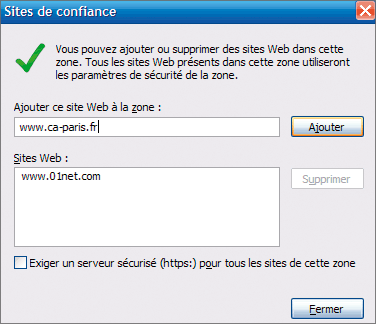
L’adresse apparaît alors dans la liste au centre de la fenêtre. Recommencez l’opération pour d’autres sites si vous le souhaitez. Validez vos choix en cliquant sur les boutons Fermer et OK.Ce n’est pas fini ! En effet, si vous allez sur l’un des sites que vous venez de déclarer de confiance en cliquant sur un lien depuis une autre page, IE 7 va quand même vous afficher la fenêtre d’avertissement suivante :
La page Web actuelle tente d’ouvrir un site figurant dans votre liste de sites de confiance. Pour éviter cela à chaque visite, il faut effectuer un ultime réglage en retournant dans Sites de Confiance. Cliquez alors sur le
bouton Personnalisez le niveau qui ouvre une fenêtre Paramètres de sécurité.Faites défiler la longue liste jusqu’à la rubrique Divers où vous trouvez la ligne Les sites Web des zones de contenu de moindre privilège peuvent naviguer dans cette zone. Cliquez alors sur le bouton devant
Activé et cliquez deux fois sur OK. Vous pouvez alors naviguer sur vos sites de confiance sans avertissement.
Décoincez le presse-papiers
Quand vous tentez de copier les cellules d’un tableau réalisé en ligne, par exemple avec Google Document et Tableur, une fenêtre vous demande si vous autorisez ces données à accéder au presse-papiers. Sans risque, vous pouvez éliminer
cette fenêtre inutile d’IE. Pour cela, cliquez sur Outils et Options Internet, puis sélectionnez l’onglet Sécurité. Là, cliquez sur la zone Internet puis sur le bouton Personnaliser le niveau. Dans
la liste qui apparaît, cherchez la rubrique Script et à la ligne Autoriser l’accès programmatique au Presse-Papiers, cochez le bouton Activé. Validez en cliquant deux fois sur OK
Désactivez le filtre antiphishing
Même s’il constitue une menace sérieuse, le phishing (ou hameçonnage dans la terminologie utilisée par IE 7) ne concerne principalement que les sites bancaires ou de commerce en ligne.Pas besoin donc de vérifier si le site de l’album photo du mariage de votre cousin ou votre webmail en ligne est bien un site authentique. Vous pouvez donc désactiver sans risque le filtre de vérification du phishing dans l’immense
majorité des cas, ce qui va considérablement accélérer votre surf.Pour cela, cliquez sur Outils puis sélectionnez Filtre anti-hameçonnage et choisissez Désactiver la vérification automatique de sites Web…
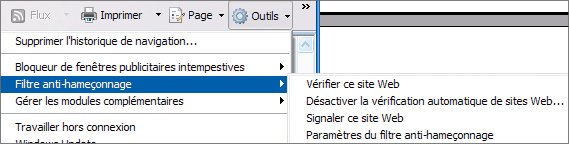
En revanche, lorsque vous suivez un lien qui mène vers un site où l’on vous demande des informations confidentielles (comme votre numéro de carte de crédit), n’hésitez pas à faire une vérification ponctuelle pour voir si vous êtes
dans un lieu sûr.Pour cela, cliquez sur Outils et sélectionnez Filtre anti-hameçonnage puis Vérifier ce site Web. Une fenêtre s’ouvre alors et interroge la base de données de Microsoft pour contrôler le site. Si
un problème est détecté, IE 7 vous empêchera d’accéder à ce site
Autorisez le contenu actif
Sur des sites utilisant du code JavaScript, certaines fonctions ou animations n’apparaissent pas. Et un avertissement du type ‘ Internet Explorer a restreint l’affichage du contenu actif de ce
fichier ‘ s’affiche.Pour pouvoir profiter pleinement du site, allez dans Outils puis Options Internet et cliquez sur l’onglet Avancé. Dans la rubrique Sécurité, cochez la case devant Autoriser les
contenus actifs à s’exécuter dans les fichiers de la zone Ordinateur. Validez en cliquant sur OK
Débloquez les contrôles ActiveX
Un contrôle ActiveX est un petit programme servant à enrichir les pages Web avec toutes sortes de nouvelles fonctions ou de contenu multimédia.Comme certains virus se servent de ces contrôles ActiveX pour s’installer sur les PC, Internet Explorer 7 en interdit par défaut le chargement automatique. Quand ça se produit, le navigateur affiche une barre d’information qui vous
prévient qu’il a empêché l’installation.Il faut alors cliquer dessus pour accéder à une fenêtre qui vous demande s’il faut vraiment l’installer. Si votre antivirus est mis à jour régulièrement, laissez-le vous protéger à la place d’IE. Débarrassez-vous du premier et inutile
avertissement, et débloquez ainsi les installations capricieuses.Allez dans Outils, Options Internet puis sélectionnez l’onglet Sécurité. Cliquez sur la zone Internet puis sur le bouton Personnaliser le niveau. Dans la liste qui apparaît, cherchez
la rubrique Contrôle ActiveX puis la ligne Demander confirmation pour le contrôle ActiveX. Cochez l’option Activé (cela paraît étrange, mais c’est bien cette option qu’il faut choisir) et validez par
OK
Autorisez l’installation des ActiveX non signés
IE 7 empêche par défaut l’installation d’un contrôle ActiveX non validé par Microsoft, et donc considéré comme potentiellement dangereux.
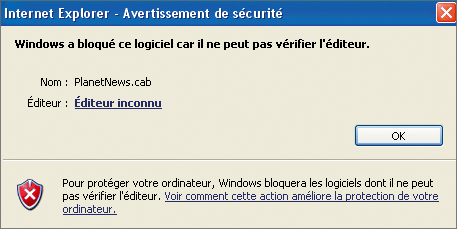
Néanmoins, certains sites que vous savez sûrs ont besoin de ces ActiveX pour fonctionner. C’est le cas des antivirus en ligne, par exemple. Pour en autoriser l’installation, allez dans Outils, Options Internet puis
cliquez sur l’onglet Sécurité. Là, cliquez sur la zone Internet puis sur le bouton Personnaliser le niveau. Dans la liste qui apparaît, cherchez la rubrique Contrôle ActiveX puis, à la ligne
Télécharger les contrôles ActiveX non signés, cochez le bouton Demander. Validez en cliquant sur OK.Désormais, les ActiveX jugés louches par IE 7 pourront tout de même être exécutés si vous les avez approuvés
👉🏻 Suivez l’actualité tech en temps réel : ajoutez 01net à vos sources sur Google, et abonnez-vous à notre canal WhatsApp.














