Etape 1 : sauvegardez
1 – Ouvrez Nero BackItUp en cliquant sur le bouton Démarrer, puis, selon la version ou le mode d’affichage de Windows, sur l’option Programmes ou Tous les programmes. Cliquez
ensuite sur Nero 7 Premium, données et Nero BackItUp.
2 – Dans la barre Options, à gauche de la fenêtre, cliquez sur
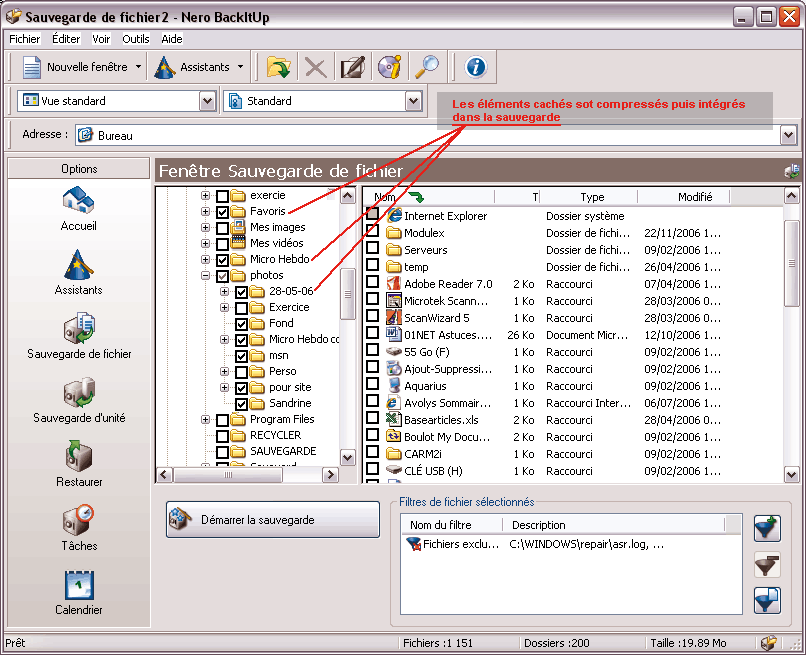
3 – La partie droite de la fenêtre se découpe en deux zones : celle de gauche affiche le contenu de votre ordinateur, et celle de droite le contenu du dossier sélectionné dans la partie gauche. Indiquez les
dossiers et les fichiers à sauvegarder : recherchez-les dans ces zones, puis cochez la case qui se situe devant leur nom. Pour notre exemple, nous avons choisi les trois dossiers suivants :
Remarque : dans la barre d’état en bas à droite de l’écran, le logiciel affiche le nombre de fichiers et de dossiers choisis, et surtout la taille totale de la sélection. Cela permet d’avoir une idée de la
taille du support que vous allez utiliser :
4 – Quand tous les dossiers à sauvegarder sont sélectionnés, cliquez sur le bouton
5 – La fenêtre qui s’affiche permet de paramétrer la sauvegarde. Pour commencer, indiquez où la sauvegarde doit s’effectuer. Pour cela, cliquez sur la flèche de la zone Cible. Le logiciel propose la
liste des disques durs (ici C:, D: et F:) et du graveur (ici CDRW/DVD) :
Si vous choisissez un des disques durs, indiquez ensuite le dossier de la sauvegarde. Pour cela, cliquez à droite de la zone Chemin d’accès cible sur le bouton
Recherchez le dossier qui va accueillir la sauvegarde, puis cliquez sur son nom et sur le bouton Sélectionner.
S’il s’agit d’une gravure, insérez un CD ou un DVD vierge dans votre graveur.
6 – Nommez la sauvegarde pour pouvoir la repérer rapidement dans la liste des sauvegardes du logiciel. Pour cela, cliquez dans la zone Nom de la sauvegarde et tapez le nom souhaité, ici :
7 – Vous pouvez ajouter d’autres paramètres de sauvegarde en cliquant en bas de la fenêtre sur le bouton
Une nouvelle partie apparaît en bas de la fenêtre. Vous pouvez :
– Vérifier les fichiers
Pour sauvegarder des fichiers sans virus, effectuez un test avant la création de la sauvegarde en cochant la case Exécuter un test antivirus avant la sauvegarde.
– Diminuer le poids des fichiers
Pour que la sauvegarde occupe moins d’espace sur le support de stockage, cochez la case Compresser les fichiers avant la sauvegarde. Choisissez le niveau de compression en cliquant sur le bouton Paramètres de
compression. Pour obtenir un taux de compression faible, déplacez le curseur de la règle vers la gauche. Pour obtenir un taux de compression élevé, déplacez le curseur de la règle vers la droite. Cliquez sur OK.
– Protéger la sauvegarde
Si les fichiers sauvegardés sont confidentiels, vous pouvez les protéger en ajoutant un mot de passe à la sauvegarde. Il sera demandé lors de la restauration. Pour cela, cochez la case Crypter les fichiers de sauvegarde,
puis cliquez sur le bouton Set Password. Dans les zones proposées, tapez le mot de passe à utiliser : il doit se composer de six caractères alphanumériques au minimum. Puis, cliquez sur OK.
8 – Une fois tous les paramètres définis, cliquez sur le bouton Suivant. Une fenêtre récapitulative apparaît. Vous retrouvez le poids de la sauvegarde dans la zone Taille de la sauvegarde
estimée. Ainsi, vous pouvez vérifier si vous avez assez de place sur le disque dur ou encore connaître le nombre de CD ou de DVD vierges à utiliser.
Si vous avez choisi une sauvegarde sur CD ou DVD, vous pouvez régler la vitesse d’écriture. Pour cela, cliquez en bas de la fenêtre sur la flèche de la zone Vitesse d’écriture. La liste qui se déroule varie selon le
graveur installé :
Cliquez sur la vitesse souhaitée.
Remarque : si la zone Vitesse d’écriture n’apparaît pas en bas de la fenêtre, cliquez sur le bouton Plus. Si elle est grise, cela veut dire que vous effectuez la sauvegarde sur un
disque dur.
9 – Pour lancer la sauvegarde, cliquez sur le bouton
Selon le poids des fichiers à sauvegarder, cela peut prendre plusieurs minutes.
Remarque : si vous avez choisi de graver la sauvegarde sur un CD, il est possible que vous ayez besoin de plusieurs CD. Le logiciel ne mentionne pas combien, mais il vous demandera autant de fois que nécessaire
d’insérer un CD vierge.
10 – Une fois que l’enregistrement est terminé, une fenêtre vous en avertit. Cliquez sur OK, puis sur Suivant et sur Retour à la fenêtre principale. Dans la partie
Dernières sauvegardes de la fenêtre d’accueil, les sauvegardes effectuées sont listées. Ici, vous en voyez deux dont celle que vous venez d’effectuer.
Remarque : si vous ne voyez pas apparaître la partie Dernières sauvegardes, cliquez à gauche de l’écran sur le bouton
Etape 2 : restaurez
Si vous avez perdu un ou plusieurs fichiers sur votre disque dur ou que vous avez modifié par erreur un fichier, vous pouvez récupérer ceux qui se trouvent dans la sauvegarde en effectuant une restauration.
1 – Dans la partie Dernières sauvegardes de la fenêtre d’accueil, cliquez avec le bouton droit de la souris sur le nom de la sauvegarde à restaurer, ici :
Puis, cliquez sur
2 – Dans la fenêtre qui s’affiche, cochez la case Restaurer sur le chemin d’accès d’origine pour indiquer que les fichiers et dossiers doivent être restaurés à la même place que les originaux. Cliquez
sur Suivant pour choisir les éléments à copier.
3 – Les éléments de la sauvegarde s’affichent sous la forme d’une arborescence. Par défaut, la totalité des éléments sera restaurée mais vous pouvez choisir de n’en restaurer qu’une partie. Dans la zone gauche,
décochez les cases devant le nom des éléments qui ne doivent pas être copiés. Cliquez sur Suivant.
4 – Une fenêtre récapitulative apparaît. Si la sauvegarde se trouve sur un CD, insérez ce dernier dans le lecteur de CD-Rom. Cliquez sur le bouton Restaurer. La procédure peut prendre quelques minutes.
Cliquez sur le bouton OK, puis sur le bouton Suivant et sur Retour à la fenêtre principale.
Planifiez une sauvegarde