Vous êtes en train de discuter avec un ami et vous souhaitez lui faire découvrir en même temps des morceaux de musique. Pour cela, utilisez l’activité Music Mix mise à votre disposition dans Windows Live Messenger.
Cette activité ne fonctionne qu’avec Windows Live Messenger, et nécessite le Lecteur Windows Media 10 ou 11. Vérifiez que vous et votre interlocuteur les avez bien installés sur les ordinateurs.Attention : cette activité permet seulement d’écouter ‘ en direct ‘ des musiques, et ne sert pas à les transférer sur le PC de votre contact. Dès que vous fermerez la fenêtre de discussion,
les musiques ne seront plus du tout accessibles.
Etape 1 : Activez Music Mix
1 – A partir de la fenêtre de conversation avec votre ami, cliquez en dessous de son nom sur

2 – Dans la liste des activités, cliquez sur
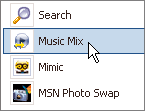
3 – Votre contact reçoit un message dans la conversation lui demandant d’accepter ou de refuser l’invitation. Au moment où il clique sur le mot Accepter, un message commun apparaît sur les deux
postes.Cliquez sur Oui.4 – La première fois que vous utilisez Music Mix, une fenêtre vous demande de valider l’installation du module. Cliquez sur le bouton Installer. Le chargement de l’activité peut prendre quelques secondes.Attention : il arrive quelquefois que le chargement de Music Mix plante sur l’un des postes ou sur les deux. N’hésitez pas dans ce cas à recommencer l’étape 1.
Etape 2 : Faites écouter des musiques
1 – A droite de la fenêtre de conversation, le volet Music Mix apparaît sur votre écran et sur celui de votre ami. Pour ajouter un morceau de musique dans le volet Music Mix et le faire écouter à votre ami, cliquez
sur
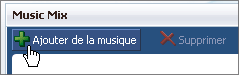
Le contact peut faire la même chose de son côté pour ajouter ses morceaux dans la liste.2 – Dans la fenêtre affichée, recherchez le dossier contenant la musique, puis cliquez sur le fichier souhaité et sur le bouton Ouvrir.Remarque : vous pouvez sélectionner plusieurs fichiers en :
continu : cliquez sur le premier fichier, puis tout en maintenant la touche Majuscule (au-dessus de Ctrl) enfoncée, cliquez sur le dernier fichier ;
discontinu : cliquez sur le premier fichier, puis, tout en maintenant la touche Ctrl enfoncée, cliquez sur chaque fichier à sélectionner.3 – La liste des morceaux de musique apparaît dans le volet droit. Chez l’un comme chez l’autre, la lecture ne démarre pas tout de suite pour les morceaux provenant de l’autre PC. En effet, il faut attendre que les
morceaux aient été transférés :

4 – A partir de maintenant, chacun peut prendre le contrôle pour écouter une musique en commun. Pour cela, cliquez sur les boutons Lire, Arrêter, Précédente et Suivante en bas du volet

5 – Pour supprimer un morceau de musique dans la liste commune, cliquez sur son nom, puis sur

6 – Vous remarquez que, à droite du nom du morceau ajouté par votre ami, est apparu le bouton Rechercher.Il permet d’obtenir des informations sur le morceau par le biais du site MSN Music. Mais si ce dernier n’a jamais été référencé, le site vous l’indiquera.7 – Pour arrêter l’activité, cliquez en haut à droite du volet sur

👉🏻 Suivez l’actualité tech en temps réel : ajoutez 01net à vos sources sur Google, et abonnez-vous à notre canal WhatsApp.