logiciels pilotes / drivers mobiles et PDA jeux logos et sonneries cartes virtuelles bandes annonces

Abonnez-vous aux flux RSS
Jeux
Devenez un vrai pro du cyclisme !
nouveau
Toutes les vidéos de 01net. : reportages, tests, interviews...
FORUMS
NEWSLETTERS
CHAT
MON ESPACE PRODUIT
EMPLOI ET FORMATIONS
TELECHARGEMENT PILOTES
         01net    Web
Faites-vous aider à distance par un ami Patricia Frein (Carm2i) [ DÉPANNAGE ]
Faites-vous aider à distance par un ami
Voici comment, avec le système d'exploitation Windows  XP, un ami peut prendre le contrôle de votre micro via Internet pour vous dépanner.

Patricia Frein (Carm2i) , Micro Hebdo (n° 450), le 19/12/2006 à 07h00

Si vous rencontrez un problème avec votre ordinateur, vous pouvez demander de l'aide à une personne éloignée via le réseau Internet grâce à la fonction Assistance à distance de Windows XP. Après votre accord, cette personne peut prendre les commandes de votre ordinateur à partir de son poste de travail pour régler le problème que vous rencontrez.

Pour que cette fonction soit utilisable, vérifiez d'abord que votre interlocuteur possède également Windows XP sur son ordinateur

Etape 1 : activez la fonction

1 - Vérifiez que la fonction Assistance à distance est activée. Pour cela, à partir du bureau, cliquez avec le bouton droit de la souris sur le Poste de travail et, dans le menu contextuel, cliquez sur l'option Propriétés.

2 - En haut de la fenêtre affichée, cliquez sur l'onglet A distance, puis cochez la case Autoriser l'envoi d'invitations à distance à partir de cet ordinateur.

3 - Indiquez la durée pendant laquelle les invitations sont valides. Pour cela, restez dans cette fenêtre et cliquez sur le bouton Avancées.

Vérifiez que la case Autoriser le contrôle à distance de cet ordinateur est cochée, puis précisez la durée dans la partie Invitations.

Nous vous conseillons de choisir une durée peu élevée, par exemple entre 30 minutes et 2 heures. Ici, choisissez 2 heures en cliquant sur la flèche de la zone

et cliquez sur 2.

Cliquez ensuite sur la flèche de la zone

Puis cliquez sur

Validez en cliquant sur les boutons OK.

Etape 2 : invitez un ami à se connecter à votre PC

1 - A partir de la barre des tâches, cliquez sur le bouton Démarrer, puis sur Aide et support. En haut à droite de la fenêtre, dans la partie Demandez de l'assistance, cliquez sur Inviter un ami à se connecter à votre ordinateur avec l'assistance à distance.

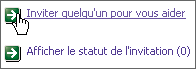
2 - Dans la nouvelle fenêtre qui s'affiche, cliquez sur le lien

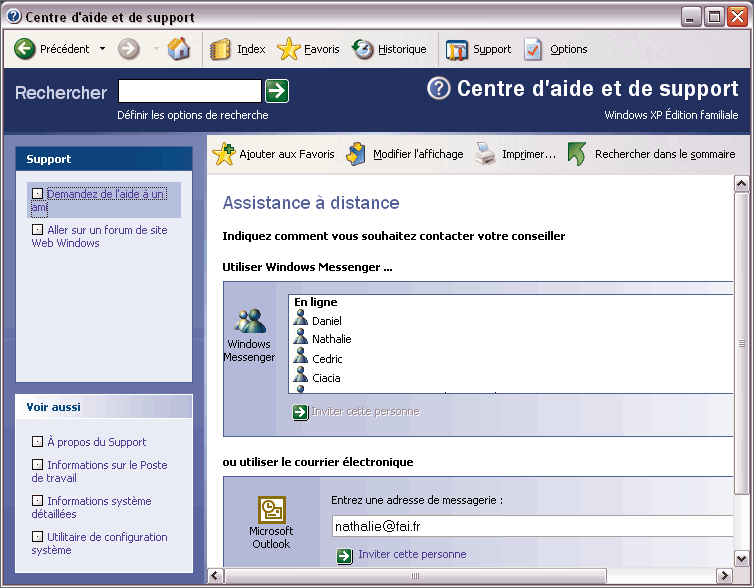
3 - Précisez de quelle manière vous souhaitez contacter cette personne. Il existe deux méthodes : soit en passant par Windows Messenger (MSN), soit en envoyant un courrier électronique.
Cliquez ici pour agrandir l'image

Pour notre exemple, choisissez la seconde méthode. Cela vous permettra de sécuriser la connexion par la suite.

D'abord, indiquez l'adresse de messagerie de la personne à qui vous voulez demander assistance, en la tapant dans la zone Entrez une adresse de messagerie de la partie ou utiliser le courrier électronique :
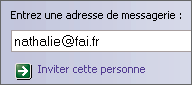
4 - Une fois que l'adresse est indiquée, cliquez sur le lien

5 - Créez le message d'invitation à envoyer à l'assistant. Pour cela, identifiez-vous dans la zone Emis par et indiquez le problème que vous rencontrez :
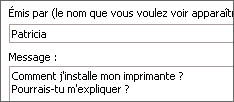
Cliquez sur Continuez.

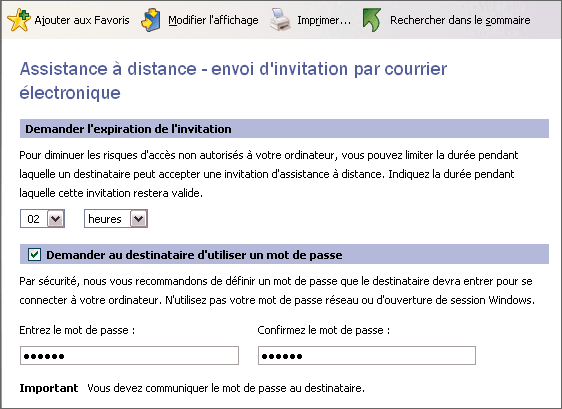
6 - Si la durée de validité de l'invitation ne correspond pas à celui du point 3 de l'étape 1, précisez-le dans la zone Demander l'expiration de l'invitation  :


Cliquez ici pour agrandir l'image

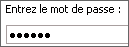
7 - Nous vous recommandons, pour sécuriser la connexion, d'utiliser un mot de passe que l'assistant devra utiliser pour se connecter à votre ordinateur. Pour cela, cochez la case Demander au destinataire d'utiliser un mot de passe. Puis, dans les zones Entrez le mot de passe et Confirmez le mot de passe, tapez le mot de passe.

Pour permettre une confidentialité totale, les caractères saisis sont remplacés par le symbole point :
Le conseil de clic-clic

N'utilisez pas le même mot de passe que celui qui vous sert à ouvrir votre session Windows ou Inter net. N'oubliez surtout pas de le communiquer à votre ami afin qu'il puisse se connecter à votre ordinateur.


8 - Pour finir, cliquez sur le bouton Envoyer l'invitation. Un message vous avertit que votre logiciel de messagerie a envoyé un message.

Etape 3 : dialoguez avec l'assistant

1 - Lorsque le destinataire du message a accepté votre invitation et a établi la connexion avec votre ordinateur, un message vous prévient. Cliquez sur Oui. Votre écran apparaît sur celui de l'assistant.

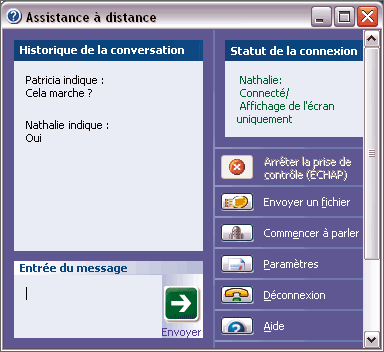
Une fenêtre apparaît permettant de communiquer avec l'assistant et de gérer la prise de contrôle.
Cliquez ici pour agrandir l'image

2 - Pour envoyer un message à votre interlocuteur, cliquez en bas à gauche de la fenêtre dans la zone Entrée du message et tapez le message souhaité.

3 - Validez le message en cliquant sur Envoyer. Le message apparaît en haut à gauche de la fenêtre dans la zone Historique de la conversation. La réponse de votre interlocuteur apparaîtra également dans cette zone.

Etape 4 : utilisez des fichiers

Envoyez un fichier

Si l'assistant a besoin d'un fichier, vous pouvez lui en envoyer un. Pour cela, cliquez à droite de la fenêtre de dialogue sur le bouton Envoyer un fichier, puis sur Parcourir.

Recherchez le nom du fichier puis cliquez dessus, et sur les boutons Ouvrir et Envoyer le fichier.

Recevez un fichier

Si l'assistant vous a envoyé un fichier, une fenêtre apparaît pour vous avertir. Cliquez sur Enregistrer sous.

Indiquez où le sauvegarder et cliquez sur Enregistrer.

Etape 5 : autorisez la prise de contrôle

Pour vous aider, votre ami va prendre le contrôle de votre ordinateur en cliquant sur un bouton. Un message vous prévient qu'il souhaite travailler sur votre poste.

Validez en cliquant sur le bouton Oui.

Maintenant, votre interlocuteur peut naviguer sur votre ordinateur.

Une fois qu'il a terminé, reprenez le contrôle de votre poste en cliquant à droite de la fenêtre de dialogue sur Arrêter la prise de contrôle (Echap).

Pour arrêter définitivement la connexion entre les deux postes, cliquez sur le bouton Déconnexion et confirmez en cliquant sur OK

Ce qui se passe chez votre « assistant »

Une fois que vous avez demandé de l'aide, votre ami peut effectuer les actions suivantes :

Accepter de vous aider

Il va recevoir un message d'invitation de votre part. Pour qu'il accepte de vous aider, il doit ouvrir la pièce jointe qui l'accompagne, puis taper dans la zone prévue le mot de passe que vous lui aurez préalablement donné, et valider ensuite la connexion : à droite de son écran, il obtient votre poste de travail qu'il ne peut pas contrôler pour l'instant (voir illustration ci-dessous).

Dialoguer avec vous

Tout comme vous, il aura à gauche de son écran une zone de tchate dans laquelle il pourra écrire des messages, et une zone comportant un historique de ses messages et de vos réponses.

Prendre le contrôle de votre ordinateur

Pour régler votre problème, il vous demandera, par le biais du bouton Prendre le contrôle, la permission de prendre le contrôle de votre ordinateur. Une fois que vous avez accepté, vous pourrez le voir se déplacer sur votre écran pour effectuer les actions qui vous dépanneront. Tout comme vous, il peut à tout moment interrompre cette prise de contrôle en cliquant sur le bouton Arrêter la prise de contrôle, en haut de son écran. Bien entendu, vous pouvez continuer à dialoguer avec lui, même pendant qu'il travaille sur votre poste.

Envoyer un fichier

Il peut également vous envoyer des fichiers qui pourront vous aider, par exemple, à régler votre problème.

Cliquez ici pour agrandir l'image


FORUM : soyez le premier à vous exprimer !
Faites-vous aider à distance par un ami
écrire à l'auteur imprimer
envoyer par mail
Cet article est extrait de : Micro Hebdo

Simplifie les nouvelles technologies et les rend accessibles à tous grâce à une approche pédagogique, consumériste et ludique.

Découvrez le magazine
Contactez la rédaction
Abonnez vous
Emploi 
Recherches d'emploi :
Les rémunérations, les offres de dernière minute , les formations, ...  !
Jeux
Saurez-vous empêcher des robots maléfiques de controler votre commerce ? Télécharger !

Avec votre Espace 01net. trucs & astuces, d'un clic sélectionnez-les, organisez-les et trouvez les meilleures solutions à vos problèmes techniques.


tablette Internet
L'Archos 5, meilleur que l'iPhone 3G pour le Web

téléphonie mobile
On a essayé le BIC phone, le téléphone « jetable » commercialisé à 49 euros

livre numérique
Le terminal e-paper d'Orange utilise le réseau 3G pour afficher la presse du jour
> toutes les vidéos 


Les mieux notées Les plus vues
1- Evitez l'écran de login ou de choix des utilisateurs au... (5 avis)
1- Découvrez les petites surprises proposées par la... (aucun avis)
2- Créez et gravez des images ISO (3 avis)
2- Comment obtenir le SP3 sur CD pour Windows XP? (aucun avis)
3- Mieux synchroniser l'horloge du PC avec Internet (3 avis)
3- Montez vos films avec Windows Movie Maker (17 avis)
4- Connaître la date d'expiration de Vista (2 avis)
4- Personnalisez Windows Live Messenger (2 avis)
5- Enregistrez tous les programmes de la TNT sans... (2 avis)
5- Partagez facilement vos photos en 3D (aucun avis)
> tout le Top astuces 
La rédaction vous aide

Ajoutez facilement une prise eSATA à votre PC
Profitez de débits impressionnants avec un disque dur externe en installant une « équerre » eSATA dans votre PC. Munissez-vous d’un tournevis et de...
> toutes les aides de la rédaction 
Les derniers forums

topic pause café
Bonjour du vendredi. :youpi:
amateur virus + pub + antivirus xp 2008...
j'ai besoin d'aide!!merci :hurle:


Les meilleures extensions de Firefox 3 selon Mozilla


La gratuité totale est de retour sur le site Météo-France


Microsoft dévoile toutes les nouveautés d’Internet Explorer 8


Alex92 fait ses excuses en ligne à « Monsieur Castaldi »


Internet Explorer 8 protégera mieux la vie privée des internautes


> tout le classement  


NEWSLETTERS
Trucs & astuces
Abonnez-vous gratuitement !
 
GLOSSAIRE
Des centaines
de définitions techniques

 enrichissez notre Wiki
A | B | C | D | E | F ... Y | Z
> tout le glossaire 
FLUX RSS
Recevez les actus
en temps réel !
Derniers logiciels
Top des logiciels
Tests produits
Produits Nouveautés
Qu'est-ce qu'un flux RSS ?
Comment accéder aux flux ?
> tous nos flux RSS 
> tous nos Podcasts 
et aussi
et aussi
et aussi
KIOSQUE
01 Informatique
01Informatique
L'hebdo de référence des décideurs informatiques.
Micro Hebdo
Micro Hebdo
L'hebdo qui vous simplifie la micro et Internet.
L'Ordinateur Individuel
Le mensuel informatique qui vous informe et vous conseille.

Les flux RSS de 01net.


Tous les PodCasts
audio et video
Nous contacter|Charte de confiance|Voir notice légale
Tous droits réservés © 1999 - 2008 Internext - 01net.
Sites du réseau 01net Network : 01net. - 01men - RMC - BFM - BFM TV - La Tribune - Micro Achat - TousLesPodcasts