


A partir d’un fichier texte contenant les paroles des chansons, l’extension Karaoke 2.1 permet de les synchroniser avec le fichier audio correspondant. Une fois cette mise au point réalisée, les paroles de vos chansons défileront dans
une fenêtre au fur et à mesure de la musique.
Etape 1 : Créez le fichier des paroles
Pour cela, vous pouvez utiliser le Bloc-notes fourni avec Windows.
1 – Dans le menu Démarrer, cliquez successivement sur (Tous les) Programmes, Accessoires et Bloc-notes.
2 – Tapez les paroles de la chanson, recopiées par exemple sur le livret du CD.
3 – Enregistrez le fichier en appuyant en même temps sur les touches Ctrl et S. Cliquez sur la flèche de la zone Enregistrer dans et sur Mes documents. Double-cliquez
sur Ma musique et sur les dossiers qui contiennent le fichier audio correspondant, par exemple le dossier de l’artiste et celui de l’album.
4 – Dans la zone Nom du fichier, tapez par exemple le titre de la chanson. Cliquez sur Enregistrer. Fermez le Bloc-notes.
Etape 2 : Synchronisez paroles et musique
1 – Après avoir téléchargé le plug-in à l’adresse
http://perso.wanadoo.fr/efv.78/winampfr/karaoke.exe, installez-le sur votre ordinateur.
2 – Ouvrez Winamp et, dans le menu Outils, cliquez sur Préférences. Dans l’arborescence à gauche, sous l’entrée Plug-ins, cliquez sur Graphiques. A droite, sélectionnez
Karaoke v2.1 VIS(C) 2001by Denied Inc et cliquez sur Configurer.
3 – Dans la fenêtre qui s’est ouverte, cliquez sur Editeur. Dans l’Editeur, cliquez sur le bouton Démarrer.
4 – Dans la fenêtre Open Lyric Text, cliquez sur la flèche de la zone Regarder dans et procédez comme au point 3 de l’étape 1 pour indiquer où se trouve le fichier des paroles, puis
double-cliquez dessus.
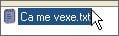
5 – Dans la fenêtre Open files(s), double-cliquez sur le fichier audio.
6 – Les paroles s’affichent dans la fenêtre Editeur interne de paroles v2.0 et le lecteur est lancé. Afin de synchroniser les paroles avec le morceau, quand la ligne sélectionnée est chantée, cliquez sur le
bouton Marquer. La sélection passe à la ligne suivante, cliquez à nouveau sur le bouton Marquer quand ces paroles sont chantées et ainsi de suite.
7 – Si vous avez raté le début ou si vous avez perdu le fil, vous pouvez recommencer à tout moment en cliquant sur Redémarrer.
8 – Après avoir marqué la dernière ligne, la fenêtre Save Lyric s’ouvre et propose d’enregistrer la synchronisation dans le dossier du fichier audio et avec le même nom, cliquez sur Enregistrer
et sur Quitter.
Etape 3 : Faites défiler les paroles
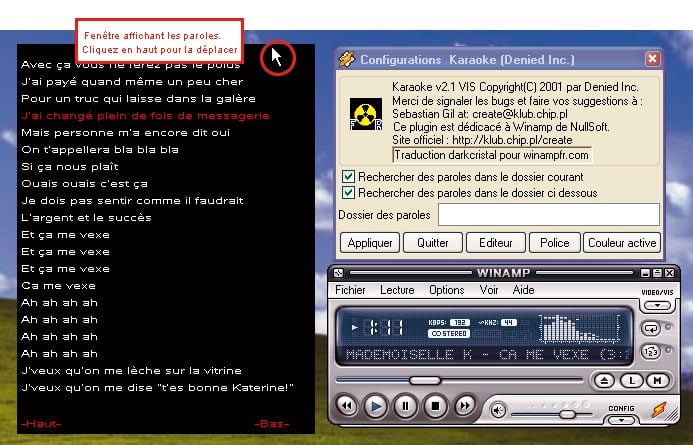
1 – Dans la fenêtre de Winamp, cliquez dans le menu Voir et cochez

2 – Lancez la lecture de la chanson : les paroles s’affichent et sont surlignées au fur et à mesure de la diffusion. Vous pouvez déplacer la fenêtre des paroles en cliquant en haut et en la glissant où vous le
souhaitez sur le bureau.
3 – Dans la fenêtre Configurations, cliquez sur le bouton Quitter.
👉🏻 Suivez l’actualité tech en temps réel : ajoutez 01net à vos sources sur Google, et abonnez-vous à notre canal WhatsApp.

















