

Vous souhaitez afficher vos photos sur votre site ? Picasa dispose d’une fonction permettant de créer un album photo avec plusieurs présentations définies. Il sera lisible avec n’importe quel navigateur.
Etape 1 – Sélectionnez les photos
1 – A partir de la Galerie de Picasa, sélectionnez plusieurs photos dans un même dossier. Pour cela, cliquez dans le volet gauche sur le nom du dossier contenant les photos. Puis cliquez dans le volet droit sur la
première photo, et, tout en appuyant sur la touche Ctrl du clavier, cliquez sur chaque photo à garder. Une bordure bleue apparaît autour des images sélectionnées.
2 – Mémorisez les photos choisies en cliquant en bas de l’écran sur Conserver. Les photos restent affichées dans la zone Sélection temporaire en bas à gauche de l’écran.
3 – Répétez les points 1 et 2 pour sélectionner d’autres photos dans d’autres dossiers.
4 Une fois que toutes les photos se trouvent dans la zone Sélection temporaire, vous devez les sélectionner en cliquant sur la première photo dans cette zone. Puis tout en appuyant sur la touche
Majuscule (située au-dessus de Ctrl) du clavier, cliquez sur la dernière photo.
Etape 2 – Créez l’album
1 – Choisissez dans le menu Dossier l’option Exporter sous forme de page Web.
2 – Dans la fenêtre affichée, le logiciel propose cinq tailles pour vos images selon l’usage que vous voulez faire de l’album :
. taille d’origine pour garder la photo à sa taille de base. Attention il est possible que celle-ci ne soit pas complètement lisible à l’écran ;
. 1 024 pixels pour les grands écrans ;
. 800 pixels pour de grandes pages Web ;
. 640 pixels pour des pages Web classiques ;
. 320 pixels pour les envoyer par courriel.
Plus la taille des images est importante plus elles sont lourdes. Ici, nous avons choisi de cocher la case 640 pixels.
3 – Intitulez l’album en tapant dans la zone Entrez le titre qui doit apparaître en haut de la page Web.
4 – Choisissez où sauvegarder l’album en cliquant sur le bouton Parcourir. Dans la fenêtre affichée, recherchez et cliquez sur le nom du dossier qui va les accueillir. Pour gagner du temps,
choisissez le dossier où se trouvent vos pages Web publiées. Cliquez sur le bouton OK.
5 – Vérifiez que dans la zone Sélectionnez le dossier d’enregistrement de la page Web et des photos le chemin est correct. Puis cliquez sur Suivant.
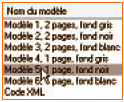
6 – A gauche de la fenêtre affichée, Picasa propose des modèles d’albums. Cliquez sur celui à utiliser. Pour vous donner une idée de l’apparence de l’album, un exemple apparaît à droite de la fenêtre.7 – Validez votre choix en cliquant sur le bouton Terminer. Le navigateur s’ouvre et affiche l’album photo (voir l’illustration ci-dessous). Naviguez dans l’album pour vérifier que tous
les liens fonctionnent. Vous pouvez maintenant publier cet album sur votre site Internet.
Remarque : vous pouvez, bien sûr, modifier l’apparence de l’album en ouvrant les pages HTML dans un éditeur Web.
👉🏻 Suivez l’actualité tech en temps réel : ajoutez 01net à vos sources sur Google, et abonnez-vous à notre canal WhatsApp.

















