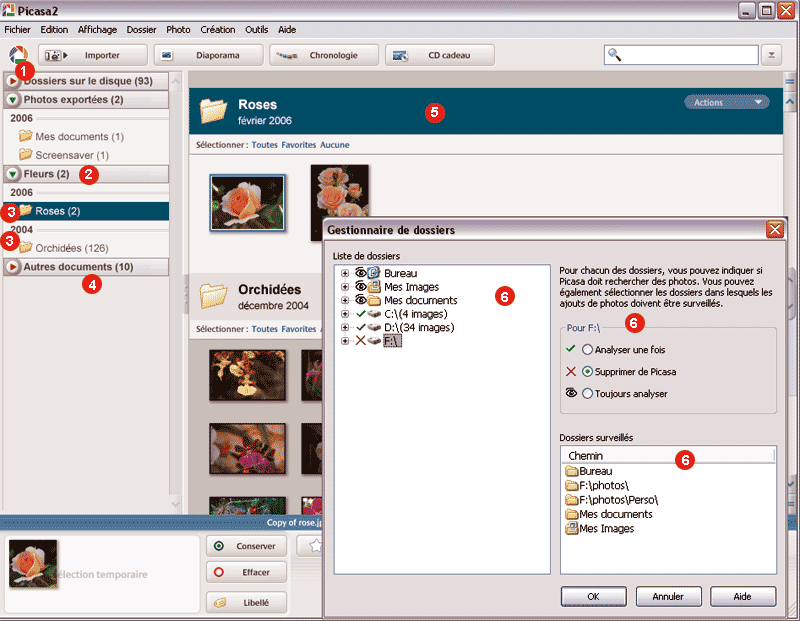
Pour rechercher vos photos éparpillées sur votre disque dur et les organiser à votre guise, la rédaction vous explique la procédure à suivre.
D’abord, affichez les photos
Etape 1
Lorsque vous ouvrez Picasa pour la première fois, une fenêtre vous propose de rechercher automatiquement toutes les photos sur votre ordinateur ou seulement dans quelques dossiers (Mes documents, Mes images
et le Bureau). Pour notre exemple, cochez la case Effectuer une analyse complète pour retrouver les photos stockées sur l’ordinateur et cliquez sur Continuer.
Dans la fenêtre qui apparaît en bas à droite de l’écran, défilent toutes les images que le logiciel trouve sur votre disque dur :
Cette analyse peut prendre plusieurs minutes selon le nombre de fichiers.
Quand Picasa a fini, un aperçu des photos apparaît dans la Galerie.
Dans le volet gauche, vous avez la liste des dossiers contenant les photos (voir l’illustration).
Etape 2
Par la suite, si vous enregistrez de nouvelles photos sur vos disques durs, il est possible qu’elles n’apparaissent pas dans la Galerie. Pour les afficher manuellement, choisissez dans le menu Outils
l’option Gestionnaire de dossiers.
Dans la zone Liste de dossiers, Picasa affiche tous les dossiers de vos disques durs. Certains sont précédés :
– d’une croix rouge : les dossiers ne sont pas visibles dans la Galerie;
– d’une coche verte : le contenu du dossier s’affiche dans la Galerie, mais il n’est pas surveillé en temps réel. Si vous ajoutez ou supprimez des photos de ce dossier, les modifications ne seront pas prises en
compte par Picasa ;
– d’un ?”il : le contenu du dossier s’affiche dans la Galerie, et une surveillance en temps réel est effectuée.
Etape 3
Pour ajouter un dossier à la liste des dossiers surveillés, recherchez-le dans la zone Liste de dossiers. Pour cela, cliquez sur le signe + situé devant le nom du disque dur. Par exemple :
Refaites la même manipulation si le dossier se situe dans un autre dossier.
Puis, cliquez sur le nom du dossier qui doit être précédé d’une croix rouge ou d’une coche verte. Par exemple :
Cochez ensuite, à droite de la fenêtre, la case :
Le nom du dossier apparaît dans la zone Dossier surveillés avec les autres dossiers que Picasa a déjà analysés :
Remarque : si le dossier contient des sous-dossiers, ils seront également analysés. S’il y en a un que vous ne voulez pas intégrer dans l’analyse, recherchez-le dans la zone Liste des dossiers puis
cliquez sur son nom. Cochez ensuite la case Supprimer de Picasa et cliquez sur le bouton Oui. Cliquez sur OK. L’analyse peut prendre plusieurs minutes.
Puis classez-les
Dans le volet gauche, Picasa organise automatiquement tous les fichiers images et vidéos dans des collections de dossiers. Par défaut, il y en a trois : Dossiers sur le disque, Photos exportées et Autres
documents. Puis, dans chaque collection les fichiers sont classés par ordre chronologique dans leur dossier d’origine :
Voici les manipulations permettant de classer correctement vos fichiers.
Déplacez une photo vers un nouveau dossier
Si une photo ne se trouve pas dans le bon dossier, vous pouvez la déplacer vers un nouveau dossier. Pour cela, à partir du volet droit, cliquez avec le bouton droit de la souris sur la photo sélectionnée (pour plusieurs photos,
voir la remarque), puis sur l’option Déplacer vers un nouveau dossier.
Dans la fenêtre, tapez le nom du nouveau dossier, ici Roses et cliquez sur OK.
La photo se déplace dans le dossier Roses qui est créé au même emplacement que le dossier d’origine (ici Fleurs_3) et qui apparaît dans le volet gauche sous le nom du dossier d’origine :
Remarque : vous pouvez aussi sélectionner dans un même dossier :
– plusieurs photos consécutives en cliquant sur la première photo à sélectionner et en maintenant la touche du clavier Majuscule (au-dessus de Ctrl) enfoncée, en cliquant sur la dernière.
– plusieurs photos non consécutives en cliquant sur la première puis, en maintenant la touche Ctrl enfoncée, en cliquant sur chaque photo à sélectionner.
Déplacez une photo vers un dossier existant
Pour déplacer une photo vers un dossier déjà existant, cliquez dessus. Elle apparaît en miniature en bas à gauche de l’écran dans la zone Sélection temporaire :
Puis, affichez le nom du dossier destinataire dans le volet gauche s’il n’est pas visible (ne cliquez pas sur le nom du dossier). Pour finir, dans la zone Sélection temporaire, effectuez un cliquer-glisser de la
miniature vers le nom du dossier destinataire :
Un message vous prévient que vous déplacez réellement le fichier vers un dossier sur le disque dur. Cliquez sur le bouton OK.
Déplacez un dossier vers une nouvelle collection
Il se peut que les collections proposées par Picasa ne vous conviennent pas. Vous pouvez en créer des nouvelles. Par exemple, si vous avez des dossiers de photos de fleurs, vous pouvez créer une collection Fleurs.
Pour cela, vous devez partir d’un dossier existant. Dans le volet gauche, cliquez avec le bouton droit de la souris sur le nom du dossier, ici Roses. Dans le menu qui se déroule, cliquez sur l’option Déplacer vers
la collection, puis sur l’option Nouvelle collection. Tapez le nom de la collection, ici Fleurs et cliquez sur OK. La collection apparaît dans le volet gauche. Si elle n’apparaît pas, masquez celles qui
vous dérangent (voir Affichez/Masquez les collections ci-dessous) :
Déplacez un dossier vers une collection existante
Cliquez avec le bouton droit de la souris sur le nom du dossier, puis sur l’option Déplacer vers la collection, et sur le nom de la collection. Dans notre exemple, il s’agit de :
Le résultat apparaît dans l’illustration.
Modifiez l’affichage
Par défaut, vous voyez le contenu des collections avec un classement des dossiers par ordre chronologique. Vous pouvez modifier l’affichage en masquant certaines collections ou en changeant l’ordre de tri.
Affichez/Masquez le contenu des collections
Pour améliorer la lisibilité, vous pouvez masquer le contenu des collections en cliquant sur la flèche verte située devant le nom de la collection :
Les icônes des dossiers contenus dans la collection disparaissent, la flèche devient rouge et vous voyez apparaître le nom de la collection suivante :
Pour faire réapparaître le contenu d’une collection, cliquez sur la flèche rouge située devant son nom.
Modifiez l’ordre de tri dans le volet gauche
Pour trier, par exemple, le contenu des collections par ordre alphabétique et non par ordre chronologique, choisissez dans le menu Affichage l’option Trier les dossiers par, puis cliquez sur l’option
Nom.
La mention des années disparaît, les dossiers se classent par ordre alphabétique :
Modifiez l’ordre de tri dans un dossier
Vous avez aussi la possibilité de trier seulement le contenu d’un dossier. Pour cela, cliquez avec le bouton droit de la souris sur le nom du dossier, puis sur l’option Trier le dossier par. Dans la liste, cliquez sur la
méthode de tri que vous souhaitez appliquer : Nom,
Date ou Taille.
Protégez une collection