Recensione OneDrive 2026
Ecco i punti essenziali di Microsoft OneDrive nel 2026:
- ✅ Interfaccia semplice — integrata nativamente in Windows
- ✅ Suite Office inclusa — Word, Excel, PowerPoint nei piani premium
- ✅ Vault personale — cartella protetta con autenticazione a più fattori
- ✅ Controllo versioni fino a 30 giorni
- ⚠️ Piano gratuito da soli 5 GB
- ❌ Nessuna crittografia zero-knowledge — Microsoft può accedere ai vostri file
- ❌ Assistenza clienti lenta — nessuna chat live per utenti individuali
👉 Il nostro verdetto: OneDrive va bene per la produttività con Office, ma per sicurezza e privacy è meglio scegliere pCloud o NordLocker.
Il segmento dei gestori cloud storage è in continua crescita. Sono sempre più i servizi che offrono questa tipologia di strumenti Web. Basta una rapida ricerca per scoprire che i più gettonati sono soluzioni come Google Drive, Dropbox oppure OneDrive di Microsoft. Ma sono davvero i servizi cloud storage più efficienti che possiate scegliere? Abbiamo avuto modo di analizzare diverse opzioni, e in questo caso abbiamo deciso di presentarvi la nostra recensione OneDrive 2026.
Questo è il cloud storage di Microsoft, molto utilizzato da chi dispone di un dispositivo con sistema operativo Windows. È possibile trovarlo già configurato sul proprio computer quando si crea un account. Offre dello spazio di archiviazione base gratuito, pari a 5 GB. Probabilmente lo state sfruttando anche in questo momento, pur ignorandone l’esistenza!
In ogni caso, in questo articolo vedremo tutto ciò che OneDrive ha da offrire nei suoi piani premium. Ovvero quelli che richiedono un pagamento mensile o annuale. Abbonandosi, gli utenti possono ampliare lo spazio cloud a disposizione, portandolo fino a 6 TB. Analizzeremo prestazioni, semplicità d’uso, compatibilità con i dispositivi, sicurezza e molto altro.
Prima di prendere in considerazione il servizio, assicuratevi di leggere con attenzione la nostra prova. Così potrete fare una scelta consapevole, ben consci di cosa questo comporti.
Cos’è Microsoft OneDrive
Iniziamo subito la recensione OneDrive chiarendo di cosa si tratta. Questo è un servizio cloud storage lanciato sul mercato nel 2007. Originariamente aveva il nome di SkyDrive, poi sostituito con quello attuale e integrato in maniera omogenea con le versioni moderne di Windows. Sia su computer, sia su dispositivi portatili.
Le offerte a pagamento spaziano da 100 GB fino a 6 TB, anche se sono meno flessibili di quanto si potrebbe pensare. Ma di questo parleremo analizzando in dettaglio tutti i piani a pagamento disponibili.
OneDrive si configura un po’ come Google Drive. Facendo parte di una grande compagnia, non ha un approccio alla privacy particolarmente convincente. Inoltre, manca di funzioni che abbiamo riscontrato in altri prodotti. Per esempio pCloud oppure NordLocker, che nelle rispettive recensioni abbiamo ritenuto molto performanti.
Detto ciò, è innegabile che OneDrive detenga una grossa fetta di mercato. Proprio per l’integrazione con Windows, tutti gli utenti si ritrovano a usarlo in una misura o nell’altra. Partendo da questi punti, abbiamo stilato una lista dei vantaggi e degli svantaggi che potete trovare qui in basso. Un modo rapido per vedere immediatamente i pro e i contro del gestore. Consigliamo comunque una lettura approfondita della recensione OneDrive, per capire come questi si inseriscono in un contesto più ampio.
Vantaggi
- Interfaccia semplice da usare
- Compatibilità con tanti sistemi
- Controllo versioni fino a 30 giorni
- Vault personale
- Accesso alle app Microsoft 365
Svantaggi
- Assistenza clienti lenta
- Mancanza di privacy
- Piano gratis da 5 GB carente
Recensione OneDrive: supporto dispositivi e accessibilità
L’accessibilità è sempre stato un punto di forza dei prodotti Microsoft. Pertanto, ci aspettiamo lo stesso livello anche per OneDrive. Partiremo dal supporto, da come iniziare a utilizzarlo e tutto ciò che riguarda l’interazione dell’utente con il servizio.
Come iniziare a usare OneDrive
Per iniziare a utilizzare OneDrive basta recarsi sul sito ufficiale ed effettuare l’accesso con il proprio account Microsoft. Se avete un computer con Windows, probabilmente ne avete già uno. In caso contrario, la registrazione richiede l’inserimento di informazioni di base. Come qualsiasi altra iscrizione. Dopodiché avrete subito accesso a OneDrive, con 5 GB di spazio gratuiti per il caricamento dei file.
Dalla pagina di OneDrive è possibile vedere anche tutte le opzioni a pagamento. Il sito proporrà continuamente un upgrade per ottenere più spazio di archiviazione. Per chi è interessato, basta cliccare sul pulsante “Acquista spazio di archiviazione” per vedere tutti i piani con pagamenti annuali e mensili.
OneDrive incentiva questi abbonamenti perché sfrutta un sistema di sincronizzazione automatica con i file presenti sul vostro computer Windows. Pertanto, appena iscritti, lo spazio inizierà a riempirsi molto rapidamente. Sarà poi compito dell’utente disabilitare la sincronizzazione per i file di cui non ha bisogno o che non vuole conservare sul cloud.
App desktop OneDrive
Dopo aver completato il setup e la registrazione, potete accedere all’app di OneDrive sul vostro desktop. Questa si presenterà come la schermata che potete vedere qui in basso.
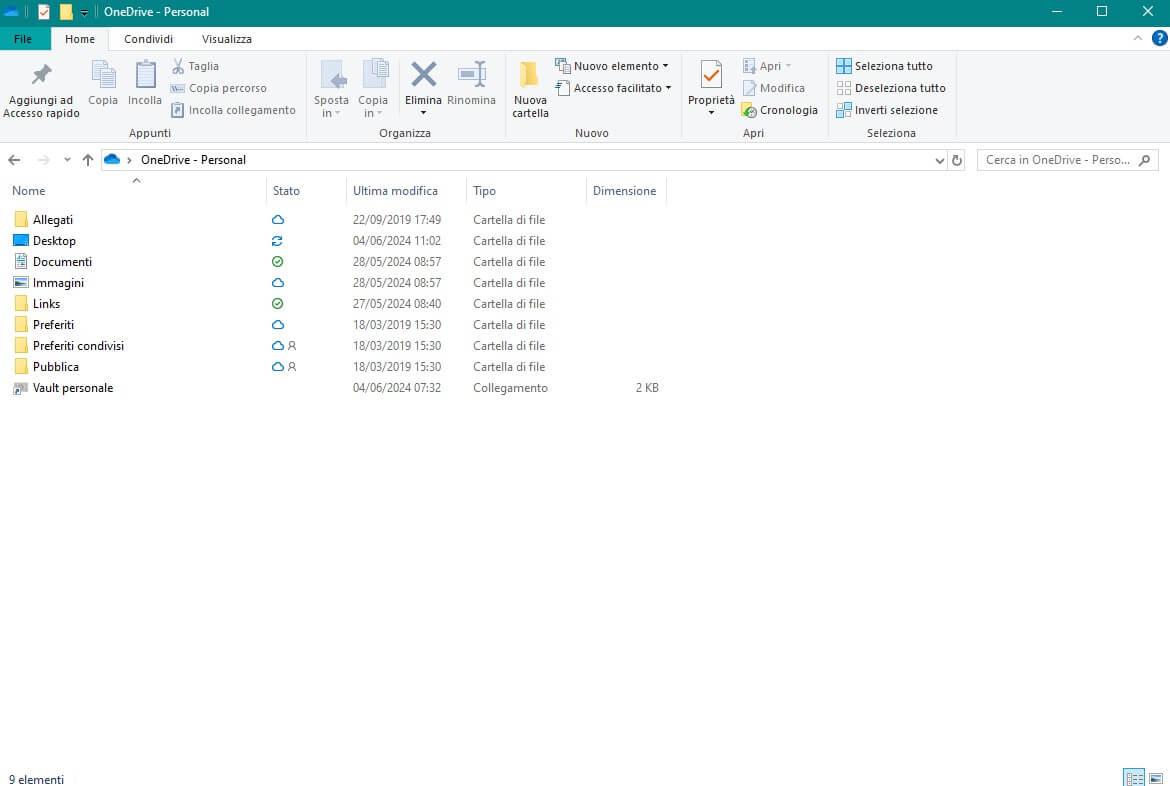
Potreste rimanere sorpresi, dal momento che l’app sembra proprio una cartella del vostro computer. Ed è proprio così. Si tratta di una cartella chiamata OneDrive al cui interno trovate tutti i file sincronizzati con lo spazio di archiviazione online. Tutto ciò che dovete fare per utilizzare OneDrive dal computer è aprire questa cartella.
Tecnicamente, anche se appare come una cartella fisica, è una sorta di collegamento con lo spazio di archiviazione cloud. Quindi qualsiasi file sposterete al suo interno richiederà un tempo di sincronizzazione legato alla velocità di connessione. Il fattore più rilevante però è la semplicità d’uso.
Tutto ciò che viene salvato sul desktop, per esempio, è caricato online nello spazio OneDrive. Allo stesso modo la cartella Immagini e Documenti sono predefinite per questa attività. Dalla cartella OneDrive è possibile accedere anche al Vault personale, di cui parleremo nella sezione dedicata di questa recensione.
App mobile OneDrive
Microsoft OneDrive supporta anche i dispositivi mobile, con app disponibili su Android e iOS. L’applicazione è nella media, come ci si aspetterebbe da un colosso come Microsoft. Non troverete malfunzionamenti o una grafica trascurata.
Installandola sullo smartphone, potrete caricare automaticamente le foto scattate. Le troverete nella cartella Foto che verrà creata sul cloud storage. Il team di OneDrive sa che questi sono i file più caricati da smartphone, per questo li rende facilmente accessibili. Dispone anche di una sezione principale dove è possibile vedere le notifiche dell’applicazione, in merito ai caricamenti per esempio.
Grazie alla sincronizzazione, potrete accedere anche ai file normalmente presenti sul computer. Come immagini scaricate dal Web, foto personali scattate con altri dispositivi e così via.
Segnaliamo che l’app mobile ha una comoda funzione di blocco con un PIN. Qualora perdiate il telefono, nessuno potrà accedere ai vostri file sul cloud. Una caratteristica che apprezziamo e la cui presenza riteniamo assolutamente utile.
OneDrive Web
Concludiamo la presentazione delle applicazioni con l’interfaccia Web. Questa non offre una gran quantità di opzioni. Vi permette comunque di accedere a tutti i file caricati e sincronizzati, quindi per la visualizzazione di foto, per esempio, è più che sufficiente.
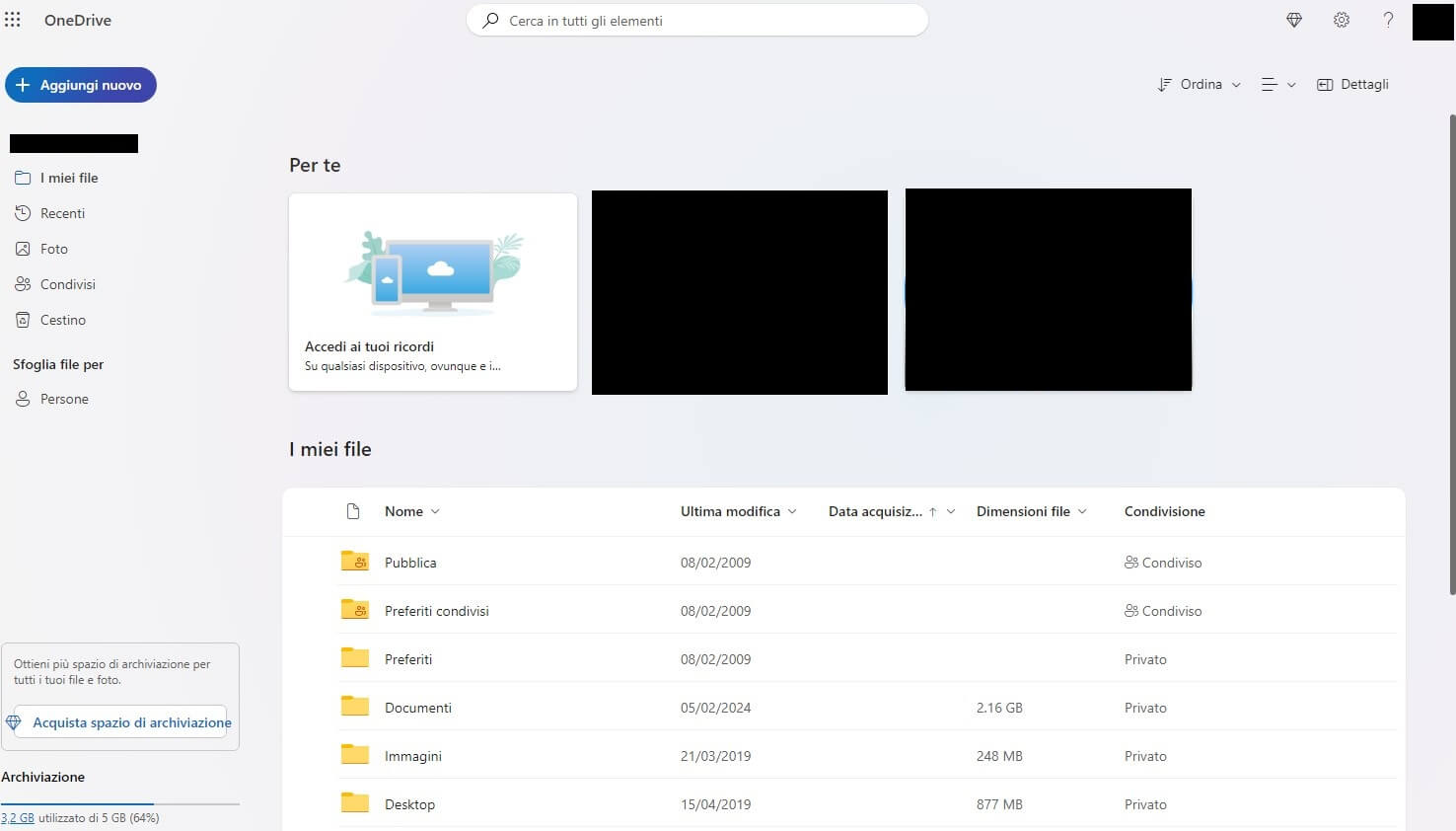
All’atto pratico, abbiamo preferito altre app Web, come quella di pCloud. Questa consente di scaricare e caricare file immediatamente proprio come OneDrive. La presentazione è però senza dubbio migliore. Paragonando un colosso come Microsoft a un gestore come pCloud, ci saremmo aspettati un’app Web più strutturata e meno essenziale.
Il metodo migliore per usare OneDrive resta comunque la versione desktop. La cartella facilmente selezionabile è il modo più immediato per caricare o scaricare file, aprendoli anche con applicazioni dedicate che sul Web sono limitati a quelli compatibili con la suite Office online.
OneDrive è veloce nei trasferimenti?
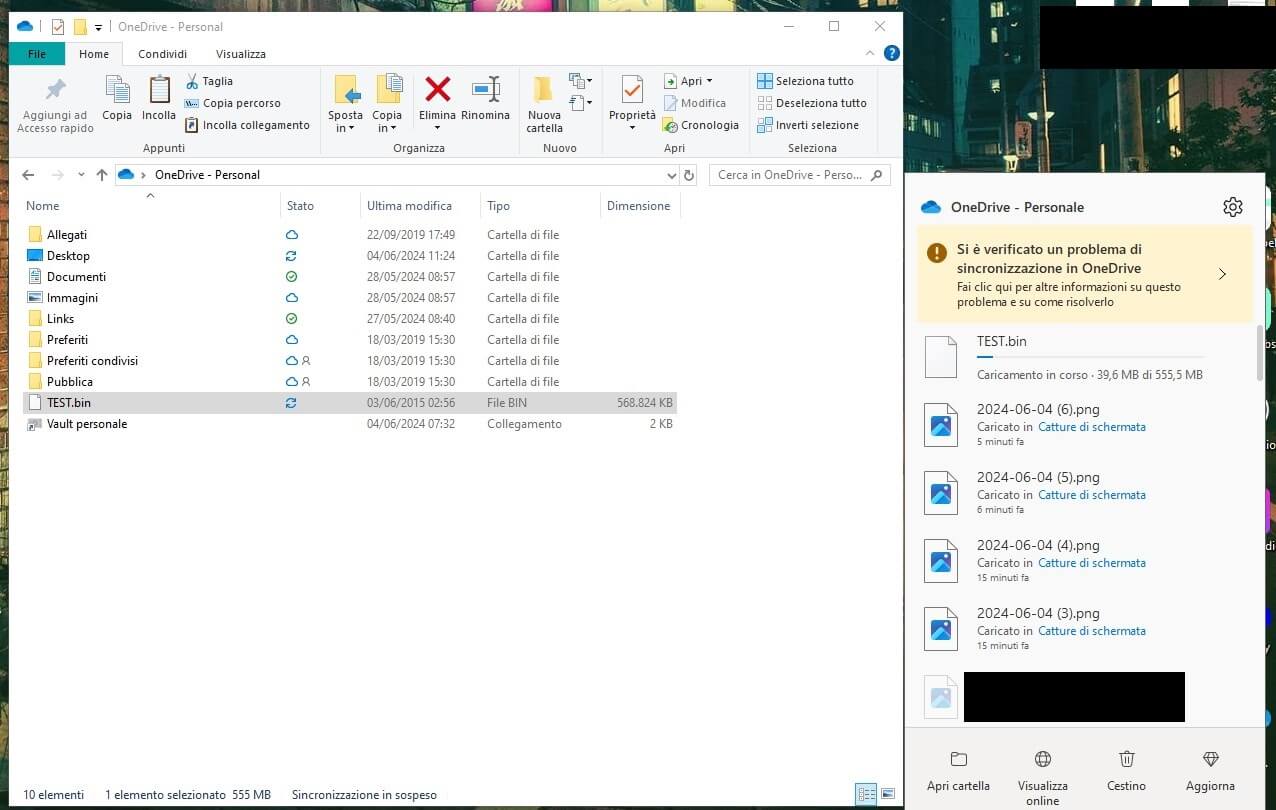
Dai nostri test, OneDrive è risultato un servizio cloud storage sufficientemente veloce. Basta spostare una cartella o un file nel cloud per avviare il trasferimento in background sul dispositivo. Abbiamo effettuato una prova caricando un file da circa 600 MB, con una connessione fibra di cui potete trovare i dettagli qui in basso.
Il tempo di caricamento dipende dalla vostra connessione Internet. Chi dispone di una fibra simile a quella usata per il test otterrà risultati analoghi. Con una connessione più lenta, i tempi potrebbero allungarsi.
Il file utilizzato è stato caricato in circa 15 minuti. Possiamo quindi affermare che OneDrive è un gestore veloce. Provando a scaricarlo dal cloud, abbiamo impiegato pochi secondi. Non è una sorpresa considerata la velocità della connessione utilizzata.
Prima di proseguire con la recensione OneDrive, precisiamo un altro elemento. Il servizio Microsoft applica un limite alla dimensione dei file caricabili, pari a 250 GB. Non c’è comunque da preoccuparsi, è un valore così alto che difficilmente riuscirete a superare con un singolo file. Sconsigliamo comunque il caricamento di file così grandi, poiché i tempi potrebbero allungarsi notevolmente.
Recensione OneDrive: funzioni del servizio
Dopo aver analizzato la velocità, possiamo esaminare tutte le funzioni di cui gli utenti possono beneficiare. Con i piani a pagamento, è possibile sfruttare al meglio le app della suite Office, nonché funzioni specifiche per il cloud storage.
Supporto multimediale eccellente
Un elemento che rende OneDrive apprezzato è il supporto ai file multimediali. A differenza di altri gestori, come Sync, che non permettono di visualizzarli in app. Microsoft OneDrive consente la riproduzione su tutte le piattaforme. Potete quindi aprire foto e video in alta qualità per la lettura immediata.
Quando aprite le foto, potete aggiungerle a un album ed eseguire alcune funzioni di editing basilare. Per esempio ruotarle o tagliarle, con un controllo versioni per verificare anche quelle precedenti. Se state cercando un buon cloud storage per il caricamento di foto, potrete sfruttare i 5 GB di OneDrive per questa operazione.
Il gestore esprime il meglio di sé quando non si usa l’applicazione Web. Parliamo di una cartella sul vostro computer, perfettamente integrata con Windows. Potete aprire i file con il software preferito ed effettuare tutte le modifiche che desiderate. Se siete soliti modificare le foto con Photoshop, niente vi impedisce di farlo. Una comodità davvero apprezzabile per gli utenti che usano OneDrive da computer.
Accesso ad app della suite Office
Essendo OneDrive parte di Microsoft, non poteva mancare una piena integrazione con gli strumenti Office. Gli utenti che acquistano il piano premium a partire da 1 TB avranno accesso a:
- Word
- PowerPoint
- Excel
- OneNote
Sottoscrivendo l’abbonamento potrete usare sia le app desktop sia quelle mobile, con tutte le loro funzionalità. Il piano familiare offre poi ulteriori vantaggi, tuttavia riteniamo che quello personale sia già un ottimo punto di partenza per la produttività quotidiana.
Tutti i documenti prodotti sono poi sincronizzati automaticamente. Altro punto in cui OneDrive riesce davvero a distinguersi. Sono incluse anche applicazioni per la gestione della posta e degli appuntamenti come Outlook, dotato di un calendario personalizzabile.
Sincronizzazione automatica
Ne abbiamo già accennato nel corso della recensione OneDrive. La sincronizzazione automatica è un elemento a favore del servizio. Nel momento stesso in cui viene installato ed effettuate l’accesso, inizierà a caricare i file sul cloud. Sincronizzandoli con tutti i dispositivi collegati. Quindi anche installando l’app su smartphone, potrete vedere immediatamente tutto ciò che è presente nella cartella OneDrive desktop. Allo stesso modo, da computer potrete accedere ai file caricati da smartphone, come le foto scattate con la fotocamera mobile.
Vault personale
Quando parliamo di Vault personale dobbiamo fare le debite distinzioni. Abbiamo trattato qualcosa di simile nella nostra recensione di NordLocker. Tuttavia non è esattamente la stessa cosa: il servizio di Nord Security offre cartelle con crittografia zero-knowledge. Ovvero il gestore non sa cosa viene caricato sul cloud, garantendo la massima privacy.
Come potete immaginare, la stessa cosa non avviene per Microsoft OneDrive. Quindi se desiderate la privacy dei contenuti, non è lo strumento adatto. Ciò non vuol dire però che si tratti di una funzione inutile. Questo Vault personale va considerato come una piccola cassaforte in cui i file caricati sono crittografati. Viene aggiunta una MFA, autenticazione a più fattori, con una finestra temporale per l’accesso. Chiusa quest’ultima, dovrete ripetere l’autenticazione per accedere nuovamente ai file.
Una funzione interessante con qualche utilizzo pratico. Non riteniamo però sia superiore alla proposta NordLocker che garantisce la zero-knowledge anche nei piani gratuiti. Persino pCloud è migliore in termini di privacy, poiché dispone di crittografia zero-knowledge nei piani premium.
Controllo versioni
Per quanto riguarda la produttività, il controllo versioni non può mancare in un cloud storage. Questa funzione consente di visualizzare un numero prestabilito di versioni di uno stesso file. Nel caso di OneDrive parliamo di versioni fino a 30 giorni. Una buona notizia perché avrete un mese di tempo per recuperare la versione precedente di un documento o di altri file modificati.
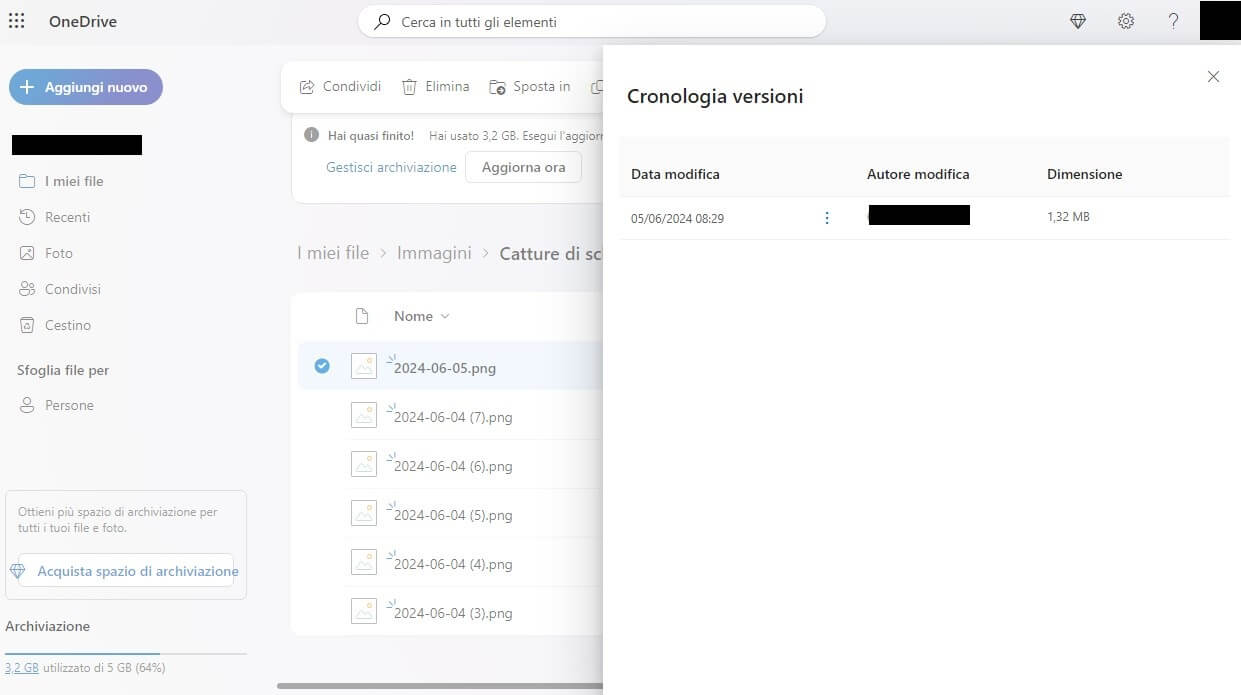
Per visualizzare le versioni precedenti di un file non occorre eseguire operazioni complesse. Basta selezionare il file e scegliere “Cronologia versioni” per vederle tutte e interagire con quella desiderata.
Condivisione file
La condivisione file è spesso una delle funzioni più utilizzate con i cloud storage. Condividere foto o video con gli amici, o documenti di lavoro con i colleghi, è reso più semplice da questi servizi. Microsoft OneDrive semplifica la procedura: basta cliccare sul file e scegliere “Condividi”.
Da qui potete inserire uno o più indirizzi email con un messaggio. I destinatari riceveranno il link per aprire il file e, se lo decidete, potranno anche modificarlo. In alternativa potete copiare il collegamento e inviarlo tramite altri canali, come un servizio di messaggistica istantanea.
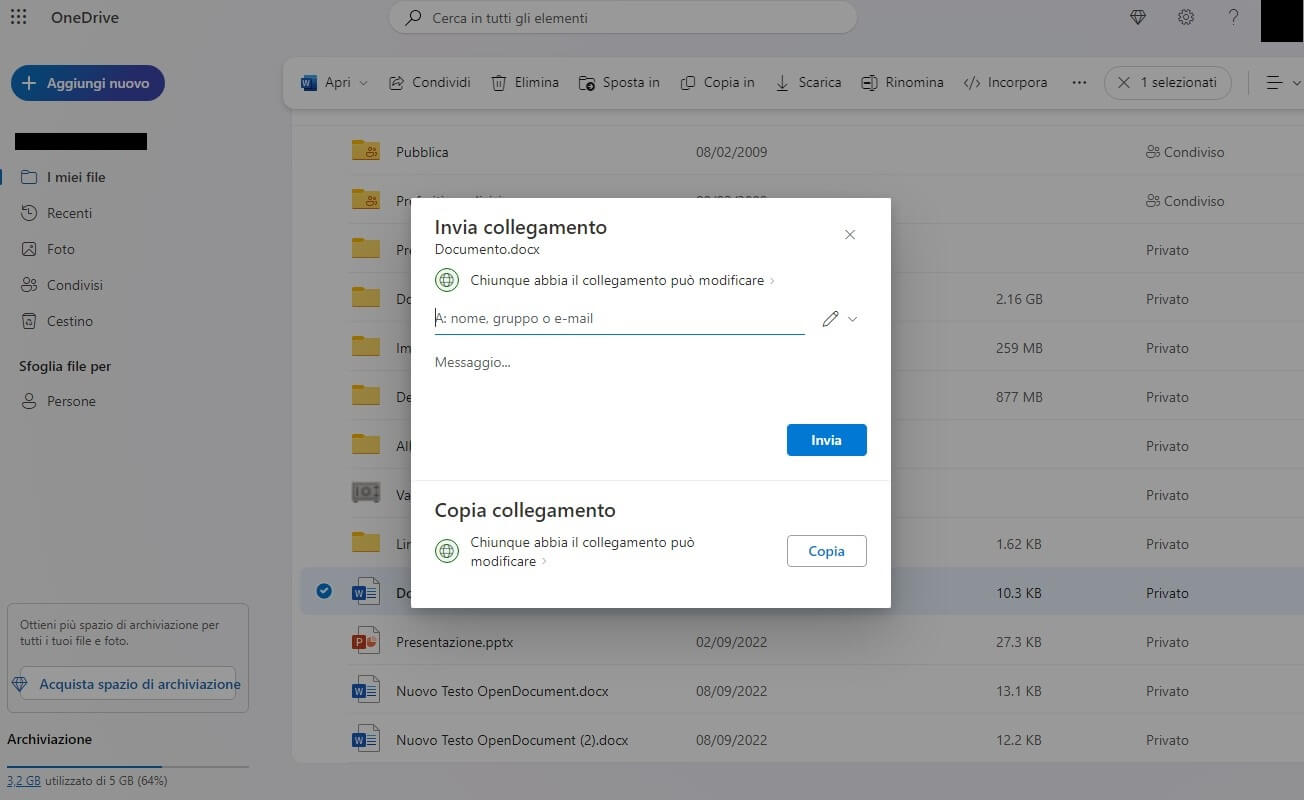
Potete anche configurare impostazioni più dettagliate, come la data di scadenza o una password. Tuttavia questi due strumenti sono disponibili esclusivamente per gli utenti premium. Se state utilizzando i 5 GB di spazio gratuiti, non potrete aggiungere protezione aggiuntiva ai vostri link. Anche il piano da 100 GB è carente sotto questo aspetto.
Funzioni di collaborazione
Per funzioni di collaborazione si intendono tutte le integrazioni del servizio con altri strumenti. Abbiamo visto che OneDrive è strettamente correlato a Windows e di conseguenza al pacchetto Office 365. Questa sinergia tra tutti gli strumenti Microsoft è eccellente. Non solo rende la gestione dei file più immediata su Windows, ma permette anche di modificarli al volo. Condividendoli con chiunque si desideri.
A ciò si aggiunge la sincronizzazione con tutti i dispositivi. Rendendo i file accessibili su qualsiasi apparecchio. Modificare un documento diventa un’operazione immediata anche fuori casa. Aggiornandolo a una nuova versione e mantenendo le precedenti fino a 30 giorni.
Chi lavora in gruppo e da remoto non può davvero rinunciare a funzioni di questo tipo. Grazie ai piani premium per la produttività, gli utenti di un team possono interagire con file di lavoro come se si trovassero sullo stesso computer simultaneamente.
Sicurezza OneDrive
Abbiamo visto tanti aspetti positivi di OneDrive, ma ci sono anche quelli meno convincenti da analizzare. Diciamo subito che il servizio cloud storage non è il più sicuro che possiate scegliere. Usa la cifratura AES 256-bit sia durante il caricamento sia quando i file sono sul cloud, ma non dispone di zero-knowledge.
Chi ci segue per recensioni e guide nel segmento sa che riteniamo questo sistema di crittografia fondamentale. Microsoft, non applicandola, può in qualsiasi momento accedere a tutti i file che ospitate sul cloud. Dal nostro punto di vista è una violazione della privacy difficile da ignorare.
E sebbene possa sembrare improbabile che Microsoft acceda ai vostri file, chi può davvero escluderlo? Per non parlare dell’acquisizione di SwiftKey che, su Android e iOS, registra gli input degli utenti. Compromettendo di fatto l’integrità delle vostre password. La privacy e la sicurezza vanno prese sul serio.
In quest’ottica, ha davvero senso l’autenticazione multi fattoriale del Vault personale? Certamente può tenere gli hacker a bada, ma non è impenetrabile come si potrebbe pensare.
Se decideste di cancellare l’account per passare a un altro servizio, sappiate che i vostri dati verranno conservati per 180 giorni.
Paragonando questo approccio a quanto avviene su pCloud e NordLocker, è evidente come si tratti di gestori cloud superiori. Dispongono di crittografia AES ma anche di zero-knowledge, per la massima serenità d’uso. Le politiche no-log sono molto più importanti di quanto si pensi, per questo consigliamo alternative al colosso OneDrive.
Assistenza clienti
Come Google, anche Microsoft è un’azienda con utenti in tutto il mondo. L’assistenza diventa pertanto difficile da erogare per un pubblico così vasto. Chi si ritrova con un problema può aprire un ticket e potenzialmente ricevere risposta entro due o tre giorni lavorativi.
In alternativa, è possibile cercare una soluzione nel supporto della community. Anche questa non è una via rapida o affidabile. Per problemi comuni potrebbe andare bene, grazie alle guide presenti sul sito. Come ultima opzione c’è la chat con un bot, poco utile e tutt’altro che soddisfacente.
Il supporto di altri servizi è decisamente più reattivo, soprattutto quelli con chat live 24/7. Nel segmento cloud storage si interagisce principalmente tramite email. NordLocker la propone nel piano business, quindi l’assistenza prioritaria esiste per chi ne ha necessità.
Prezzi OneDrive: quanto costa?
Ci avviciniamo alla conclusione della recensione OneDrive ed è il momento di parlare del prezzo. I piani personali, per singolo utente, sono sostanzialmente due. Il primo è Microsoft 365 Basic, dal costo di 2€ al mese. Offre 100 GB di spazio e la possibilità di utilizzare Outlook Web. In questa fascia manca l’integrazione con la suite Office completa. Quindi, sebbene il prezzo sembri contenuto, riduce drasticamente l’efficacia di OneDrive. Il piano è disponibile anche con pagamento annuale di 20€. Pur economico, è il meno conveniente per le funzionalità offerte.
A seguire c’è il piano Microsoft 365 Personal, a 7€ al mese. Offre 1 TB di spazio e l’intera suite Office. Troverete quindi Word, PowerPoint, Excel, ma anche Teams e Clipchamp per la modifica video. Questo piano estende la compatibilità anche a Mac, iOS e Android. Il pagamento annuale ha un costo di 69€.
Per chi valuta piani familiari, c’è Microsoft 365 Family. Adatto per gruppi fino a 6 persone, con 1 TB individuale per ciascuno. Il costo è di 10€ al mese o 99€ all’anno.
Tenendo conto di questi prezzi, non può essere considerato un gestore economico. NordLocker, per esempio, offre 2 TB a 6,99€ al mese. Confrontato con 1 TB di OneDrive, è chiaramente più vantaggioso.
Piani Aziende
I piani business sono tre. Il primo, OneDrive for Business, ha un costo di 4,70€ al mese per utente con 1 TB di spazio e possibilità di condivisione file. È il piano più basilare, privo di molte funzionalità ricercate dalle aziende.
Bisogna passare a Microsoft 365 Business Basic per avere un pacchetto più completo. Questo costa 5,60€ al mese per utente. Include gestione degli utenti fino a 300 dipendenti, un indirizzo email aziendale personalizzato e le versioni Web per dispositivi mobile della suite Office. Lo spazio è di 1 TB per utente, con filtri antispam per una maggiore sicurezza.
La versione più completa è Microsoft 365 Business Standard, a 11,70€ al mese per utente. Include tutte le funzioni precedenti e le versioni desktop di Office. L’offerta per aziende è quella su cui Microsoft sembra puntare maggiormente. Anche qui però la competizione è agguerrita, con il servizio pCloud che si rivela più conveniente.
Piano gratuito OneDrive: quanto vale?
Se non volete abbonarvi, è possibile usare il piano gratuito. Avrete però solo 5 GB di spazio e 15 GB dedicati alla posta elettronica. I 5 GB si esauriranno molto velocemente, anche perché Microsoft attiva la sincronizzazione automatica di specifiche cartelle del desktop. Dopodiché arriveranno notifiche continue sulla necessità di sottoscrivere un abbonamento.
Una vera seccatura, a dirla tutta. Le prestazioni di caricamento e scaricamento, finché avrete spazio disponibile, sono soddisfacenti. Microsoft dispone di una rete server molto ampia e non ci saremmo aspettati altrimenti. A differenza dei piani a pagamento, avrete accesso solo alle versioni Web della suite Office.
Nel Vault personale potrete aggiungere solo tre file. La versione gratuita è priva di condivisione protetta da date di scadenza o password. Bisogna quindi valutare gli abbonamenti a partire dai piani più costosi. E a questo punto, diventa difficile giustificare la spesa a meno che non abbiate bisogno specifico degli strumenti di produttività Microsoft.
Confronto OneDrive con le alternative nel 2026
| Servizio | Spazio gratuito | Piano principale | Crittografia | Zero-knowledge | Prezzo |
|---|---|---|---|---|---|
| OneDrive | 5 GB | 1 TB | AES 256-bit | ❌ | 7€/mese |
| pCloud | 10 GB | 2 TB | AES 256-bit + TLS/SSL | ✅ (piani a pagamento) | 399€ una tantum |
| NordLocker | 3 GB | 2 TB | AES 256-bit + E2E | ✅ (tutti i piani) | 6,99€/mese |
| Google Drive | 15 GB | 2 TB | AES 256-bit | ❌ | 9,99€/mese |
| Dropbox | 2 GB | 3 TB | AES 256-bit | ❌ | 9,99€/mese |
Conclusioni recensione OneDrive
Siamo giunti al termine della nostra recensione Microsoft OneDrive 2026. Tenendo conto di tutto ciò che abbiamo visto e analizzato, vale la pena scegliere questo gestore?
Se dobbiamo essere sinceri, gli utenti alla ricerca di un servizio cloud storage sicuro e affidabile possono orientarsi su soluzioni migliori. Quelle che consigliamo sono pCloud e NordLocker. Semplicemente perché offrono molto di più a prezzi competitivi. A partire dallo spazio di archiviazione fino alla flessibilità dei piani.
Detto ciò, vale la pena ricordare che OneDrive è difficile da battere nel campo della produttività. Con le integrazioni della suite Office e la possibilità di aprire i file con qualsiasi programma installato sul computer, è un vantaggio da non sottovalutare.
Delude l’assenza di una politica zero-knowledge che avrebbe potuto essere applicata almeno nel Vault personale. Ma non ci sorprende, considerate le politiche di logging di Microsoft. Tutti questi elementi ci portano a sconsigliare OneDrive per chi tiene alla privacy. Preferendo soluzioni come pCloud e NordLocker, che applicano la zero-knowledge, non dovrete preoccuparvi di accessi indesiderati.
Microsoft OneDrive