- Tout sur Firefox 3 (3/3)
- Installer et paramétrer le navigateur
- Surfer efficacement
- Améliorer ses recherches
- Surfer en toute sécurité
- Effacer ses données sensibles
- Enrichir le navigateur avec des plug-in
1 – Téléchargez et installez Firefox 3
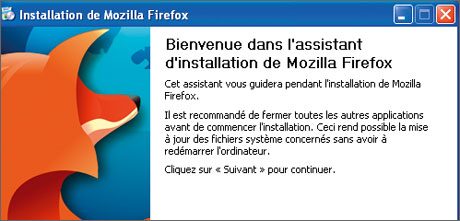
Firefox 3 s’installe sans problème, que vous soyez ou non utilisateur d’une version antérieure. Dans le premier cas, vos marque-pages, votre historique et vos modules complémentaires seront conservés lors de
l’installation. Allez sur
telecharger.com, récupérez le logiciel et lancez le programme Firefox Setup 3.0.1.exe ou les versions ultérieures. Suivez les
indications de l’assistant et cliquez sur Installer. Une fois la copie des fichiers terminée, cliquez sur Terminer. Firefox démarre.
2 – Récupérez vos données sur d’autres navigateurs
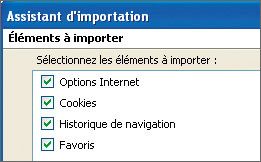
Si vous étiez un habitué d’Internet Explorer ou d’Opera, vous souhaitez sans doute retrouver vos favoris, mais également votre historique et vos cookies dans Firefox. Déroulez le menu Fichier, Importer.
Sélectionnez votre ancien navigateur, Microsoft Internet Explorer par exemple, et cliquez sur le bouton Suivant. Cochez les éléments à importer et cliquez sur Suivant. Firefox récupère alors vos informations.
Cliquez sur le bouton Terminer. Vos favoris se trouvent désormais dans le dossier Importé depuis Internet Explorer dans le menu Marque-pages. Vous pouvez les déplacer et les ranger comme bon vous
semble.
3 – Personnalisez l’apparence du logiciel
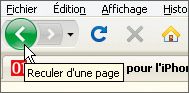
Au premier coup d’?”il, l’interface de la nouvelle version de Firefox ne dépayse pas. Tout juste le bouton Reculer d’une page saute-t-il un peu aux yeux. Vous pouvez le réduire ; pour cela,
faites un clic droit sur la barre de navigation et choisissez la commande Personnaliser. Cochez la case Petites icônes puis cliquez sur Terminer.
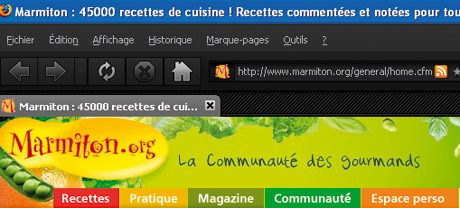
Grâce aux thèmes, votre navigateur peut également adopter une apparence entièrement différente. Rendez-vous à l’adresse
https://addons.mozilla.org/fr/firefox/browse/type:2. Parcourez alors la bibliothèque des thèmes jusqu’à en trouver un qui vous plaise. Sélectionnez-le puis cliquez
sur le bouton Ajouter à Firefox. Cliquez sur Accepter et installer. Dans la fenêtre qui apparaît, cliquez sur le bouton Installer maintenant. Cliquez ensuite sur Redémarrer Firefox et confirmez
l’opération. Le nouveau thème est immédiatement appliqué. Pour revenir au thème par défaut, déroulez le menu Outils, Modules complémentaires. Cliquez sur l’icône Thèmes. Sélectionnez le thème
Default et cliquez sur le bouton Utiliser le thème. Redémarrez enfin Firefox.Vous pouvez également personnaliser la barre d’outils en y ajoutant ou en en retirant des boutons. Faites un clic droit sur la barre de navigation et choisissez Personnaliser. Une fenêtre d’icônes
s’affiche. Pour en ajouter une sur la barre d’outils, faites-la glisser simplement vers un emplacement inoccupé.
4 – Améliorez la restauration en cas de plantage
Si Firefox ou Windows se bloquent, les pages que vous étiez en train de visiter seront normalement restaurées au prochain lancement du navigateur. Il arrive que la restauration ne soit pas très fidèle, la sauvegarde de l’état des
sessions n’ayant lieu que toutes les dix secondes. Vous pouvez réduire cet intervalle à deux secondes. Dans la barre d’adresses, saisissez la commande about:config, puis pressez la touche Entrée. Cliquez
sur le bouton Je ferai attention, promis ! (sic), une fonction que nous utiliserons souvent au cours de ce guide.Dans le champ Filtre, saisissez la commande browser.sessionstore.interval. Double-cliquez sur l’option du même nom. Remplacez la valeur en ms (milliseconde) 10 000 (10 secondes)
par 2 000 (2 secondes), puis cliquez sur OK. Fermez et redémarrez Firefox.
5 – Emportez Firefox partout avec vous
Pour emporter Firefox 3 dans vos déplacements, ou pour le tester sans effacer la version précédente, utilisez la version portable adaptée aux clés USB. Vous la trouverez sur le site
www.telecharger.com. Lancez le téléchargement du fichier et suivez les instructions.Une fois ce dernier copié sur votre disque dur, décompressez-le. Copiez le dossier sur votre clé USB. Pour lancer cette version à partir d’un PC quelconque sans l’installer, reliez la clé, ouvrez le dossier et lancez le
programme. Aucune donnée ne sera copiée sur le PC hôte.
👉🏻 Suivez l’actualité tech en temps réel : ajoutez 01net à vos sources sur Google, et abonnez-vous à notre canal WhatsApp.