- Sept conseils pour aller plus loin avec son Eee PC
- Installez d’un coup les mises à jour
- Accédez au bureau entier
- Installez des logiciels supplémentaires
- Greffez un menu démarrer
- Personnalisez le menu
- Ajoutez des bureaux virtuels
- Réinstaller le système à l’aide d’une clé USB
Pour restaurer votre Eee PC dans sa configuration d’origine, vous pouvez créer une clé USB de secours. Il faut cependant remplir plusieurs conditions : disposer d’une clé de 1 ou 2 Go (Asus déconseille d’utiliser des
modèles de capacité supérieure) et d’un PC sous Windows XP, car le DVD de restauration fourni avec l’Eee PC ne fonctionne pas sous Vista ! À noter que si vous avez acheté votre Eee PC en pack SFR, vous ne disposez pas de ce DVD de
restauration ; vous devrez télécharger une image ISO à graver, par exemple sur le site
www.tododo.com/eee, ainsi que le programme USB Flash Utility sur le site d’Asus
(http://tinyurl.com/5kahlj).
Préparez la clé de restauration
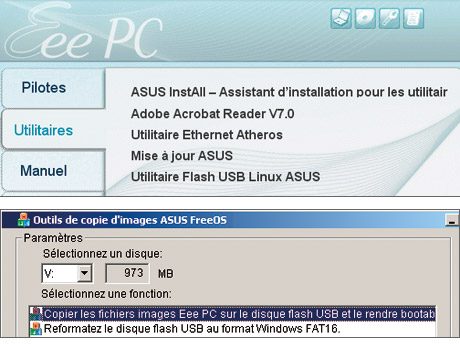
Insérez le DVD de restauration dans un ordinateur sous XP. Si le démarrage automatique des CD et DVD est désactivé sur votre PC, affichez le contenu du disque dans le Poste de Travail, ouvrez le dossier
Bin et lancez Assetup.exe. Lorsque le message To detect all devices, please install ACPI driver first s’affiche, cliquez sur Non. Insérez ensuite votre clé USB dans un port libre et attendez
qu’elle soit reconnue par Windows. Revenez dans l’interface du disque de support Asus, cliquez sur l’onglet Utilitaires puis sur Utilitaire Flash USB Linux Asus. Le cas échéant, choisissez la lettre attribuée à votre clé
USB dans le menu déroulant Sélectionnez un disque, cliquez sur Copier les fichiers images Eee PC sur le disque flash USB et le rendre bootable, puis cliquez sur Exécuter. Un message d’avertissement sur
l’effacement des données sur la clé s’affiche : cliquez sur Oui pour lancer le formatage. Lorsque vous y êtes invité, retirez la clé USB de sa prise, puis réinsérez-la et lorsqu’elle est reconnue, cliquez sur
Réessayer. Une fois les fichiers de restauration copiés, validez par OK et retirez la clé avec la fonction de retrait de périphérique de Windows.
Réinstallez le système
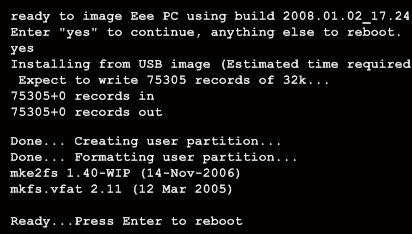
Branchez la clé sur votre Eee PC éteint. Allumez-le et, dès que l’écran d’accueil s’affiche, maintenez la touche Echap enfoncée. Un menu sur fond bleu vous invite à sélectionner le disque de démarrage : à l’aide
des flèches de direction, placez-vous sur la ligne commençant par USB : (la ligne HDD : correspond au disque dur SSD intégré à l’Eee PC), puis appuyez sur la touche Entrée. Lorsque vous y êtes invité,
saisissez yes suivi de la touche Entrée. Patientez environ cinq minutes et lorsque l’installation est terminée, appuyez sur la touche Entrée pour redémarrer. Après avoir effectué quelques réglages de base (nom
d’utilisateur, mot de passe, date et heure), vous retrouverez le système de votre Eee PC tel qu’il était à sa sortie d’usine.
👉🏻 Suivez l’actualité tech en temps réel : ajoutez 01net à vos sources sur Google, et abonnez-vous à notre canal WhatsApp.