- 50 fonctions cachées de XP et de Vista à explorer
- Les raccourcis malins
- Améliorez l’ergonomie de votre bureau
- Organisez vos fichiers et vos dossiers
- Optimisez les performances
- Sécurisez votre ordinateur
Donnez-lui le droit ! (Vista)
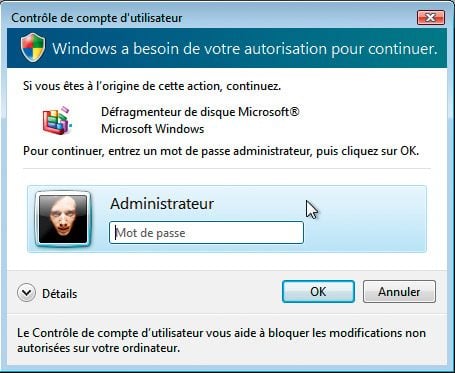
Vista a besoin de votre mot de passe Administrateur lorsque vous effectuez certaines actions.
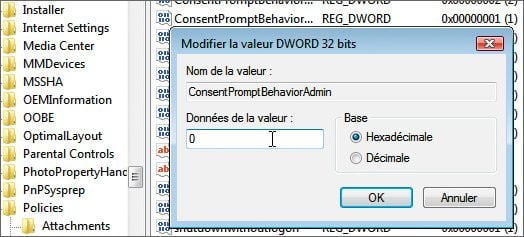
Mais vous pouvez l’en dispenser. Pour cela, déroulez le menu Démarrer et, dans le champ Rechercher, tapez regedit. Validez par Entrée. Dans la fenêtre de l’Editeur du
Registre, déployez la clé HKEY_LOCAL_MACHINESOFTWAREMicrosoftWindowsCurrent VersionPoliciesSystem. Double-cliquez, dans la partie droite de la fenêtre, sur ConsentPromptBehaviorAdmin. Dans la zone Données
de la valeur de la fenêtre qui s’affiche, remplacez 2 par 0. Validez par OK.
Puis, redémarrez votre ordinateur.
Reprogrammez les défragmentations… (Vista)
Par défaut, Vista réorganise vos fichiers sur vos disques durs en défragmentant ces derniers tous les mercredis à une heure du matin. Mais encore faut-il que votre PC soit allumé. Vous pouvez donc choisir de replanifier cette opération
à un autre moment… Pour cela, déroulez le menu Démarrer, Ordinateur. Faites un clic droit sur l’un de vos disques durs, sélectionnez ensuite Propriétés. Dans la fenêtre qui s’affiche, activez l’onglet
Outils et cliquez sur Défragmenter maintenant…
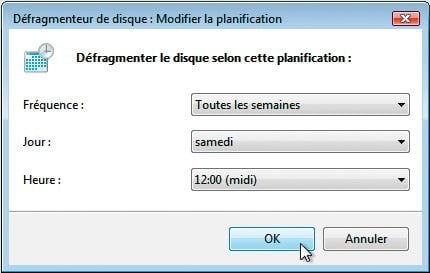
Puis saisissez votre mot de passe Administrateur et validez par OK. Dans la fenêtre qui apparaît, cliquez sur Modifier la planification. Utilisez les menus déroulants pour choisir une fréquence, un jour et une
heure. Validez par le bouton OK.
… et ciblez-les ! (Vista)
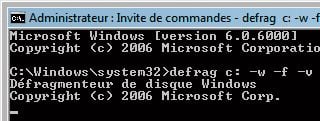
Par défaut, Vista défragmente tous vos disques. Si, pour une raison ou une autre, vous souhaitez lancer une défragmentation sur un disque en particulier, vous devez passer par l’Invite de commandes.
Déroulez le menu Démarrer, Tous les programmes, Accessoires. Faites un clic droit sur Invite de commandes et sélectionnez Exécuter en tant qu’administrateur. Saisissez le mot de passe Administrateur et
validez par OK. Dans la fenêtre Invite de commandes, tapez defrag X: -w -f -v, en remplaçant X par la lettre du disque à défragmenter (C, D…). Validez par
Entrée.
Dopez votre PC à l’USB (Vista)
Il est possible d’accroître les performances de son PC avec une simple clé de stockage USB ! Vista utilisera cette mémoire flash pour conserver la trace des données auxquelles vous accédez le plus souvent. Choisissez votre
clé USB de grande capacité (1 ou 2 Go), et veillez à ce qu’elle ne contienne aucun fichier. Ensuite, branchez-la. Une fenêtre s’ouvre.Cliquez sur Accélérer mon système avec Windows ReadyBoost, puis suivez les instructions qui s’affichent. Mais attention ! Toutes les clés USB ne sont pas compatibles avec la technologie ReadyBoost. Le cas
échéant, Vista vous prévient.
👉🏻 Suivez l’actualité tech en temps réel : ajoutez 01net à vos sources sur Google, et abonnez-vous à notre canal WhatsApp.