- DivX, mode d’emploi
- Regarder des DivX sur un PC
- Réaliser facilement un DivX
- Changer de format vidéo
- Créer un DivX de qualité ?” partie 2
- Modifier des DivX existants
Installez Quick Media Converter
Quick Media Converter est un logiciel de conversion très simple d’emploi, à télécharger sur le site
01net. Décompressez le contenu du fichier Zip dans un dossier et lancez le programme Install.exe. Démarrez
Quick Media Converter. Si les menus sont en anglais, déroulez le menu Languages,
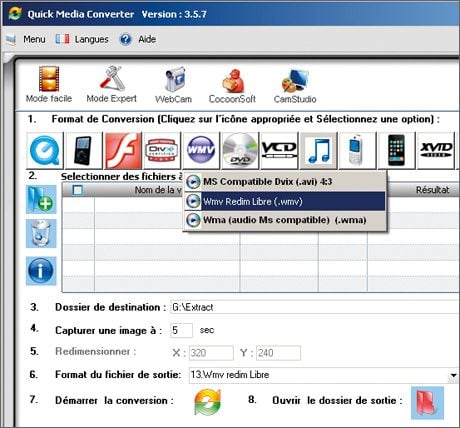
French. Cliquez, dans la barre des formats, sur le bouton du format vidéo que vous désirez obtenir (QuickTime, iPod, Flash, DivX,
WMV, DVD/Mpeg-2, VCD/Mpeg-1, audio, téléphone mobile, iPhone, XviD, Dreambox/Freebox, Xbox, PSP, PS3 ou Wii). Dans le menu contextuel, sélectionnez un sous-format (l’extension wmv pour le format Windows Media, par exemple). Cliquez sur
le bouton + situé sur la gauche et sélectionnez les fichiers à convertir. Validez par Ouvrir. Le bouton i vous donne des informations sur les fichiers (résolution, codecs utilisés) tandis que le bouton avec un
triangle situé en dessous de l’image QMC lit les vidéos. Un clic droit sur une vidéo permet aussi d’accéder à ces fonctions.
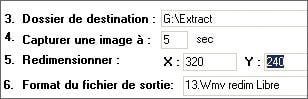
Redimensionnez les vidéos
Changez éventuellement le dossier de destination dans la zone Dossier de destination. En plus de la conversion, Quick Media Converter capture une image de la vidéo et l’enregistre dans un fichier JPeg. Celle-ci servira si
vous désirez créer une icône de dossier. Pour spécifier le moment dans la vidéo où l’image est prise, changer la valeur de la zone Capturer une image à. Dans la zone Redimensionner, indiquez la résolution choisie (par
défaut, elle est de 320 x 240 points). Cliquez sur le bouton situé après Démarrer la conversion pour lancer l’opération. Les fichiers résultants portent les noms des fichiers d’origine, suivis de la mention
_converted. Pour accéder à plus de paramètres lors des conversions (choix des codecs audio et vidéo, débit, résolution), cliquez sur le bouton Mode Expert situé en haut de la fenêtre.

Choisissez plus de formats avec Super
Si vous voulez choisir précisément les paramètres de la conversion de vos séquences vidéo, téléchargez le logiciel Super sur le site
01net. L’installation se fait en français mais le programme est en anglais. Lancez le logiciel et déroulez la liste
Select the Output Container pour choisir le format de conversion. Des profils prêts à l’emploi sont disponibles pour les téléphones, les Pocket PC, les iPod/iPhone, le Zune, la PS3 et la PSP. Déroulez les listes des zones Select
the Output Video Codec et Select the Output Video Codec pour changer éventuellement les codecs vidéo et audio. Si la vidéo à convertir est lisible avec le Lecteur Windows Media, cliquez sur la case DirectShow Decode.
Dans l’Explorateur de fichiers, choisissez les vidéos et effectuez un glisser-déposer dans la zone des fichiers de Super. Double-cliquez sur un fichier pour connaître ses caractéristiques (vitesse, résolution, ratio, fréquence du son, etc.).
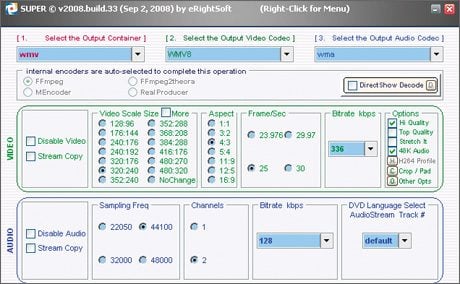
Accédez à tous les paramètres
Allez dans la section Video, puis dans Video Scale Size, choisissez la résolution (cochez la case More deux fois pour entrer les valeurs manuellement). Consultez la notice de votre baladeur vidéo
pour connaître la résolution de l’écran (320 x 240 points sur de nombreux modèles). Sélectionnez sa vitesse (Frame/Sec) et son débit (Bitrate). Si le débit est élevé, la qualité est meilleure, mais le fichier
‘ pèsera ‘ plus lourd. Cochez la case Stretch It si vous voulez que l’image soit étirée jusqu’à occuper tout l’écran (avec un risque de déformation). Changez les paramètres de la section Audio si
vous n’êtes pas satisfait des valeurs par défaut (par exemple le débit). Faites un clic droit dans n’importe quel endroit de la fenêtre pour afficher le menu général du programme. Ce dernier vous permet de changer, entre autres, l’habillage du
logiciel (Skin) et le dossier de destination des fichiers (Output File Saving Management). Pour afficher les séquences avant de les convertir, cliquez sur Play. Appuyez sur le bouton Encode pour
lancer la conversion.
👉🏻 Suivez l’actualité tech en temps réel : ajoutez 01net à vos sources sur Google, et abonnez-vous à notre canal WhatsApp.