

- Transformez votre téléphone portable en GPS
- Téléchargez et installez le logiciel gratuit amAze
- Planifiez votre itinéraire
- Les différents modes de visualisation des cartes
- Télécharger gratuitement la cartographie grâce au Wi-Fi
Etape 1 : connectez votre mobile à votre PC
Pour vous procurer amAze, la solution la plus pratique reste encore de le télécharger sur votre PC puis de le transférer sur votre téléphone, à l’aide du logiciel de synchronisation livré avec votre mobile par exemple. Lancez le
logiciel et connectez votre mobile à votre PC via un câble USB, tel que vous le feriez pour synchroniser vos données ou les sauvegarder.
Etape 2 : téléchargez amAze sur votre PC
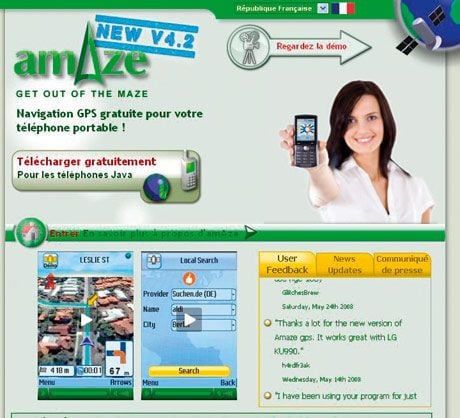
1 Sur votre ordinateur, rendez-vous sur la page
www.amazegps.com et cliquez sur le lien Télécharger gratuitement pour les téléphones Java.Sur la page qui s’affiche, dans le paragraphe intitulé Download via your PC, cliquez sur le lien Click Here. Une nouvelle page apparaît.
2 Cliquez sur le lien Télécharger le GPS amAze. Choisissez ensuite la marque de votre téléphone, puis le modèle.
3 En haut de la page, un identifiant (user name) et un mot de passe (password) alphanumériques vous sont communiqués, notez-les soigneusement sur un papier.
4 A gauche de la ligne download a signed version of amAze via your PC Suite[zip], cliquez sur Download to your PC. Assurez-vous que le fichier téléchargé va être déposé sur le
Bureau de Windows et confirmez le téléchargement.
5 Décompressez le contenu de l’archive amAzeGps.zip en faisant un clic droit sur cette dernière et en choisissant Extraire tout, puis en confirmant les opérations suivantes.
Etape 3 : installez le logiciel sur le téléphone
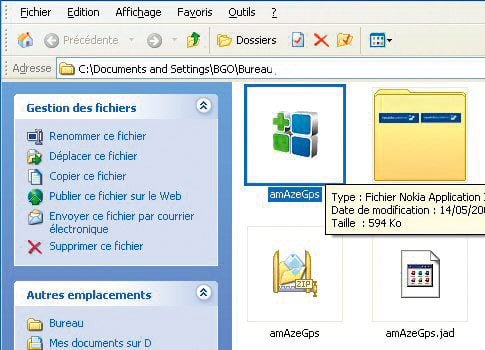
1 Sur le PC, double-cliquez sur l’icône amAzeGps. Suivez les indications sur l’ordinateur et sur le téléphone pour mener à bien l’installation du logiciel. Elles peuvent varier selon la marque de votre
téléphone.
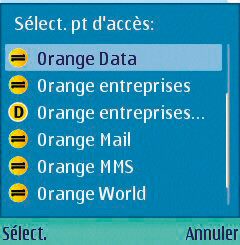
Si, pendant la procédure, il vous est demandé d’attribuer un point d’accès pour la récupération des données, choisissez la connexion Data correspondant à l’abonnement que vous avez souscrit auprès de votre opérateur de téléphonie
mobile.
2 Déconnectez votre téléphone du PC.
Etape 4 : activez la réception de signaux GPS et l’échange de données via le réseau GPRS
1 Allumez votre récepteur GPS externe. Placez-le dans votre véhicule, sous le pare-brise, puis établissez une communication avec votre téléphone en Bluetooth.
2 Rendez-vous dans le dossier Applications de votre mobile et lancez le logiciel amAze. Aux deux invites successives autorisant amAze à utiliser les applications de connectivité et le réseau pour envoyer et
recevoir des données, répondez Oui. Au besoin, vous pouvez redéfinir le point d’accès correspondant à votre forfait Data comme il est indiqué à l’étape 3.
Etape 5 : entrez vos paramètres personnels
1 Sur l’écran qui s’affiche, entrez votre identifiant (Username) et votre mot de passe (Password) tels qu’ils vous ont été fournis à l’étape 2 et cliquez sur Apply.
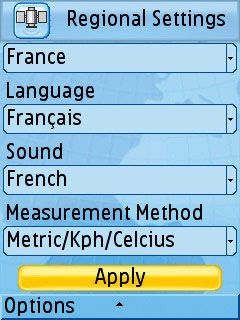
2 Sur la page Regional Settings, à la case State (état), choisissez France. Pour Language (langue), optez pour Français.
3 Dans l’option Sound (voix), choisissez French. Enfin, il ne vous reste plus quà cliquer sur Apply en bas de la page.
👉🏻 Suivez l’actualité tech en temps réel : ajoutez 01net à vos sources sur Google, et abonnez-vous à notre canal WhatsApp.