
Qui n’a jamais rêvé de disposer du don d’ubiquité : se trouver à plusieurs endroits à la fois ! Sans aller jusque-là, les caméras IP vous permettent de garder un ?”il sur ce qui se passe à un endroit
précis. Une fois que votre caméra IP est installée chez vous et reliée à votre connexion à Internet, vous pouvez la consulter depuis n’importe quel PC dans le monde, pourvu qu’il soit lui aussi connecté.Vous pouvez ainsi, par exemple, surveiller les enfants alors que vous vous trouvez chez des amis, ou tout simplement observer la maison en votre absence. Mieux ! Certains logiciels permettent même d’envoyer un courriel
d’avertissement lorsque la caméra détecte un mouvement.Attention, les caméras IP ne sont pas des webcams : elles ne fonctionnent pas avec des logiciels de vidéoconférence, tel WindowsLiveMessenger. Elles ne sont consultables que via un navigateur Internet. Pour les installer, il faut
donc impérativement disposer d’une connexion permanente à haut débit, d’un routeur et d’un PC (lequel ne sera utilisé que lors de l’installation). La caméra fonctionne ensuite de manière autonome, même une fois le PC éteint. Pour simplifier la mise
en place de la caméra, les possesseurs de routeurs Wi-Fi peuvent même choisir une caméra IP Wi-Fi.Pour ce mode d’emploi, nous avons choisi la DCS-2120 de D-Link. Cette caméra IP présente l’avantage de pouvoir s’insérer soit dans un réseau filaire, soit dans un réseau Wi-Fi. Son prix de 299 euros ?” sur Internet, car
son prix public est de 399 euros ?” ne la met malheureusement pas à la portée de toutes les bourses. Vous trouverez cependant dans le commerce d’autres caméras IP, amputées de quelques fonctions, à partir de 150 euros. Il ne
vous restera alors plus qu’à adapter ce mode d’emploi à votre nouvelle acquisition.
Etape 1 : installez la caméra
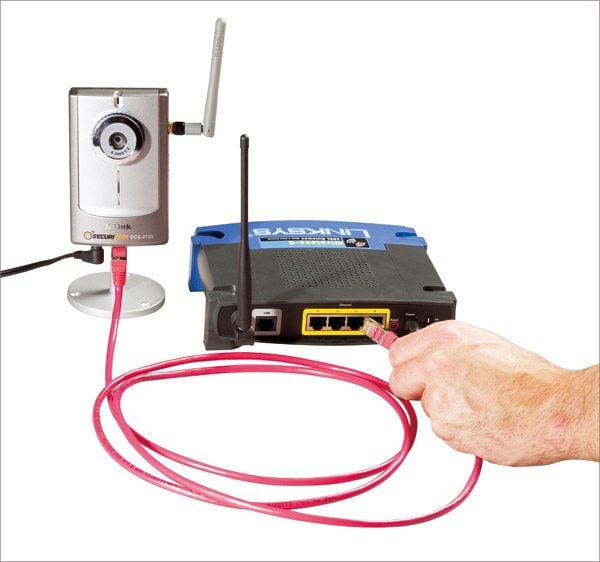
Même si vous comptez utiliser votre caméra en mode Wi-Fi, il faut dans un premier temps la connecter au routeur via un câble réseau. C’est le seul moyen d’accéder à son logiciel de configuration. Pour cela, utilisez le câble livré
avec la caméra et reliez-la à l’un des ports libres du routeur. Branchez-la également sur le secteur grâce à son transformateur.Pour une future utilisation en Wi-Fi, vissez l’antenne sur le côté du boîtier.Utilisez un outil pointu, un tournevis très fin, par exemple, pour appuyer sur le bouton Reset à l’arrière de la caméra pendant trente secondes. Cette opération, qui remet à zéro son logiciel, assurera un redémarrage avec
les réglages d’usine.
Etape 2 : configurez la caméra sur le réseau
1 – Allumez votre ordinateur, attendez le démarrage de Windows, puis insérez le CD de la caméra dans le lecteur. Sur l’écran d’accueil qui apparaît, cliquez sur Installation Wizard. Dans l’assistant
d’installation qui démarre, cliquez systématiquement sur les boutons Next puis Finish.2 – Double-cliquez alors sur l’icône Installation Wizard apparue sur le bureau. Une fenêtre s’affiche et présente les caractéristiques de votre caméra. Parmi elles, figure son adresse IP que vous noterez sur
un papier. Elle a été attribuée automatiquement par le routeur. Le problème, c’est qu’à chaque redémarrage, la caméra risque de se voir attribuer une nouvelle adresse qui perturberait les réglages que vous ferez dans la suite de ce mode d’emploi.
Nous allons donc figer cette adresse une fois pour toutes !3 – Cliquez sur le bouton Setup en haut à gauche. Cliquez ensuite sur le bouton Next de la nouvelle fenêtre. Décochez la case Reset IP Adress at next boot, puis cliquez sur
Next, sur le bouton OK de la fenêtre qui apparaît, et encore une fois sur Next.
Cliquez enfin sur Apply pour afficher la fenêtre d’avancement du processus de mise à jour, intitulée Update Progress. A la fin de celui-ci, un bouton Done apparaît en bas à droite ; cliquez
sur ce bouton, puis sur le bouton Exit de l’Installation Wizard.
Etape 3 : réglez le routeur
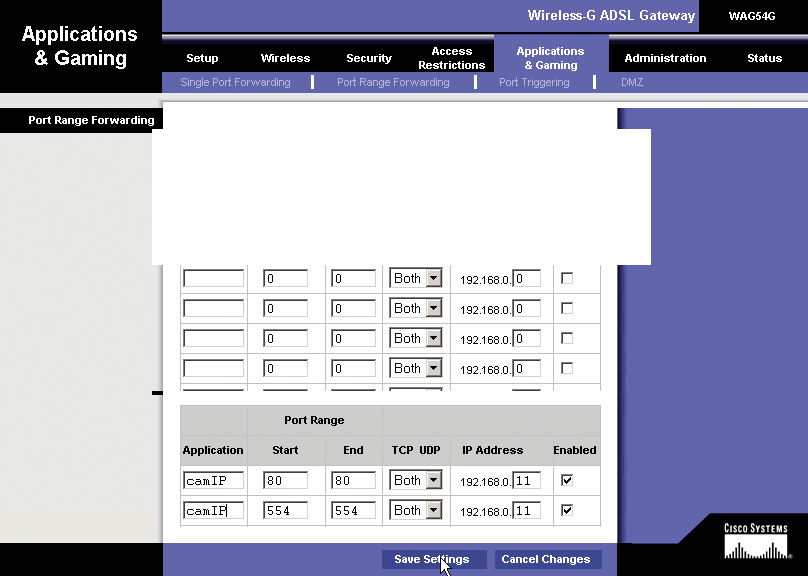
Vous devez à présent ouvrir dans le routeur les ports Internet utilisés par votre caméra. Il s’agit par défaut des ports 80 et 554. La manipulation dépend de votre routeur. Pour accéder à sa page de réglage, vous devez taper l’adresse
192.168.1.1 ou parfois 192.168.0.1 dans un navigateur Internet.L’insertion du CD de votre fournisseur d’accès à Internet peut aussi suffire à entrer dans ce menu de réglage. Cherchez alors une option intitulée Port Forwarding ou Port Range Forwarding. C’est là que vous
allez créer des lignes pour ouvrir les ports 80 et 554. Sur une ligne vierge, ne contenant que des 0, tapez l’adresse IP de votre caméra, celle que vous avez notée sur une feuille lorsque vous avez configuré votre caméra.Dans la case du numéro de port, entrez 80, et choisissez les protocoles TCP et UDP (ou Both, qui signifie ‘ les deux ‘ en français). Si votre routeur
ne propose pas cette dernière option, il faudra créer une ligne pour le TCP et une autre pour l’UDP. Répétez l’opération avec le port 554 et sauvegardez les changements en cliquant sur le bouton adéquat, généralement en bas de la page
(Apply,
Save, ou Save changes…).
Il reste à connaître et à noter votre adresse IP : vous en aurez besoin pour vous connecter depuis l’extérieur. Pour cela, connectez-vous au site
www.adresseip.com Votre adresse s’affiche dans la page. Notez-la !
Etape 4 : observez votre domicile à distance
Vous pouvez dorénavant accéder à votre caméra IP depuis n’importe quel endroit doté d’une connexion à Internet. Il vous suffit de taper l’adresse IP de votre connexion dans un navigateur pour accéder en direct à l’image. Vous voyez
tout d’abord s’afficher l’interface de réglage de la caméra avec un carré noir au milieu de l’image. C’est là qu’apparaîtra la vidéo… une fois son contrôle ActiveX installé.Pour cela, cliquez avec le bouton droit sur le bandeau jaune d’Internet Explorer qui bloque le contrôle ActiveX, et autorisez son installation.
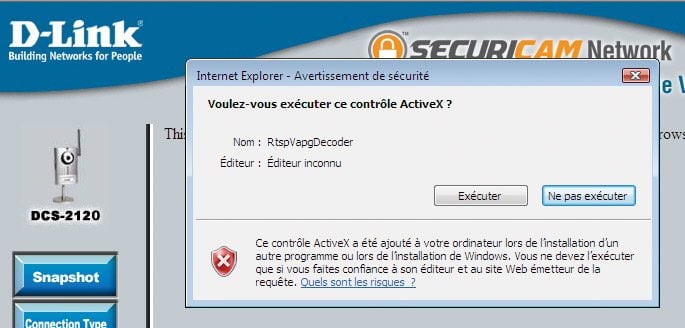
Cliquez sur le bouton Exécuter de la fenêtre qui apparaît, et laissez l’installation se dérouler. A la fin de celle-ci, un message vous propose d’appuyer sur la barre d’espace ou sur la touche Entrée pour
faire apparaître l’image de la caméra.
👉🏻 Suivez l’actualité tech en temps réel : ajoutez 01net à vos sources sur Google, et abonnez-vous à notre canal WhatsApp.