Libérer de l’espace de stockage et supprimer certains fichiers inutiles peut contribuer à maintenir de bonnes performances sur un Mac, notamment lorsque le disque est presque plein. En optimisant l’espace sur le disque dur, vous vous assurez de toujours offrir les meilleures performances à votre ordinateur et vous pourrez ainsi le conserver plus longtemps avant de devoir le changer. La même chose vaut d’ailleurs pour les modèles sous Windows.
Pour nettoyer un Mac, il y a plusieurs options qui se présentent à vous. La solution la moins coûteuse consiste à effectuer le tri manuellement, ce qui demande davantage de temps et nécessite de vérifier les fichiers avant suppression. La plus simple et rapide est de prendre un logiciel qui s’occupe de tout à votre place : il existe des solutions fiables et reconnues à des tarifs très abordables.
Dans guide pour savoir comment nettoyer son Mac, nous allons évoquer les différentes options disponibles. Ainsi, vous saurez que faire pour accélérer votre ordinateur.
Choisir un logiciel pour nettoyer son Mac
Afin que votre ordinateur reste performant au fil des années, le mieux reste de choisir un logiciel pour nettoyer son Mac. Un tel outil se charge du nettoyage complet de votre appareil et vous n’avez rien à faire — hormis presser sur un bouton. Avant de commencer, il faut rappeler que tous les ordinateurs sont voués à ralentir après des années d’utilisation même les modèles les plus premium signés Apple. Si votre Mac est lent au bout de quelques années, c’est tout à fait normal.
Avec le temps, le stockage de votre Mac (généralement un SSD sur les modèles récents) se remplit progressivement de fichiers, ce qui impacte le fonctionnement général de l’appareil et ses performances. Heureusement, il est possible de nettoyer son Mac pour gagner de l’espace sur le disque dur, ce qui affecte positivement son efficacité. Il est difficile de s’en rendre compte sans essayer. Dans certains cas — notamment lorsque le stockage est très saturé — la suppression de fichiers inutiles peut améliorer la réactivité de certaines applications.
Au fil du temps, votre Mac peut accumuler différents fichiers temporaires, des fichiers volumineux ou encore des fichiers de traduction inutiles générés par certaines applications. Ces éléments occupent inutilement de l’espace stockage Mac et peuvent ralentir le système. Pour nettoyer Mac, vous pouvez consulter la gestion du stockage et analyser votre espace disque depuis la barre latérale Finder. Une fois les éléments identifiés, supprimez fichiers inutiles ou transférez-les vers un disque externe afin de libérez espace disque et améliorer les performances de votre ordinateur.
Le nettoyage Mac ne consiste pas uniquement à supprimer quelques fichiers inutiles. Avec le temps, le système macOS accumule des fichiers temporaires, des fichiers volumineux ou encore des fichiers de traduction inutiles qui occupent de l’espace stockage Mac. Pour libérez espace disque, vous pouvez analyser votre disque depuis la barre latérale Finder ou utiliser un outil comme CleanMyMac qui identifie les applications, les archives comprimefichiers inutiles et les données qui prennent de la place. Ce type de nettoyage permet souvent de libérez espace rapidement et d’améliorer la gestion de l’espace disque supprimant fichiers superflus.
Vous pouvez procéder à une optimisation manuelle pour nettoyer votre Mac, mais que celle-ci prend du temps et de l’énergie. Elle reste assez simple, sauf qu’elle ne vous empêche pas non plus de faire des erreurs qui peuvent impacter le fonctionnement général par la suite. À nos yeux, le plus logique est de se tourner vers un nettoyeur de Mac. Sur le marché, plusieurs logiciels proposent ces fonctionnalités. Nous présentons ci-dessous trois solutions populaires.
Le Top 3 des logiciels pour nettoyer son Mac en 2026
- Intego Washing Machine X9
- Clean My Mac
- CCleaner
Si vous préférez une solution gratuite, il existe aussi des outils comme Onyx qui permettent d’accéder à plusieurs fonctions avancées de macOS. Avec ce type d’utilitaire, vous pouvez nettoyez certains caches du système, vérifier l’état de différents composants et effectuer quelques opérations de maintenance. Pour lancer certaines actions, il suffit généralement de cliquez sur les options correspondantes dans l’interface du logiciel.
Intego Washing Machine X9
Intego Washing Machine X9 est un logiciel destiné à supprimer certains fichiers inutiles et à détecter les doublons sur macOS et optimiser le disque dur. D’abord, ce logiciel est l’oeuvre d’une société d’origine française qui s’est spécialisée sur macOS (avec un antivirus) dès sa création il y a plus de 25 ans. Au fil des années, elle a dévoilé une suite de sécurité solide ainsi que des services complémentaires, dont cet excellent nettoyeur de Mac.
Pour nettoyer votre Mac, la Washing Machine d’Intego se dote de plusieurs fonctionnalités. D’abord, le logiciel analyse votre disque dur pour trouver tous les fichiers inutiles : cela peut concerner les fichiers de traduction, les fichiers de téléchargement obsolètes ou encore les photos en doublon. Tous ces éléments sont passés au crible par l’outil lors de sa détection.
Après son analyse, le logiciel d’Intego fait ressortir tous les éléments inutiles et vous avez le choix de la suppression finale. Par défaut, l’outil ne supprime aucun fichier sans votre approbation définitive, c’est vous qui prenez les décisions finales pour nettoyer votre Mac. Avec un tel logiciel, vous pouvez espérer retrouver un ordinateur jusqu’à 30% plus rapide au démarrage pour des applications jusqu’à 3 fois plus réactives à l’utilisation. Il vous donc permet d’économiser des dizaines de giga-octets sur votre disque dur, sans que vous ne le ressentiez.
Le logiciel Washing Machine X9 ne se contente pas de nettoyer votre Mac, il permet aussi de mieux gérer vos applications et de ranger vos dossiers plus simplement. C’est aussi un élément qui contribue à l’optimisation d’un appareil, car cela vous évite d’éparpiller vos documents et de créer des doublons qui peuvent entrer en conflit et entraîner des bugs.
Intego a le mérite de miser sur un logiciel antivirus efficace, mais également facile à utiliser. Que ce soit l’outil seul ou la suite de sécurité complète, ses logiciels s’installent aisément. Vous n’avez qu’à lancer le nettoyage du Mac pour qu’il passe à l’action de son côté — le tout sans vous déranger quand il est en fonctionnement.
Si vous prenez la solution de protection complète Mac Premium Bundle X9, vous ne profitez pas uniquement de l’outil Washing Machine X9 pour nettoyer votre Mac. En plus, cette suite complète inclut un antivirus, un pare-feu, un outil de gestion et de sauvegarde des données personnelles ainsi qu’un outil de contrôle parental.
Si vous recherchez un logiciel efficace sur différents niveaux — notamment pour nettoyer votre Mac, Mac Premium Bundle X9 est celui qu’il vous faut. Les qualités de cet antivirus sont reconnues par AV-Test et AV-Comparatives depuis plusieurs années, ce qui atteste de son efficacité.
Les prix des logiciels Intego
- Intego Washing Machine X9 : 19,99 euros par an au lieu de 49,99 euros pour un Mac
- Intego Mac Premium Bundle X9 : 29,99 euros par an au lieu de 84,99 euros pour un Mac
CleanMyMac X
CleanMyMac X est un outil redoutable pour nettoyer son Mac, CleanMyMac X est l’un des logiciels de nettoyage macOS les plus connus. Comme Intego Washing Machine X9, il se place parmi les meilleurs logiciels du marché en raison de ses nombreuses fonctionnalités pertinentes. Celui-ci a été conçu par la société MacPaw en Ukraine il y a de nombreuses années, il est clairement le logiciel le plus populaire de sa catégorie à ce jour.
Certains outils comme CleanMyMac facilitent le nettoyage Mac en analysant automatiquement le disque à la recherche de fichiers inutiles, de comprimefichiers inutiles ou de fichiers temporaires générés par les applications. Une fois l’analyse terminée, il suffit généralement de cliquez sur une option pour lancer le nettoyage et liberez espace stockage. Ce type de machine logicielle permet d’optimiser l’espace disque supprimant fichiers superflus et de garder un Mac nettoyer plus facilement au fil du time.
Dans les faits, CleanMyMac X mise sur plusieurs fonctionnalités essentielles et efficaces. Comme son homologue chez Intego, il est chargé de scanner le disque dur à la recherche de tous les doublons et les fichiers inutiles, après quoi il vous laisse le choix de la suppression définitive.
En plus de retrouver de l’espace libre, vous pouvez bénéficier d’un temps de démarrage jusqu’à 4,5 fois plus rapide et des applications qui s’ouvrent jusqu’à 2,5 fois plus rapidement. Bien évidemment, cela dépend toujours de l’état de votre machine lors du lancement du logiciel, mais c’est un excellent outil pour nettoyer son Mac.
Pour arriver à ses fins, le logiciel CleanMyMac X se dote d’un algorithme qui cible tous les fichiers à l’aide de plusieurs filtres afin de déterminer s’ils sont utiles ou non. Ainsi, il a tous les arguments pour nettoyer votre Mac de manière efficace, mais ce n’est pas tout : l’outil a d’autres qualités techniques.
CleanMyMac X inclut aussi la protection de votre ordinateur avec ce même outil. Il peut supprimer les virus à l’aide d’un antivirus basique (retrouver les meilleurs dans notre comparatif des antivirus) pour éviter que votre appareil puisse être victime d’un spyware, ransomware, adware ou d’un autre malware, ce qui s’associe bien au fait de chercher à nettoyer son Mac.
En plus de nettoyer votre Mac, il est aussi possible d’assurer votre confidentialité en ligne en supprimant les connexions Wi-Fi obsolètes, la liste des éléments récents et les traces de téléchargement avec CleanMyMac X. Cela contribue aussi à l’optimisation de votre ordinateur, au même titre que les fonctionnalités Désinstalleur et Mise à jour pour supprimer des applications inutiles ou les mettre à jour pour éviter les failles de sécurité.
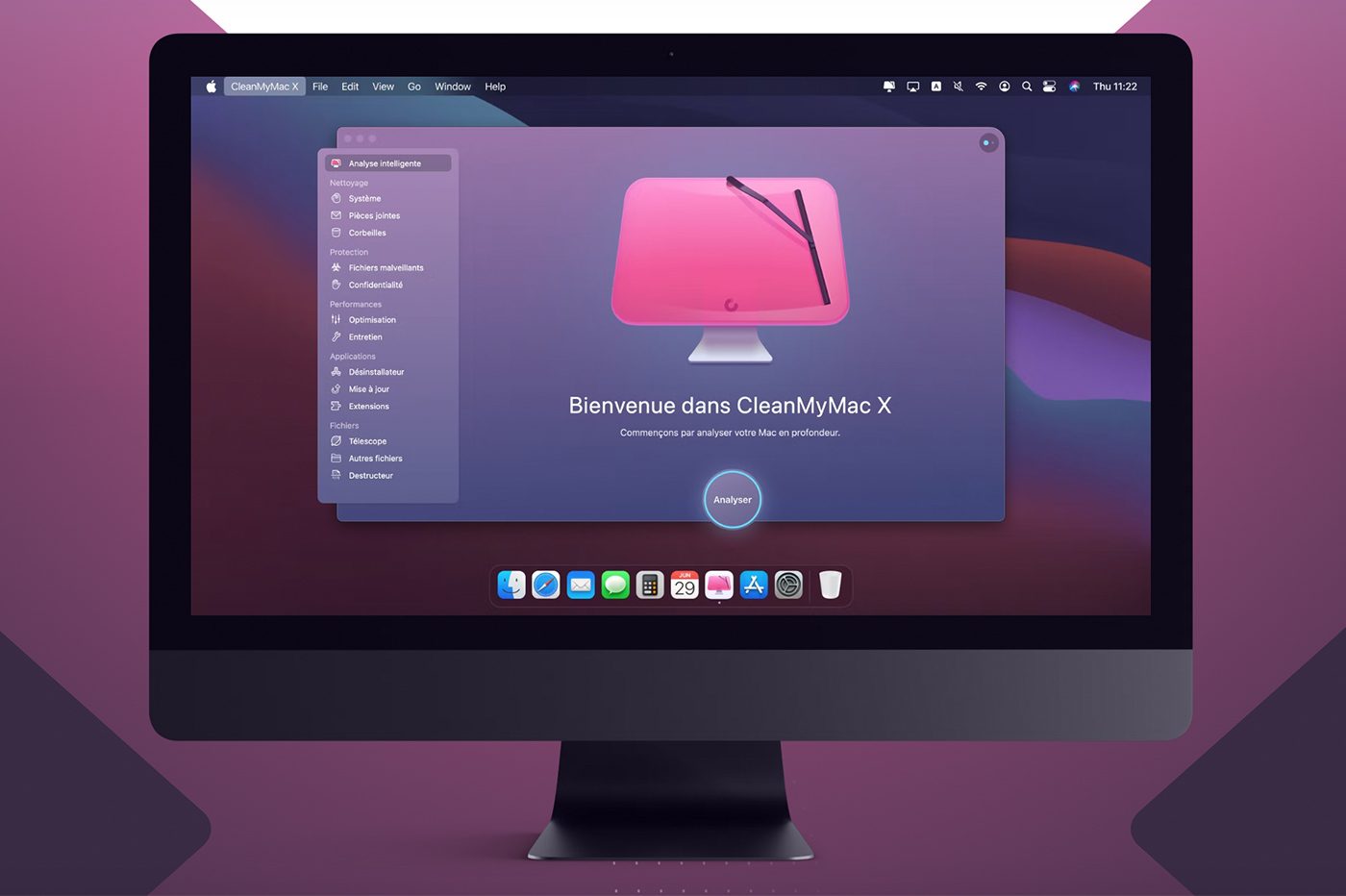
CleanMyMac X repose sur un fonctionnement intuitif, son interface met en avant plusieurs catégories, mais aussi un simple bouton mis en évidence qui vous permet de lancer le nettoyage de l’appareil. L’outil se décline en plusieurs formules, vous pouvez choisir de nettoyer un Mac ou plus au travers d’un abonnement d’un an ou d’un achat définitif du logiciel. Des remises sont en cours en ce moment, voici le détail des prix.
Les prix de CleanMyMac X pour un abonnement annuel
- 1 Mac : 39,95 euros par an
- 2 Mac : 59,95 euros par an au lieu de 79,95 euros
- 5 Mac : 89,95 euros par an au lieu de 199,95 euros
Les prix de CleanMyMac X pour une licence à vie
- 1 Mac : 79,95 euros au lieu de 89,95 euros
- 2 Mac : 119,95 euros au lieu de 179,95 euros
- 5 Mac : 179,95 euros au lieu de 449,95 euros
CleanMyMac X propose une version gratuite qui donne accès à toutes les fonctionnalités, mais elle reste limitée dans le volume de données qu’il est possible de supprimer ou dans le nombre d’utilisations. En conséquence, nous ne pouvons que vous conseiller de prendre une version payante pour nettoyer son Mac. Cela dit, pour en savoir plus, vous pouvez aller sur notre portail dédié pour télécharger CleanMyMac X ici.
CCleaner
CCleaner est le dernier outil qui peut s’avérer convaincant pour nettoyer son Mac. Initialement, ce logiciel a été conçu pour optimiser les ordinateurs Windows puis il a été optimisé pour le système d’exploitation macOS par son éditeur Piriform au cours des années 2012. Ce dernier appartient désormais au groupe Gen Digital qui lui-même possède des antivirus comme Norton, Avast, Avira ou AVG.
Si CCleaner est en retrait dans notre comparatif des logiciels pour nettoyer un Mac, c’est parce que ses fonctionnalités restent plus limitées que celles de ses homologues Intego Washing Machine X9 et CleanMyMac X. Néanmoins, celui-ci se charge quand même des actions de base pour optimiser votre appareil. À noter que l’expérience utilisateur est moins aboutie que sur les deux logiciels de nettoyage présentés plus haut.
L’utilisation de ce logiciel est justement l’un des points faibles de CCleaner : son interface reste assez vieillissante. On note quand même qu’il s’agit d’un outil freemium dont certaines fonctionnalités sont gratuites. Si vous voulez en savoir plus à son sujet, on vous invite à télécharger Ccleaner ici.
Les recommandations pour nettoyer son Mac
Il existe plusieurs techniques pour nettoyer son Mac sans passer par un logiciel payant. D’une part, vous pouvez choisir un des logiciels que nous avons mentionné pour qu’il s’occupe d’optimiser votre appareil. Sinon, vous pouvez aussi utiliser ces solutions de façon manuelle pour arriver à votre objectif, voici quelques astuces pertinentes.
Au fil du temps, le système macOS peut accumuler différents fichiers temporaires et éléments de cache créés par les applications. Même s’ils sont utiles à court terme, certains deviennent rapidement fichiers inutiles et occupent de l’espace disque supprimant fichiers devenus obsolètes. Pour un nettoyage Mac plus complet, vous pouvez analyser votre disque à l’aide d’un outil dédié comme CleanMyMac ou passer par les outils de gestion du stockage d’Apple afin de libérez espace disque et maintenir un Mac nettoyer plus facilement.
Le nettoyage Mac peut aussi concerner l’extérieur de l’appareil. Pour nettoyer écran Mac, il est conseillé d’utiliser un chiffon pelucheux humidifié eau ou un chiffon pelucheux légèrement humide afin d’éliminer les traces doigts poussière présentes sur l’écran Mac ou le MacBook. Avant toute manipulation, nettoyer éteignez Mac débranchez l’ordinateur pour éviter tout risque. Apple recommande d’éviter les produit contenant peroxyde ou peroxyde hydrogène, et de privilégier un produit nettoyant écran compatible ou simplement un chiffon pelucheux humidifié avec un peu d’eau. Ce geste simple peut prolonger la durée vie de votre MacBook ou iMac.
Le nettoyage Mac ne concerne pas seulement les fichiers et le système. Il est aussi important de nettoyer écran Mac régulièrement afin d’éliminer les traces doigts poussiere. Pour nettoyer ecran, Apple recommande d’utiliser un chiffon pelucheux humidifie eau ou un chiffon pelucheux légèrement humide. Avant de commencer, nettoyer eteignez Mac debranchez l’ordinateur pour éviter tout risque. Évitez les produits contenant peroxyde ou peroxyde hydrogene, sauf s’il s’agit d’un produit nettoyant ecran compatible ou d’un produit Apple recommandé pour l’écran Mac ou le MacBook.
1) Vider la corbeille
Pour nettoyer son Mac, mieux vaut commencer par la base. La première étape, c’est de vérifier que votre corbeille est bien vide, car les fichiers sont conservés sur votre appareil lorsqu’ils sont dans la corbeille. Ils y restent jusqu’à la suppression définitive, ce qui prend de la place sur le disque dur.
En vidant la corbeille, vous pouvez espérer un joli gain d’espace si vous ne l’avez pas nettoyé depuis un moment. En parallèle, sachez qu’il est possible de mettre en place un vidage automatique tous les 30 jours pour éviter d’avoir à y penser à l’avenir, cela se fait depuis les Préférences puis les Options avancées de votre Mac. C’est un geste qu’il faut réaliser de façon régulière pour ne jamais trop stocker dans sa poubelle.
2) Vider le dossier Téléchargement
Après la corbeille, il est temps de s’attaquer au dossier Téléchargement pour bien nettoyer son Mac. Et pour cause, ce dossier comprend souvent de vieux fichiers de téléchargements qui sont cassés ou obsolètes, cela prend aussi de la place. Par contre, cette étape reste un peu longue, car elle demande de faire le tri et de ranger tous vos éléments en même temps.
C’est aussi à cette étape que l’utilisation d’un logiciel pour nettoyer votre Mac prend tout son sens. Non seulement vous gagnez du temps, mais vous évitez aussi de risquer de supprimer un élément qui reste utile au bon fonctionnement de votre ordinateur.
3) Supprimer les fichiers inutiles et les doublons
Supprimer les fichiers qui ne servent à rien est une étape est primordiale pour nettoyer son Mac. Par contre, c’est aussi la plus longue si vous n’utilisez pas un logiciel dédié comme Intego Washing Machine X9 ou CleanMyMac X qui s’occupent parfaitement de cette activité sans votre aide.
Pour nettoyer Mac efficacement, il peut aussi être utile d’identifier les fichiers volumineux présents sur votre disque. Certaines applications ou archives comprimefichiers inutiles peuvent occuper beaucoup d’espace disque sans que vous vous en rendiez compte. Dans macOS, vous pouvez consulter l’espace stockage Mac depuis les paramètres de gestion du stockage et repérer les dossiers qui prennent le plus de place. Une fois ces éléments identifiés, supprimez fichiers devenus inutiles ou transférez-les vers un disque externe afin de libérez espace stockage et améliorer la réactivité du système.
Les fichiers inutiles, comme les fichiers de traduction inclus de base sur les ordinateurs d’Apple, prennent de l’espace sur le disque dur. Il en va de même pour série de photos que vous avez exportées en double ou en triple sur votre appareil. Le mieux reste donc de s’atteler à cette tâche, que ce soit à la main ou automatiquement avec un logiciel pour nettoyer son Mac.
Par contre, prenez garde à faire attention lors de la suppression des fichiers de traduction en suivant bien les étapes, car une mauvaise manipulation peut affecter des applications que vous utilisez souvent. Encore une fois, c’est aussi pour cette raison qu’on apprécie les logiciels dédiés au nettoyage du Mac.
Au-delà des fichiers de traduction, il faut aussi supprimer les fichiers d’installation pour nettoyer son Mac. En effet, quand vous avez installé un programme, il n’y a logiquement plus besoin de son fichier d’installation. Pourtant, on oublie bien vite ce dernier au point que plusieurs d’entre eux s’accumulent sur le disque dur pour prendre de la place. Avec la suppression, vous pouvez espérer un beau gain d’espace qui contribue à l’amélioration des performances de votre ordinateur.
Pour nettoyer Mac efficacement et libérez espace disque, pensez aussi à supprimer régulièrement les fichiersinutiles qui occupent de l’espace stockage sur votre disque.
4) Supprimer les anciennes sauvegardes iOS
Les anciennes sauvegardes sur iOS prennent aussi beaucoup d’espace sur un disque dur alors qu’elles ne sont plus utiles. Et pour cause, à quoi bon conserver la sauvegarde de votre premier iPod sur votre ordinateur alors que vous n’utilisez même plus l’appareil depuis des années. Par contre, il faut faire attention à supprimer uniquement les anciennes et non la dernière de votre iPhone, par exemple.
Pour ce faire, il faut se rendre dans le menu À propos de ce Mac puis dans l’onglet Stockage afin d’accéder à la liste de toutes les sauvegardes précédentes. De la même façon, on vous conseille fortement de réaliser des sauvegardes sur iCloud, car elles apparaitront tout de même sur votre ordinateur grâce à l’intégration du service à macOS, mais sans prendre de l’espace sur le disque dur.
Pour optimiser l’espace stockage, il peut aussi être utile de vérifier vos sauvegardes et vos fichiers dans Apple iCloud Drive ou sur un disque externe. Une sauvegarde Time Machine permet de sécuriser vos données avant de supprimez fichiers importants ou de procéder à un nettoyer Mac plus complet. Grâce à Time Machine, vous pouvez conserver une copie de votre système tout en libérez espace stockage Mac sur le disque supprimant fichiers devenus inutiles. Pensez également à vérifier les éléments dans Système > Utilisateurs et groupes > Ouverture pour identifier les applications qui se lancent automatiquement et ralentissent le Mac nettoyer au démarrage.
5) Supprimer la librairie Apple Music
Gérer la librairie Apple Music, c’est comme supprimer ses anciennes sauvegardes. C’est parfait pour nettoyer votre Mac, surtout qu’il y a fort à parier sur le fait que vous n’utilisez plus l’application pour écouter de la musique en .mp3 directement sur l’appareil. On suppose que vous avez fait le choix de privilégier un service de streaming audio comme Apple Music ou Spotify.
Si c’est bel et bien le cas, vous êtes libre de nettoyer votre Mac en supprimant les chansons et les enregistrements audio présents sur Apple Music, car ceux-ci prennent de la place sur le disque dur. Il en va de même pour les films et les séries téléchargés depuis la plateforme, surtout que les images prennent quand même beaucoup de place.
6) Ranger le bureau
Il arrive vite que les fichiers et les dossiers s’accumulent sur le bureau de votre ordinateur, c’est un grand classique et tout le monde ou presque fait de même au fil des années, si bien qu’il est difficile de s’y retrouver entre tous les documents. De plus, cela impacte les performances de l’appareil en ralentissant son fonctionnement et en faisant baisser ses performances.
Dans le cas où vous avez de nombreux documents peu utiles, mais que vous ne souhaitez pas supprimer, il peut être pertinent de s’orienter vers une solution de stockage en ligne comme iCloud, Dropbox ou autres. C’est une bonne solution à moindre coût pour nettoyer son Mac et garantir qu’il reste sain dans le temps.
Sinon, on rappelle que l’outil Intego Washing Machine X9 s’occupe de ranger vos fichiers facilement pour une amélioration efficace des performances et l’assurance de nettoyer son ordinateur comme il se doit.
Pour l’entretien physique de votre ordinateur, privilégiez toujours des produits adaptés et suivez les conseils du fabricant. Lorsque vous nettoyez votre MacBook ou iMac, évitez les liquides agressifs qui pourraient endommager les composants ou l’écran. Utilisez plutôt un chiffon doux et des produits spécialement conçus pour les écrans afin de préserver le matériel dans le temps.
Au final, quel est le meilleur logiciel pour nettoyer son Mac ?
Vous l’avez compris, il existe différents moyens pour nettoyer son Mac. Toutes les étapes que nous avons listé s’effectuent de manière manuelle si vous le souhaitez. Le seul bémol, c’est qu’elle prenne du temps et que vous pouvez vite supprimer un document utile en allant un peu vite. À nos yeux, le plus simple et le plus efficace reste de prendre un nettoyeur pour Mac.
Pour nettoyer son Mac, il faut s’orienter vers la Washing Machine d’Intego ou vers le logiciel CleanMyMac X de MacPaw. Le choix entre les deux logiciels peut être un peu complexe, car les deux ont leurs avantages. On peut tout de même admettre que le premier est plus complet si vous prenez la suite de sécurité dans laquelle il est inclus (Mac Premium Bundle). De cette façon, vous pouvez faire d’une pierre deux coups et protéger votre appareil avec un antivirus, un pare-feu, un outil de contrôle parental ou encore un outil de gestion et de sauvegarde des données personnelles.
De l’autre côté, CleanMyMac X n’est pas dénué d’intérêt non plus. On apprécie le fait qu’il se charge de nettoyer votre Mac, mais aussi d’assure votre confidentialité en ligne tout en supprimant les malwares en cas de détection à l’aide son antivirus basique. En plus, lui aussi a droit à des remises, ce qui en fait un outil pertinent aussi.
Enfin, pour nettoyer Mac et améliorer la fluidité du MacBook, il peut être utile de vérifier les éléments qui se lancent automatiquement au démarrage. Dans Système > Utilisateurs groupes ouverture, vous pouvez voir les applications qui s’ouvrent dès l’allumage du système. En supprimant celles qui ne sont pas indispensables, vous réduisez l’utilisation du disque et libérez de l’espace stockage tout en améliorant la vitesse de démarrage de votre appareil. Cette optimisation complète le nettoyage Mac et contribue à prolonger la durée vie de votre ordinateur.
Que ce soit l’un ou l’autre, nettoyer son Mac reste une mission à laquelle il faut s’atteler régulièrement. Elle est indispensable au bon fonctionnement de votre ordinateur au fil des années.
Intego