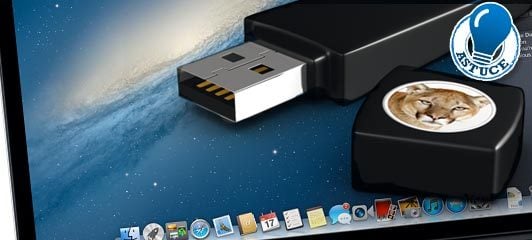
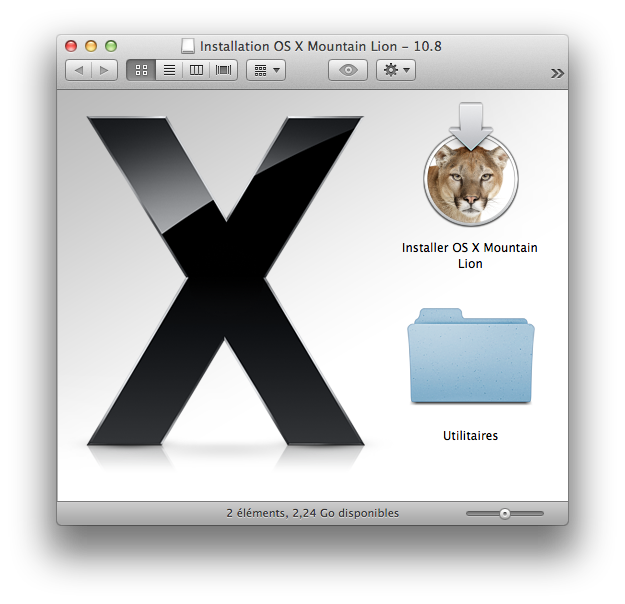
Vous venez d’acheter Mac OS X Mountain Lion. Après un téléchargement laborieux, vous voici prêt à l’installer sur votre ordi. Patientez encore un peu avant de lancer l’installation ! Apple ne propose plus en vente de clé USB permettant d’installer son système. Il vous faut la préparer vous-même. Cela vous évitera, en cas de lourd plantage, de repasser par la phase longue et pénible de téléchargement. Mais pour créer cette clé, il ne suffit pas d’y copier les fichiers d’installation. Nous vous recommandons d’utiliser Lion DiskMaker, un petit utilitaire gratuit conçu par Guillaume Gete et accessible sur http://blog.gete.net/lion-diskmaker-fr/. Téléchargez-le, puis lancez-le.
Dans la fenêtre qui s’affiche, cliquez sur le bouton Mountain Lion (10.8). Le logiciel va repérer l’emplacement du fichier d’installation de Mountain Lion que vous venez de télécharger. Cliquez sur Utiliser cette copie. Vous le choix entre graver un DVD d’installation ou créer une clé USB. La seconde solution étant la plus simple et la plus rapide. Cliquez ainsi sur Créer un disque de démarrage. Pour votre copie d’installation, vous pouvez opter pour un volume sur un disque dur ou sur une clé USB. Cliquez sur Une clé USB de 8 Go (même si celle-ci ne peut accueillir que 4 Go de données, ce sera suffisant). Après quelques secondes d’analyse, le logiciel a détecté la présence de votre clé.
Attention, toutes les données qui y sont stockées seront supprimées ! Cliquez sur le nom de votre clé, puis sur Choisir ce disque. Validez enfin le dernier avertissement en cliquant sur Effacer puis créer le disque. Il ne vous reste plus qu’à patienter pendant la création de la clé (quelques dizaines de minutes). A l’issue de l’opération, vous disposerez d’une clé à partir de laquelle votre Mac pourra démarrer Mac OS X Mountain Lion.
👉🏻 Suivez l’actualité tech en temps réel : ajoutez 01net à vos sources sur Google, et abonnez-vous à notre canal WhatsApp.