

- Surfez sur le Net avec votre PC grâce à votre téléphone mobile
- Avec un Nokia
- Avec un Sony Ericsson
- Avec un téléphone équipé de Windows Mobile
1 Installez et lancez Sony Ericsson PC Suite et ne branchez pas votre téléphone mobile au PC pour le moment.

2 Dans la fenêtre intitulée Sony Ericsson PC Suite, cliquez sur Procédure de connexion :
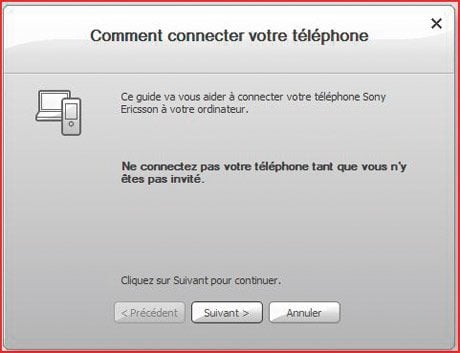
3 Dans la fenêtre intitulée Comment connecter votre téléphone, cliquez, en bas, sur le bouton Suivant :
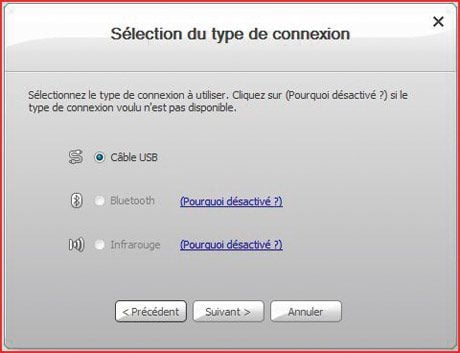
4 Dans la fenêtre intitulée Sélection du type de connexion, activez Câble USB et cliquez sur Suivant :5 Connectez votre mobile au PC via son câble USB et, côté mobile, sélectionnez Mode téléphone ou Mode USB.
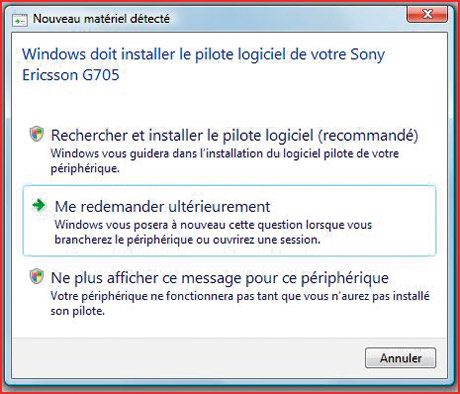
6 Dans la fenêtre intitulée Nouveau matériel détecté qui s’ouvre, cliquez sur Rechercher et installer le pilote logiciel et autorisez Windows à poursuivre :Puis attendez qu’une alerte située dans la barre de notification vous indique que le périphérique a bien été installé.
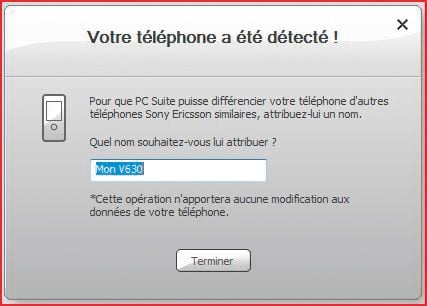
7 Après quelques secondes, une fenêtre annonçant Votre téléphone a été détecté ! s’affiche. Cliquez sur le bouton Terminer :
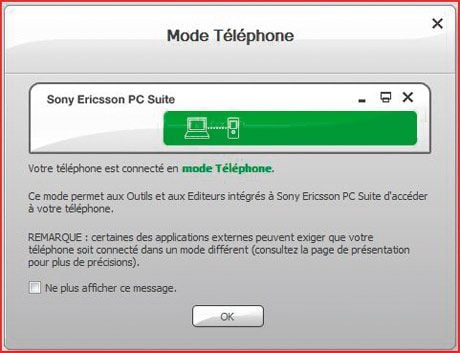
8 Cliquez sur OK dans la fenêtre Mode Téléphone :
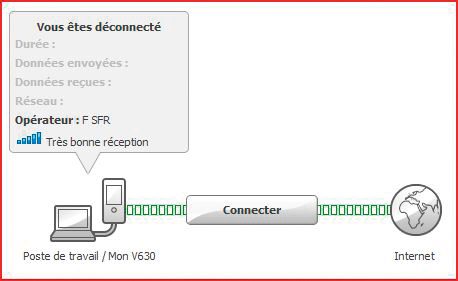
9 Dans la fenêtre Sony Ericsson PC Suite, cliquez sur Connexion Internet, puis sur Connecter :
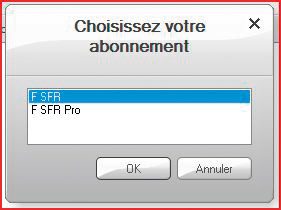
10 Choisissez votre type d’abonnement si on vous le demande et attendez l’établissement de la connexion :Dans la fenêtre Connecté à Internet, cliquez sur OK.
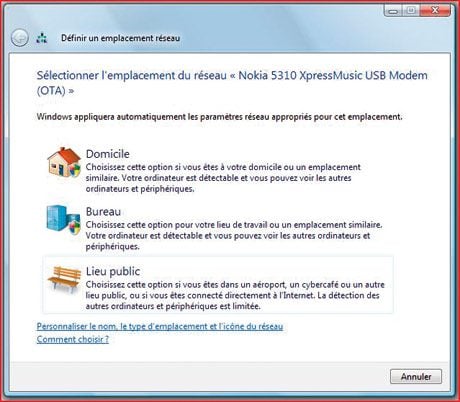
11 Sélectionnez, dans la fenêtre Définir un emplacement du réseau, l’option Lieu public, puis cliquez sur Fermer :
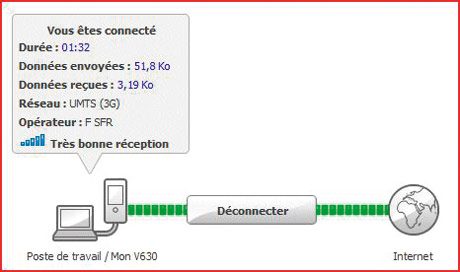
12 Lancez votre navigateur sur sa page de démarrage pour vérifier qu’il accède bien à Internet. Pour vous déconnecter, cliquez sur le bouton Déconnecter :Vous pouvez ensuite débrancher le téléphone, retirer le câble et fermer Sony Ericsson PC Suite.
👉🏻 Suivez l’actualité tech en temps réel : ajoutez 01net à vos sources sur Google, et abonnez-vous à notre canal WhatsApp.














