


- Dépannez le PC de vos proches à distance
- Avec Windows Live Messenger
- Avec Spark Angels
- Avec Ultra VNC
Installez Spark Angels
Rendez-vous sur le site
www.spark-angels.com et cliquez sur le lien Lancer SparkAngels dans la colonne de gauche. La machine virtuelle Java doit être installée sur votre ordinateur : si elle
n’est pas présente, cliquez sur le lien Installer Java et lancer SparkAngels, puis suivez les instructions d’installation de Java. SparkAngels est ensuite téléchargé et installé sur votre ordinateur, avec un raccourci de
lancement sur le Bureau : par la suite, vous n’aurez plus besoin de passer par le site de l’éditeur pour ouvrir le programme. La personne qui vous aide (ou que vous allez aider) doit, elle aussi, procéder à cette
installation.
Démarrez la session

Nous supposons que vous proposez de l’aide à un ami. Dans la fenêtre de SparkAngels, cliquez sur J’accompagne pour initier la session d’aide. Votre contact doit, lui, cliquer sur Je suis
accompagné. Sur son écran, une fenêtre va lui indiquer un numéro de session, qu’il doit vous communiquer, par exemple par téléphone. De votre côté, saisissez ce code confidentiel dans la fenêtre d’ouverture de session, puis
validez. Après quelques instants, l’écran du correspondant apparaît en noir et blanc : vous pouvez l’afficher en couleurs en cliquant sur l’icône représentant un arc-en-ciel sur un écran (en haut à droite de la
fenêtre).
Montrez les opérations à réaliser
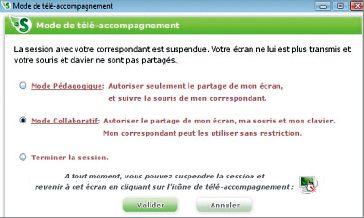
Par défaut, SparkAngels est paramétré en mode pédagogique : vous voyez l’écran de votre contact, vous pouvez pointer et cliquer sur les icônes et les liens visibles, mais il ne se passera rien. À chacun de
vos clics, un message indique en fait à votre ami ce qu’il doit faire (clic droit/clic gauche). Néanmoins, le programme permet aussi de prendre le contrôle total du PC.Dans ce cas, votre correspondant doit vous y autoriser: il doit cliquer sur la première icône dans la barre d’outils verticale située dans le coin inférieur droit de son écran, celle-ci représentant une main et un écran. Une
fenêtre s’affiche: votre contact doit cocher le bouton Mode collaboratif, puis cliquer sur Valider.
👉🏻 Suivez l’actualité tech en temps réel : ajoutez 01net à vos sources sur Google, et abonnez-vous à notre canal WhatsApp.














